Royal TSX新手教程:10分钟搞定第一台服务器连接
快速体验
- 打开 InsCode(快马)平台 https://www.inscode.net
- 输入框内输入如下内容:
创建一个面向新手的Royal TSX入门指南,包含:1. 软件安装步骤截图;2. 第一个SSH连接配置的详细步骤;3. 常见问题解答(如连接失败如何处理);4. 基础快捷键说明。要求用最简明的语言和丰富的图示说明。 - 点击'项目生成'按钮,等待项目生成完整后预览效果
作为一款强大的远程连接管理工具,Royal TSX可以帮助我们轻松管理各种服务器和远程桌面连接。对于刚接触这款软件的新手来说,可能会觉得有些复杂。今天我就来分享一下Royal TSX最基础的入门使用方法,帮你10分钟内完成第一个服务器连接。
-
软件安装 首先需要从官网下载Royal TSX的安装包。下载完成后直接运行安装程序,按照提示一步步完成安装即可。安装过程非常简单,基本就是一路点击"下一步"。安装完成后会在应用程序文件夹中找到Royal TSX的图标。
-
创建第一个SSH连接 打开Royal TSX后,你会看到一个简洁的界面。要创建第一个SSH连接,可以按照以下步骤操作:
-
点击左上角的"+"按钮
- 选择"Connection"选项
- 在弹出的窗口中填写连接信息:
- 连接名称(自定义)
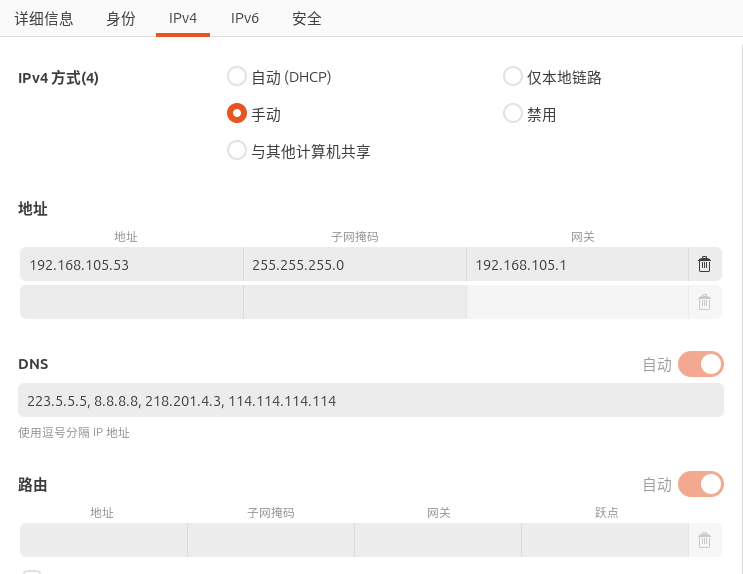
- 主机地址(服务器IP)
- 端口号(默认22)
- 认证方式(用户名/密码或密钥)
-
点击"OK"保存配置
-
连接服务器 配置完成后,双击你创建的连接,输入密码(如果选择的是密码认证方式),就能成功连接到服务器了。第一次连接时可能会提示确认主机密钥,点击"接受"即可。
-
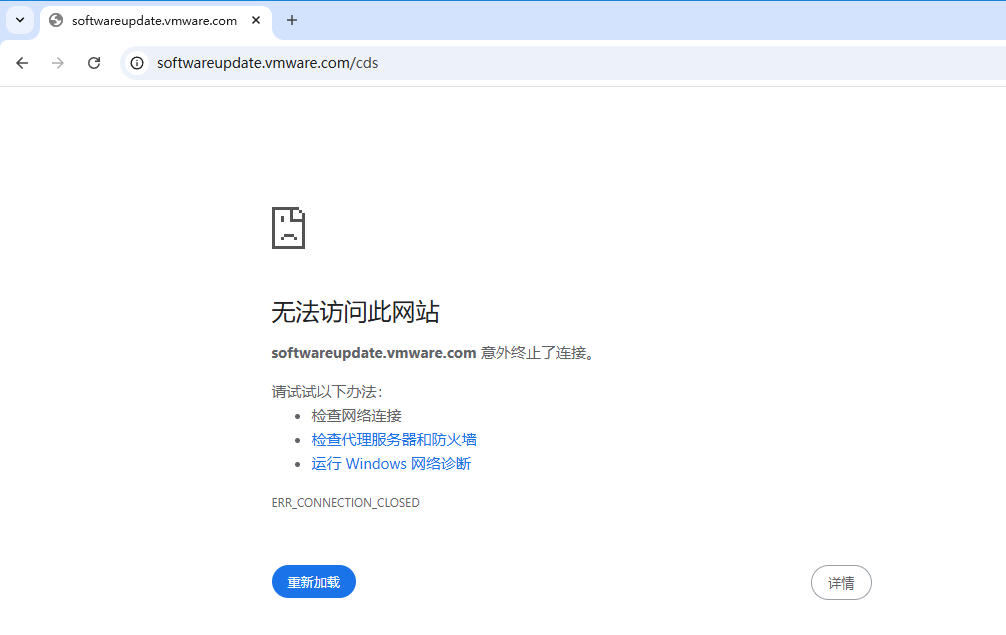
常见问题处理 如果连接失败,可以检查以下几点:
-
确认服务器IP地址是否正确
- 检查网络是否通畅
- 确认SSH服务是否在运行
- 检查防火墙设置是否允许SSH连接
-
确认用户名和密码是否正确
-
基础快捷键 掌握一些基础快捷键可以提升操作效率:
-
Command+N:新建连接
- Command+O:打开连接
- Command+W:关闭当前标签页
- Command+T:新建标签页
- Command+,:打开偏好设置
Royal TSX的功能远不止这些基础操作,它还支持多标签管理、会话记录、分组管理等功能。对于需要管理多台服务器的用户来说,这款工具能极大提升工作效率。
如果你想快速体验各种开发环境,可以试试InsCode(快马)平台。这个平台内置了完整的开发环境,无需繁琐配置就能直接运行代码,特别适合新手快速上手。我自己使用后发现真的很方便,一键就能部署完整的项目环境,省去了很多搭建环境的麻烦。
快速体验
- 打开 InsCode(快马)平台 https://www.inscode.net
- 输入框内输入如下内容:
创建一个面向新手的Royal TSX入门指南,包含:1. 软件安装步骤截图;2. 第一个SSH连接配置的详细步骤;3. 常见问题解答(如连接失败如何处理);4. 基础快捷键说明。要求用最简明的语言和丰富的图示说明。 - 点击'项目生成'按钮,等待项目生成完整后预览效果