小白也能学会的在服务器上配置code-server教程(解决阿里云与GitHub代码仓互通问题)
以阿里云服务器为例
由于在本小比长达二十分钟的努力下,还是无法让阿里云服务器和GitHub完成通信,所以采用了一个先下载文件再传输到服务器的办法。好在本地文件到阿里云服务器的传输并不难,用xshell打开服务器之后用xftp完成文件传输即可。(没有xftp的可以搜一下这个不难)
那么我们正式开始,首先我们打开下面的链接下载我们的code-server安装包到本地上
官方 GitHub 下载地址:
👉 https://github.com/coder/code-server/releases
🔹 或者直接下载最新版(截至现在是 v4.105.1):
👉 https://github.com/coder/code-server/releases/download/v4.105.1/code-server-4.105.1-linux-amd64.tar.gz
下载完成后我们会得到一个这样的文件
code-server-4.105.1-linux-amd64.tar.gz
然后我们把这个文件上传到咱们服务器的root@你的服务器IP:/usr/local/这个文件夹下。
然后我们就可以直接登录到我们的服务器,依次执行下面的命令
cd /usr/local
tar -xzf code-server-4.105.1-linux-amd64.tar.gz
mv code-server-4.105.1-linux-amd64 code-server
ln -sf /usr/local/code-server/bin/code-server /usr/local/bin/code-server
执行完之后我们下面来创建配置文件
mkdir -p /root/.config/code-server
nano /root/.config/code-server/config.yaml
tips:其实我更喜欢用vim,但是没有vim的按照这个执行就行。
然后在里面写入以下内容
bind-addr: 0.0.0.0:(你开通的端口号,如8080)
auth: password
password: (你的不能被别人知道的密码)
cert: false
保存退出。
那么好我们现在可以启动我买的code-server了,直接启动
code-server
启动后会显示类似这样的消息
info  code-server 4.105.1 425d1a...
info  HTTP server listening on http://0.0.0.0:8080
info    - Authentication is enabled
info    - Using password from ~/.config/code-server/config.yaml
这样就启动成功了,现在你可以在浏览器访问了!!!
http://你的服务器公网IP:8080(这个冒号后面的是你的端口号)
密码就是上面那个。
如果希望自动随系统启动,那么输入下面这段代码。
cat > /etc/systemd/system/code-server.service <那么此时就有聪明的同学就要问了老比为什么我打不开这个网页啊
那你问到点了,可能是你的端口没放开
登录你的 阿里云控制台 → 云服务器 ECS → 安全组 → 入方向规则
确保放行以下端口:
| 端口 | 协议 | 说明 |
|---|---|---|
| 9009 | TCP | code-server |
| 80 | TCP | Nginx HTTP |
| 443 | TCP | HTTPS |
那么大家按照以上内容运行完之后应该能打开了,下面教大家配置一个Nginx反向代理以确保大家能管理自己的页面和端口不冲突,不然8080端口被占用了就老实了。
打开你的 Nginx 配置文件(或创建新的站点配置):
nano /etc/nginx/sites-available/code-server.conf
写入以下内容(完整复制)👇
server {
    listen 80;
    server_name bibi.ink;

    location / {
        proxy_pass http://127.0.0.1:9009/;
        proxy_set_header Host $host;
        proxy_set_header Upgrade $http_upgrade;
        proxy_set_header Connection upgrade;
        proxy_set_header Accept-Encoding gzip;
        proxy_set_header X-Real-IP $remote_addr;
        proxy_set_header X-Forwarded-For $proxy_add_x_forwarded_for;
        proxy_set_header X-Forwarded-Proto $scheme;
    }
}
保存退出后执行:
ln -s /etc/nginx/sites-available/code-server.conf /etc/nginx/sites-enabled/
nginx -t
systemctl reload nginx
如果你在浏览器访问
http://你的ip地址或域名能出现code-server 登录界面,就说明反代成功。
配置 HTTPS(SSL)
现在加上 Let’s Encrypt 免费证书:
1️⃣ 安装 certbot
apt install certbot python3-certbot-nginx -y
2️⃣ 一键申请证书并自动配置
certbot --nginx -d 你的域名或ip
按照提示输入邮箱,然后选择自动重定向 HTTPS。
执行完后,再次访问:
https://你的域名或ip
应该能直接打开你的 VS Code 登录页面 ✅
这个时候有人就要说了啊,我不爱看英文我爱看中文.那么按照下面操作可以修改配置为默认中文,vscode里面大家自己下载中文包就好。
手动指定语言为中文
如果你想强制 code-server 启动时默认中文,可以修改配置:
nano /root/.config/code-server/config.yaml
在文件最后添加一行:
locale: zh-cn
保存退出,再重启:
systemctl restart code-server
这样,无论你是手动重启还是自动启动,都会默认加载简体中文语言包。
那么好现在大家都安装成功了。
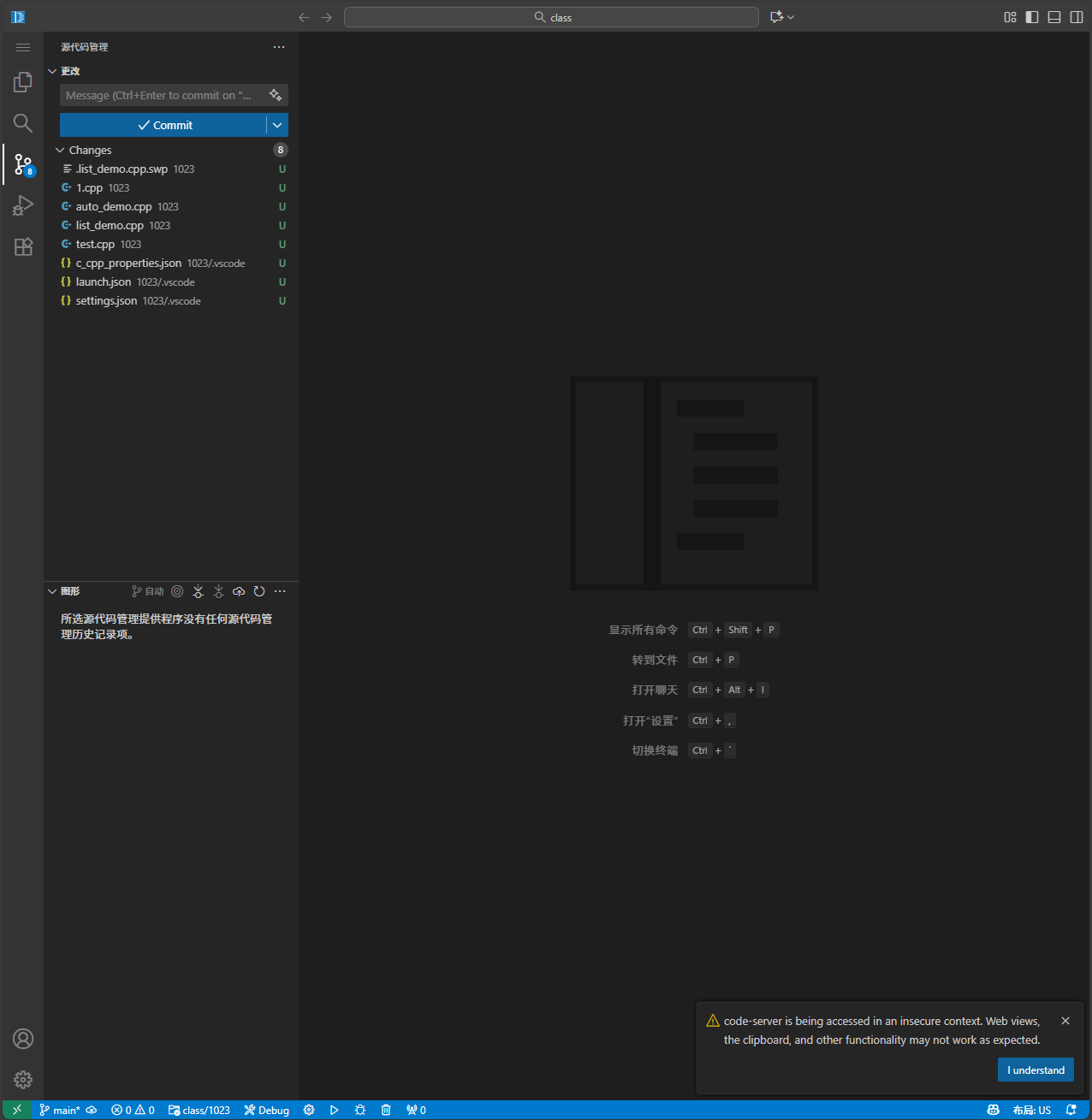
下面放上本小比成功图片,经小比测试咱们在云服务器上部署的这个code-sever服务不仅能实时与咱们的云服务器上的文件同步,还能登录咱们的GitHub管理咱们的代码仓,这下大家不管在哪掏出手机平板只要登录上咱们的网页也能学习或者加班写代码看代码了,方便的很.
(如果你喜欢我的教程请给我点一个赞,这对我真的很重要.)