react-dates与Next.js App Router集成:服务器组件中的使用
react-dates与Next.js App Router集成:服务器组件中的使用
【免费下载链接】react-dates  项目地址: https://gitcode.com/gh_mirrors/reac/react-dates
在现代Web开发中,日期选择器是用户界面的重要组成部分。react-dates作为一个功能丰富、易用的日期选择库,被广泛应用于各类React项目中。然而,随着Next.js App Router的推出,服务器组件(Server Components)的引入为React开发带来了新的范式,同时也带来了一些集成挑战。本文将详细介绍如何在Next.js App Router的服务器组件环境中正确集成和使用react-dates,解决常见的兼容性问题,帮助开发者构建高效、可靠的日期选择功能。
项目概述与环境准备
react-dates是一个由Airbnb开发的React日期选择器库,提供了多种日期选择组件,如DateRangePicker、SingleDatePicker和DayPickerRangeController等。这些组件支持日期范围选择、单日期选择、日历导航等功能,并具有良好的可定制性和国际化支持。
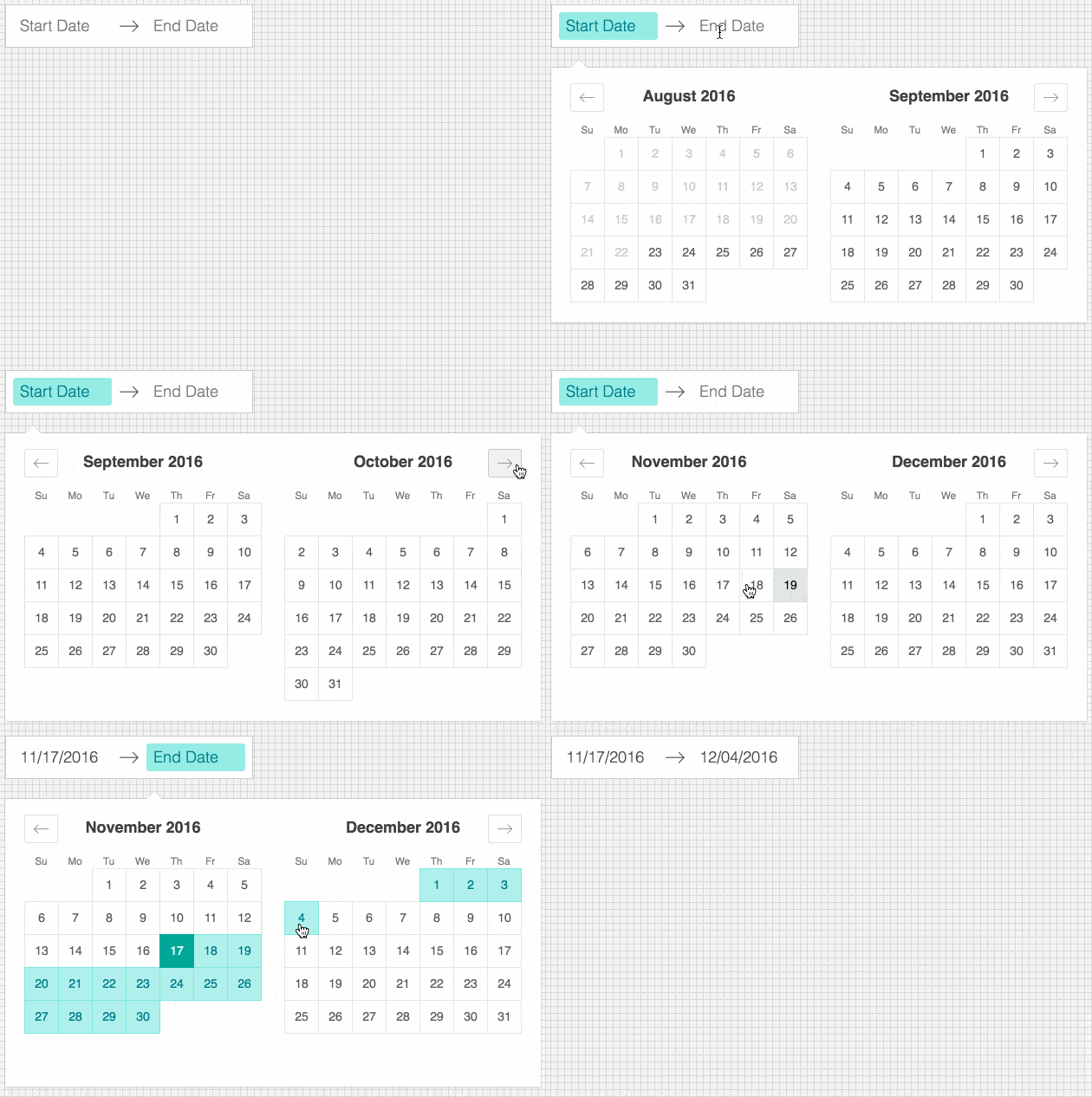
要在Next.js App Router中使用react-dates,首先需要安装相关依赖。react-dates依赖于moment.js、react和react-dom等库,因此需要确保这些依赖正确安装。可以通过以下命令安装:
npm install react-dates moment react react-dom
或者,如果使用yarn:
yarn add react-dates moment react react-dom
安装完成后,需要在项目中初始化react-dates。根据README.md中的说明,react-dates从v13.0.0开始依赖于react-with-styles,因此需要导入react-dates/initialize来设置组件的类名。初始化代码应该放在应用的入口文件中,确保在导入任何react-dates组件之前执行。
服务器组件与客户端组件的混合使用
Next.js App Router引入了服务器组件和客户端组件的概念。服务器组件在服务器端渲染,不包含客户端交互逻辑,而客户端组件则在浏览器中运行,支持交互功能。由于react-dates组件包含客户端交互,因此需要将其标记为客户端组件。
在Next.js App Router中,可以通过在组件文件顶部添加'use client'指令来将组件标记为客户端组件。例如,创建一个客户端组件DatePickerClient.jsx:
'use client';

import React, { useState } from 'react';
import moment from 'moment';
import 'react-dates/initialize';
import 'react-dates/lib/css/_datepicker.css';
import { SingleDatePicker } from 'react-dates';

const DatePickerClient = () => {
  const [date, setDate] = useState(null);
  const [focused, setFocused] = useState(false);

  return (
     setFocused(focused)}
      id="single_date_picker"
    />
  );
};

export default DatePickerClient;
然后,在服务器组件中导入并使用这个客户端组件:
// app/page.jsx
import DatePickerClient from './DatePickerClient';
export default function Home() {
return (
react-dates与Next.js App Router集成示例
这种方式可以在服务器组件中使用react-dates的客户端组件,实现日期选择功能。
SingleDatePicker的使用示例
SingleDatePicker是react-dates提供的单日期选择组件。以下是一个使用SingleDatePicker的示例,基于examples/SingleDatePickerWrapper.jsx中的代码进行修改,适配Next.js App Router的客户端组件:
'use client';

import React, { useState } from 'react';
import moment from 'moment';
import 'react-dates/initialize';
import 'react-dates/lib/css/_datepicker.css';
import SingleDatePicker from 'react-dates';

const SingleDatePickerExample = () => {
  const [date, setDate] = useState(null);
  const [focused, setFocused] = useState(false);

  return (
     setFocused(focused)}
      id="date_input"
      placeholder="选择日期"
      numberOfMonths={2}
      isOutsideRange={(day) => !day.isAfter(moment().subtract(1, 'day'))}
      showClearDate={true}
    />
  );
};

export default SingleDatePickerExample;
在这个示例中,我们使用useState钩子管理日期和焦点状态。SingleDatePicker组件的主要属性包括:
date:当前选中的日期,类型为moment对象或null。onDateChange:日期变化时的回调函数,接收新的日期作为参数。focused:布尔值,表示输入框是否获得焦点。onFocusChange:焦点变化时的回调函数,接收包含focused属性的对象。id:组件的唯一标识,必填。placeholder:输入框的占位文本。numberOfMonths:日历中显示的月份数量。isOutsideRange:用于判断日期是否在可选范围之外的函数。showClearDate:是否显示清除日期的按钮。
DateRangePicker的使用示例
DateRangePicker是用于选择日期范围的组件。以下是一个使用DateRangePicker的示例,基于examples/DateRangePickerWrapper.jsx中的代码修改:
'use client';
import React, { useState } from 'react';
import moment from 'moment';
import 'react-dates/initialize';
import 'react-dates/lib/css/_datepicker.css';
import { DateRangePicker } from 'react-dates';
import { START_DATE, END_DATE } from 'react-dates/constants';
const DateRangePickerExample = () => {
const [startDate, setStartDate] = useState(null);
const [endDate, setEndDate] = useState(null);
const [focusedInput, setFocusedInput] = useState(null);
const onDatesChange = ({ startDate, endDate }) => {
setStartDate(startDate);
setEndDate(endDate);
};
const onFocusChange = (focusedInput) => {
setFocusedInput(focusedInput);
};
return (
DateRangePicker的主要属性包括:
startDate:开始日期,类型为moment对象或null。endDate:结束日期,类型为moment对象或null。onDatesChange:日期范围变化时的回调函数,接收包含startDate和endDate属性的对象。focusedInput:当前获得焦点的输入框,值为START_DATE或END_DATE常量,或null。onFocusChange:焦点变化时的回调函数,接收当前获得焦点的输入框作为参数。startDateId和endDateId:开始日期和结束日期输入框的唯一标识,必填。startDatePlaceholderText和endDatePlaceholderText:开始日期和结束日期输入框的占位文本。numberOfMonths:日历中显示的月份数量。minimumNights:选择的日期范围至少包含的夜晚数量。showClearDates:是否显示清除日期的按钮。
样式定制与主题
react-dates支持通过CSS或react-with-styles进行样式定制。根据README.md中的说明,可以通过覆盖默认CSS类来自定义组件的外观。例如,创建一个自定义CSS文件react-dates-overrides.css,并在客户端组件中导入:
/* react-dates-overrides.css */
.CalendarDay__selected {
  background-color: #4a90e2;
  color: white;
}

.CalendarDay__selected_span {
  background-color: #eaf2ff;
  color: #4a90e2;
}

.DateInput_input {
  font-size: 14px;
  padding: 8px;
  border: 1px solid #ddd;
  border-radius: 4px;
}
然后在客户端组件中导入这个CSS文件:
import './react-dates-overrides.css';
此外,react-dates还支持通过react-with-styles进行主题定制。可以通过注册自定义主题来修改组件的样式变量,如颜色、字体等。具体方法请参考README.md中的"Advanced"部分。
常见问题与解决方案
在Next.js App Router中使用react-dates时,可能会遇到一些常见问题,以下是这些问题的解决方案:
1. "window is not defined"错误
这个错误通常发生在服务器渲染时,因为react-dates的某些代码依赖于浏览器环境的window对象。解决方法是确保react-dates组件只在客户端渲染,可以通过动态导入的方式在客户端加载组件:
// app/page.jsx
import dynamic from 'next/dynamic';
const DatePickerClient = dynamic(() => import('./DatePickerClient'), {
ssr: false,
});
export default function Home() {
return (
react-dates与Next.js App Router集成示例
2. 样式不生效
如果react-dates的默认样式不生效,可能是因为没有正确导入CSS文件。确保在客户端组件中导入react-dates/lib/css/_datepicker.css:
import 'react-dates/lib/css/_datepicker.css';
3. 日期格式化问题
react-dates使用moment.js进行日期处理和格式化。如果需要自定义日期格式,可以通过displayFormat属性指定。例如,使用中文日期格式:
4. 国际化支持
react-dates支持通过moment.js的locale功能进行国际化。可以通过moment.locale()方法设置全局语言环境,或通过phrases属性自定义组件的文本内容。例如,设置中文语言环境:
import moment from 'moment';
import 'moment/locale/zh-cn';

moment.locale('zh-cn');
总结与展望
本文介绍了如何在Next.js App Router的服务器组件环境中集成和使用react-dates库。通过将react-dates组件标记为客户端组件,并正确处理服务器渲染和客户端交互的兼容性问题,可以在Next.js应用中实现功能丰富的日期选择功能。
react-dates提供了多种日期选择组件,如SingleDatePicker和DateRangePicker,这些组件支持自定义样式、日期范围限制、国际化等功能,可以满足不同场景的需求。
未来,可以进一步探索react-dates与Next.js App Router的深度集成,如使用React Server Components的数据流优化组件性能,或结合Next.js的路由系统实现日期相关的页面导航等。希望本文能够帮助开发者在Next.js项目中更好地使用react-dates,构建出色的用户界面。
如果您有任何问题或建议,欢迎在项目的GitHub仓库中提交issue或Pull Request。感谢您的阅读!
【免费下载链接】react-dates 项目地址: https://gitcode.com/gh_mirrors/reac/react-dates