Codex -在Ubuntu服务器上利用ChatGPT登录
废话
博主最近刷DY看到很多关于codex的视频,说功能十分的强大,刚好前两天与同门合伙订阅了GPTplus(并且最近使用Claude+glm4.5效果比较一般),想着试试codex好不好用,于是就打算在服务器上装一个(自己的电脑一般,跑不动实验)。结果就遇上了登录授权后无法连接服务器的问题,所以在这里给大家分享一下解决办法。
准备工作
首先得有个ChatGPT plus的账号,以及在服务器上安装好codex。
安装codex非常简单,网上教程有很多就不再复述了,需要的可以看这个codex部署本地的官方文档 https://developers.openai.com/codex/cli
问题

激活codex后,我们选择第一个用ChatGPT账号登录。
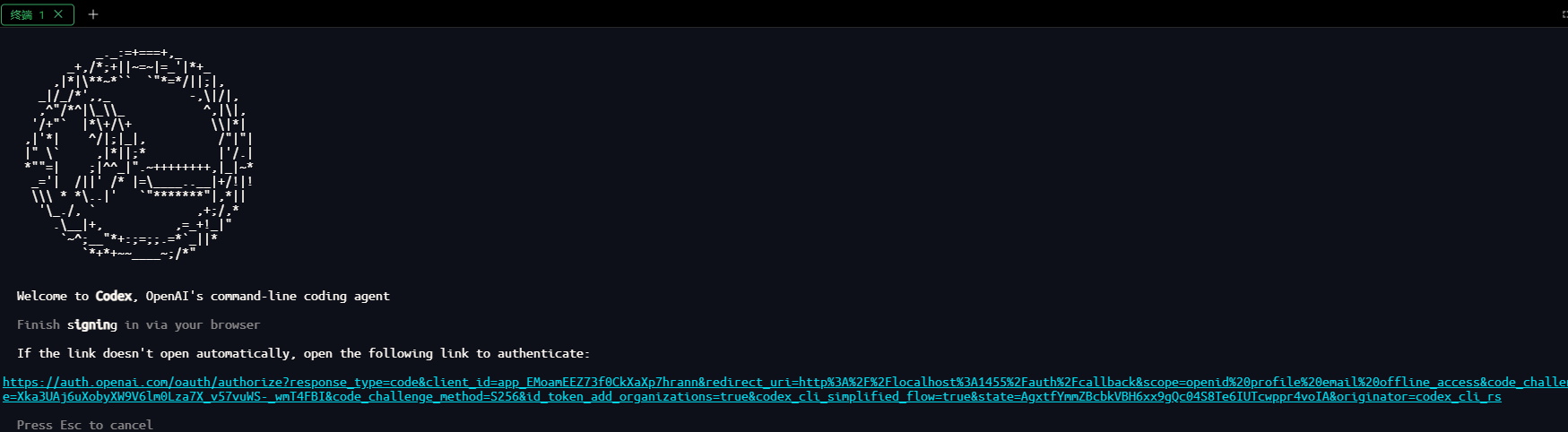
由于服务器无法打开网页,所以我们登录GPT账号只能在本地电脑上登录。复制网页到本地登录账号后出现了无法连接的情况。
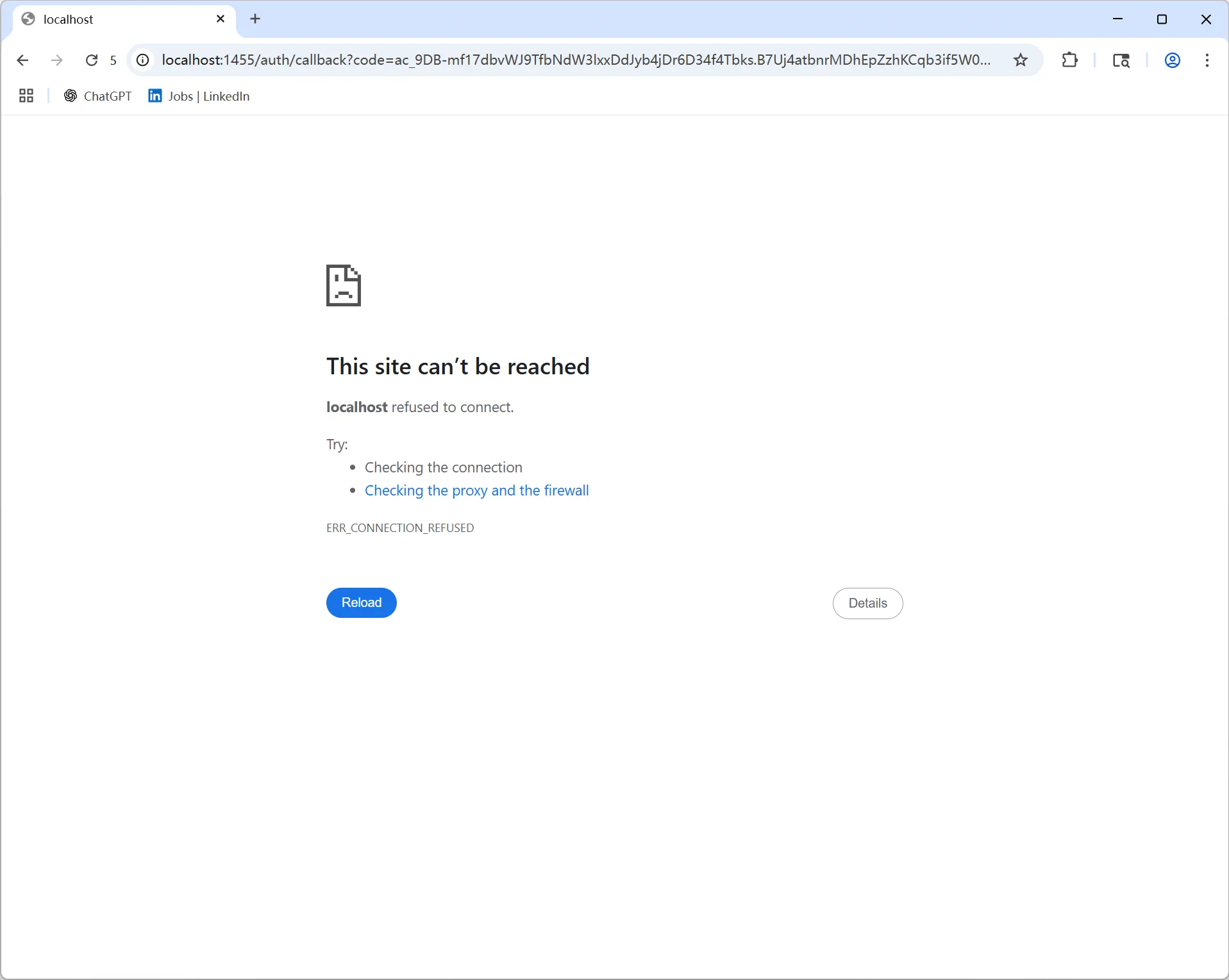
问题:服务(codex)跑在 Ubuntu 服务器,OAuth 登录只能在本地浏览器操作,回调被重定向到 本地 localhost:1455,而真正应该到达服务器的 127.0.0.1:1455。
解决办法:用 SSH 本地端口转发把“本地 1455”打通到“服务器 1455”。
解决方法
首先需要知道服务器的网络地址 后面要用(最好是通过内网链接)。
1.服务器上启动 codex(确保它在 127.0.0.1:1455 或 0.0.0.0:1455 监听)。
出现网址链接不要关闭该终端,新建一个终端后输入代码,检查是否在监听中:
sudo ss -ltnp | grep :1455
正常情况出现listen 就代表正在监听。
2.在你的本地电脑建立 SSH 隧道:
ssh -N -L 1455:127.0.0.1:1455 xxx@<服务器IP或域名>
-
左边的
1455是本地端口; -
127.0.0.1:1455是相对服务器的目标地址(即服务器上的 1455); -
这样本地访问
http://127.0.0.1:1455就会被安全地转发到服务器的127.0.0.1:1455 -
正常输入代码后输入服务器密码后,终端界面框上显示下面就说明连接成功

3.在本地浏览器进行登录授权
复制蓝色连接登录ChatGPT账号后,自动弹跳授权。当授权回调跳转到 http://localhost:1455/... 时,请求会通过 SSH 隧道送达服务器上的回调端点,codex 就能拿到授权码/令牌。此时就能正常使用codex了!