轻量级网站防护利器,SamWAF免费防火墙10分钟救命实战,免费解决你的Windows Server服务器“裸奔“的问题。
警告:如果你的Windows Server直接暴露在互联网上,没有WAF防护,那么平均每30秒就会遭受一次攻击。这不是危言耸听,是我从防火墙日志里看到的真实数据。
传统WAF的痛点:
- 商业WAF太贵(年付上万)
- ModSecurity配置复杂到怀疑人生
- 云WAF又担心数据泄露
- 看着IIS日志里的攻击记录,只能干着急
今天,用10分钟给Windows Server穿上免费"防弹衣"——SamWAF,一款真正为Windows优化的开源WAF。
一、为什么Windows Server必须用SamWAF?
SamWAF在Windows Server上的独特优势
原生 Windows 服务支持:完美集成到 Windows Server 的服务管理体系中
无依赖部署:不需要安装额外的运行时环境
资源占用极低:在 Windows Server 上内存占用通常小于 50MB
图形化+命令行双管理:同时满足不同用户习惯
| 对比项 | SamWAF | ModSecurity+IIS | 云WAF |
|---|---|---|---|
| 部署难度 | ⭐☆☆☆☆ 10分钟 | ⭐⭐⭐⭐☆ 数小时 | ⭐⭐☆☆☆ 需改DNS |
| 资源占用 | <50MB内存 | >300MB内存 | 不占用 |
| IIS兼容性 | 完美支持 | 需额外模块 | 完全独立 |
| 数据隐私 | 本地加密存储 | 本地存储 | 流经第三方 |
| 年费用 | 0元 | 0元 | 5000-50000元 |
| Windows优化 | 原生支持 | 一般 | 通用方案 |
结论:SamWAF是Windows Server上性价比最高的WAF解决方案,没有之一。
二、Windows Server部署全流程(附每个步骤截图)
环境准备
- 系统要求:Windows Server 2012 R2及以上版本
- 硬件要求:1核2G内存以上(实测1核1G也能跑)
- 网络要求:至少1个公网IP
步骤1:下载SamWAF(2分钟)
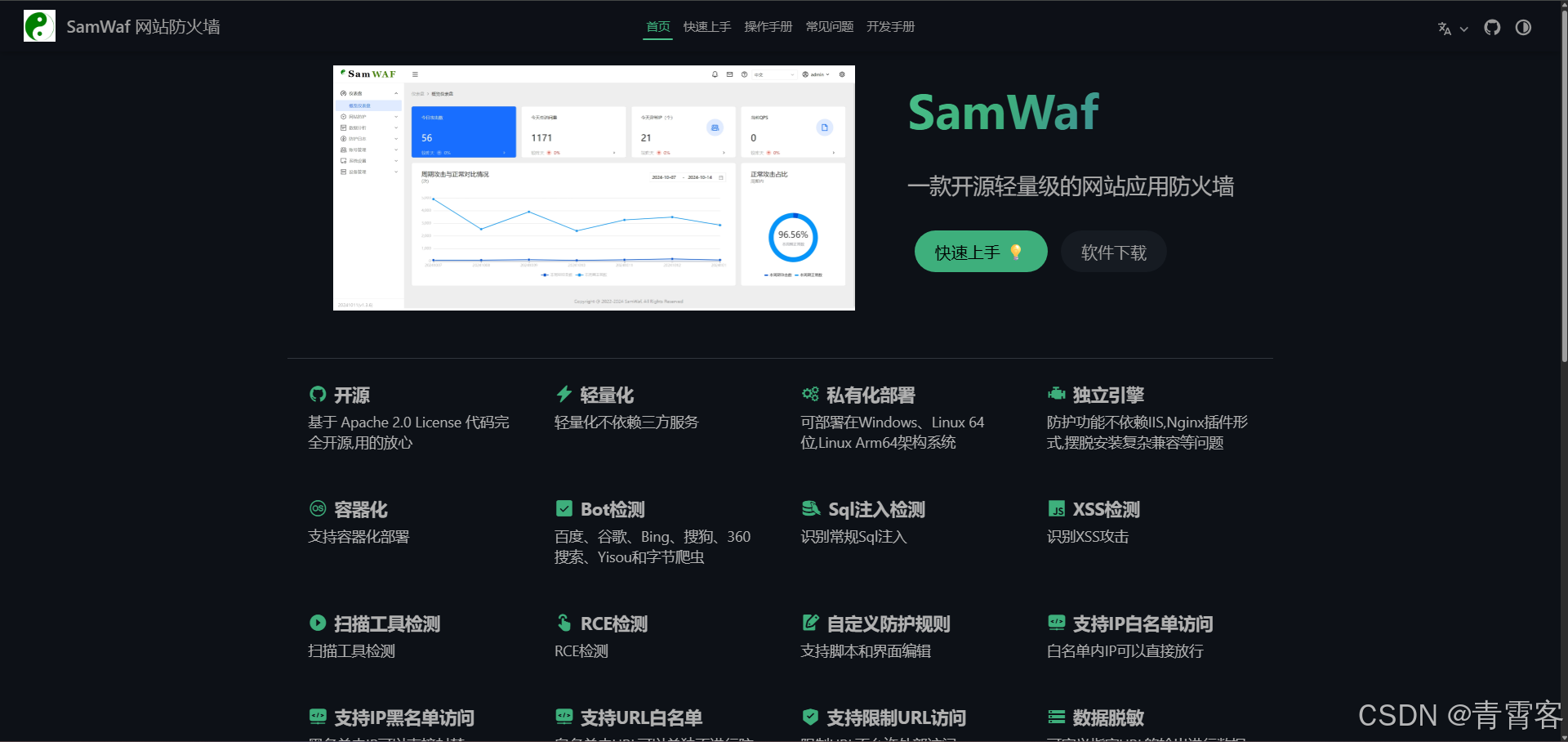
打开SamWaf 网站官网:SamWaf 网站防火墙,点击软件下载,下载最新版本SamWAF即可。
步骤2:安装为Windows服务(2分钟)
- 直接启动
双击SamWaf64.exe文件,完成服务启动。 - 服务形式(安装服务需以管理员身份运行cmd)
# 依然在管理员PowerShell中

# 安装并启动
SamWaf64.exe install && SamWaf64.exe start

#停止并卸载
SamWaf64.exe stop && SamWaf64.exe uninstall

# 验证服务状态
SamWaf64.exe status

# 查看Windows服务(GUI方式)
# 运行 -> services.msc -> 找到"SamWaf"服务
# 应显示"正在运行"
步骤3:配置Windows防火墙(关键!2分钟)
必须放行的端口:
# 打开PowerShell(管理员)

# 放行管理后台端口(26666)
New-NetFirewallRule -DisplayName "SamWAF Management" -Direction Inbound -Protocol TCP -LocalPort 26666 -Action Allow -Profile Any

# 放行HTTP端口(80)
New-NetFirewallRule -DisplayName "SamWAF HTTP" -Direction Inbound -Protocol TCP -LocalPort 80 -Action Allow -Profile Any

# 放行HTTPS端口(443)
New-NetFirewallRule -DisplayName "SamWAF HTTPS" -Direction Inbound -Protocol TCP -LocalPort 443 -Action Allow -Profile Any

# 验证规则是否创建成功
Get-NetFirewallRule -DisplayName "*SamWAF*"
步骤4:首次登录并修改密码(1分钟)
浏览器访问:http://你的服务器IP:26666
默认账号:admin
默认密码:admin868
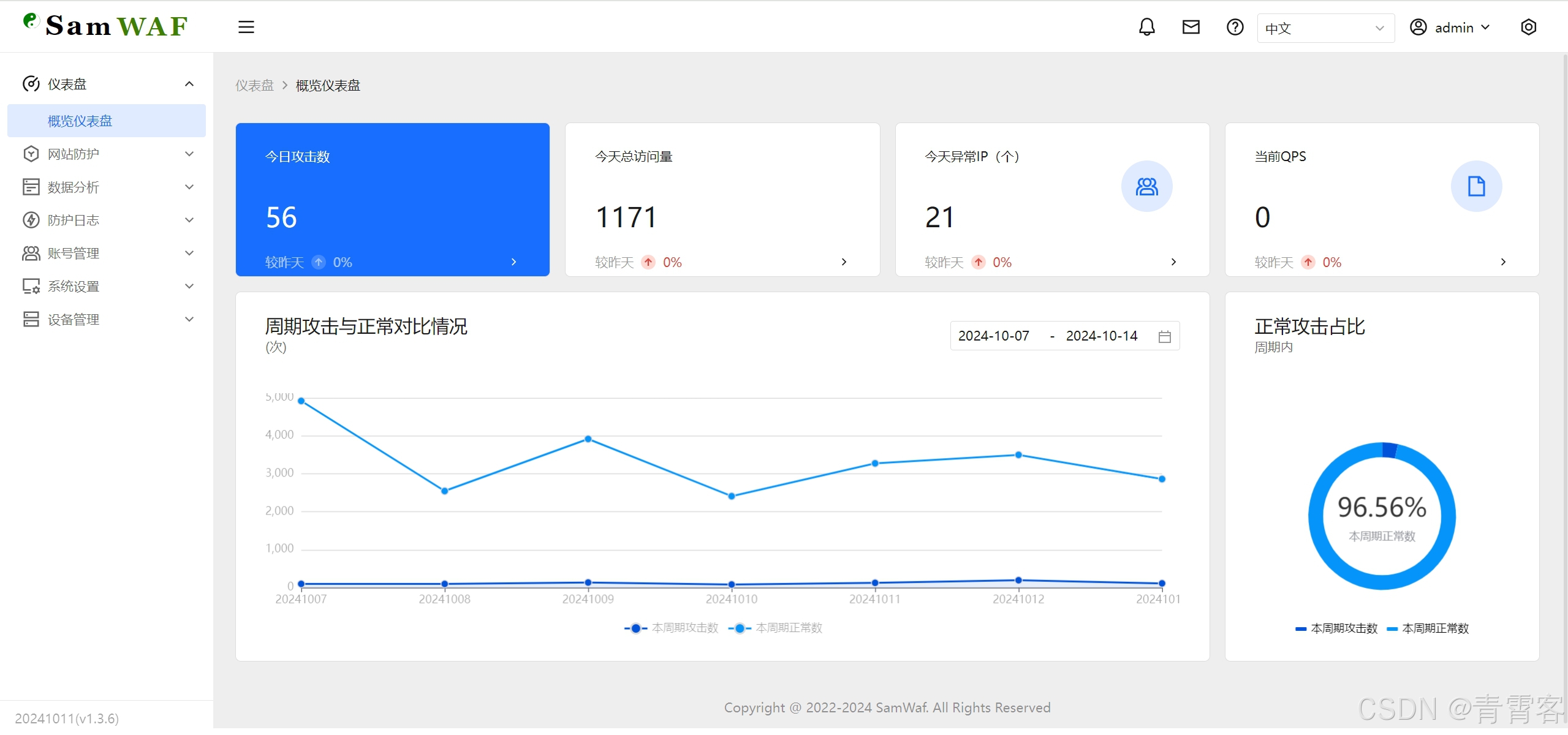
⚠️ 立即修改密码!
登录后 → 右上角"admin" → “修改密码” → 输入新密码(建议16位以上混合字符)
三、操作手册
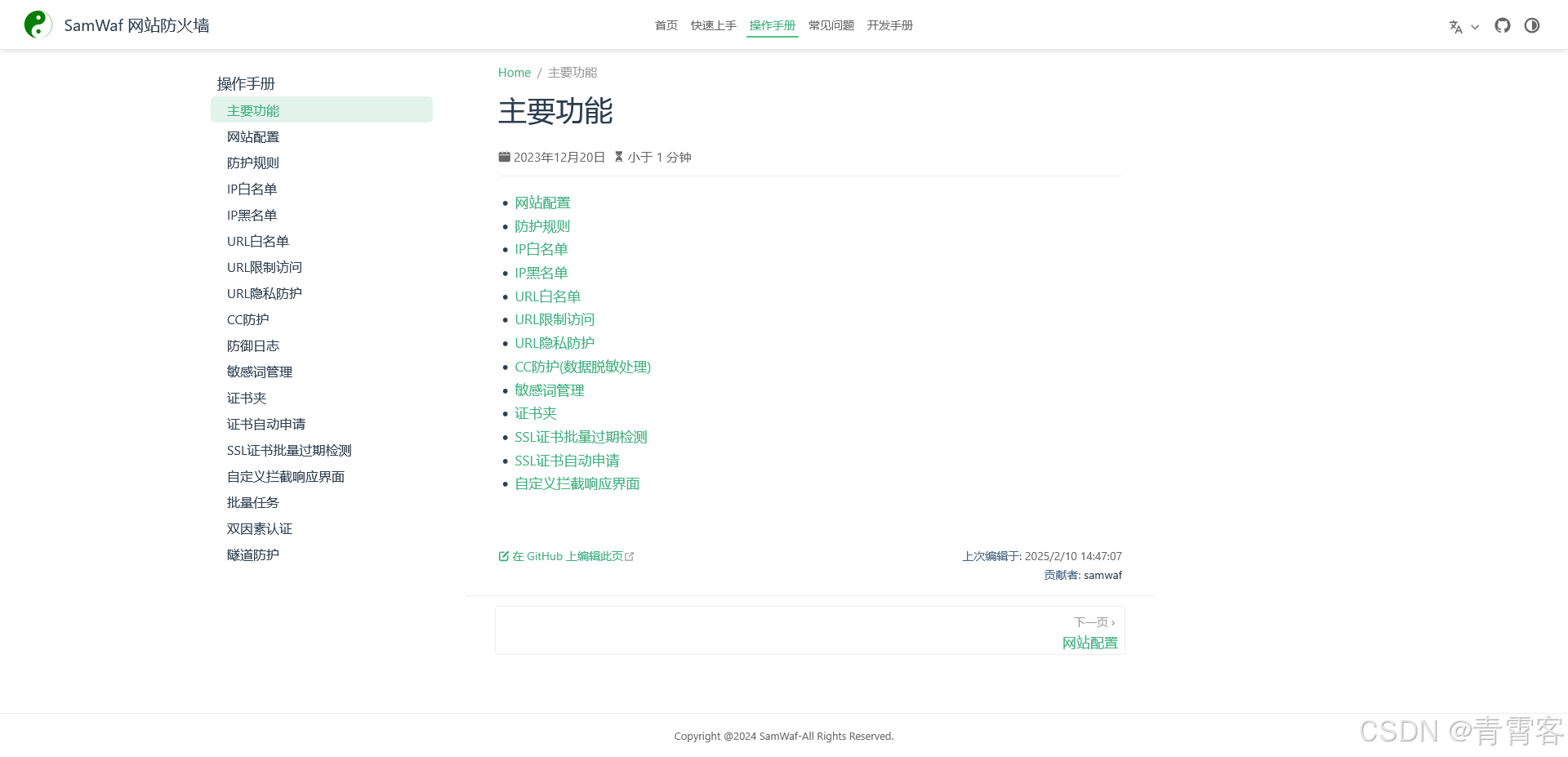
操作手册:SamWaf 网站防火墙操作手册
三、Windows Server故障排查实战
问题1:SamWAF服务无法启动
症状:SamWaf64.exe start 报错
排查步骤:
# 1. 查看详细错误信息
.SamWaf64.exe console  # 直接运行查看输出

# 2. 检查端口占用
netstat -ano | findstr :26666
# 如果占用,结束进程或修改SamWAF端口

# 3. 检查依赖库
# 下载并安装Visual C++ Redistributable
# https://aka.ms/vs/17/release/vc_redist.x64.exe

# 4. 查看Windows事件日志
Get-EventLog -LogName Application -Source SamWAF -Newest 10
问题2:网站通过SamWAF访问变慢
症状:延迟从10ms增加到100ms
优化方案:
# 1. 关闭Windows防火墙的深层检测(冲突)
Set-NetFirewallProfile -Profile Domain,Public,Private -Enabled False

# 2. 调整SamWAF性能模式
# 编辑 C:SamWAFconfconfig.yaml
performance:
  mode: "high"  # 高性能模式
  max_workers: 0  # 自动检测CPU核心数

# 3. 重启服务
Restart-Service -Name "SamWAF"

# 4. 监控性能
Get-Counter "Process(SamWaf64)% Processor Time"
问题3:IIS和SamWAF端口冲突
症状:80端口已被IIS占用,SamWAF无法监听
正确配置流程:
# 1. 修改IIS监听地址(仅本地)
# PowerShell管理IIS
Import-Module WebAdministration

# 查看当前绑定
Get-WebBinding -Name "Default Web Site"

# 修改为仅监听localhost
Remove-WebBinding -Name "Default Web Site" -BindingInformation "*:80:"
New-WebBinding -Name "Default Web Site" -IPAddress "127.0.0.1" -Port 80 -Protocol http

# 2. 验证IIS不再监听公网
netstat -ano | findstr ":80"
# 应显示 127.0.0.1:80,而不是 0.0.0.0:80

# 3. 现在SamWAF可以正常监听80端口
.SamWaf64.exe restart
附录:Windows Server快速命令参考
# 服务管理
Start-Service SamWAF
Stop-Service SamWAF
Restart-Service SamWAF
Get-Service SamWAF

# 实时日志监控
Get-Content "C:SamWAFlogsccess.log" -Tail 100 -Wait

# 性能监控
Get-Counter "Process(SamWaf64)*" | Format-Table

# 网络连接查看
Get-NetTCPConnection -LocalPort 80,443,26666 | Format-Table

# 防火墙规则管理
Get-NetFirewallRule -DisplayName "*SamWAF*"
Remove-NetFirewallRule -DisplayName "SamWAF Management"

# 备份配置
Copy-Item "C:SamWAFconf" "D:BackupSamWAFconf_$(Get-Date -Format 'yyyyMMdd')" -Recurse
Copy-Item "C:SamWAFdata" "D:BackupSamWAFdata_$(Get-Date -Format 'yyyyMMdd')" -Recurse
本文原创,原创不易,如需转载,请联系作者授权。