服务器重装
服务器Ubuntu 22.04重装与磁盘分区配置教程
本文详细介绍服务器Ubuntu 22.04系统的重装流程,以及从基础磁盘分区到LVM(逻辑卷管理)的配置方法,适用于服务器存储规划与系统部署场景。
一、Ubuntu系统安装前期准备与启动
1.制作启动U盘:准备一个写入Ubuntu 22.04镜像的U盘(推荐使用Rufus、Etcher等工具制作)。
下载网址:https://cn.ubuntu.com/download/desktop
2.进入BIOS启动项:重启服务器,不断按下ESC键进入BIOS界面(不同品牌服务器进入BIOS的快捷键可能为F2/F10/Del,可根据服务器提示调整)。
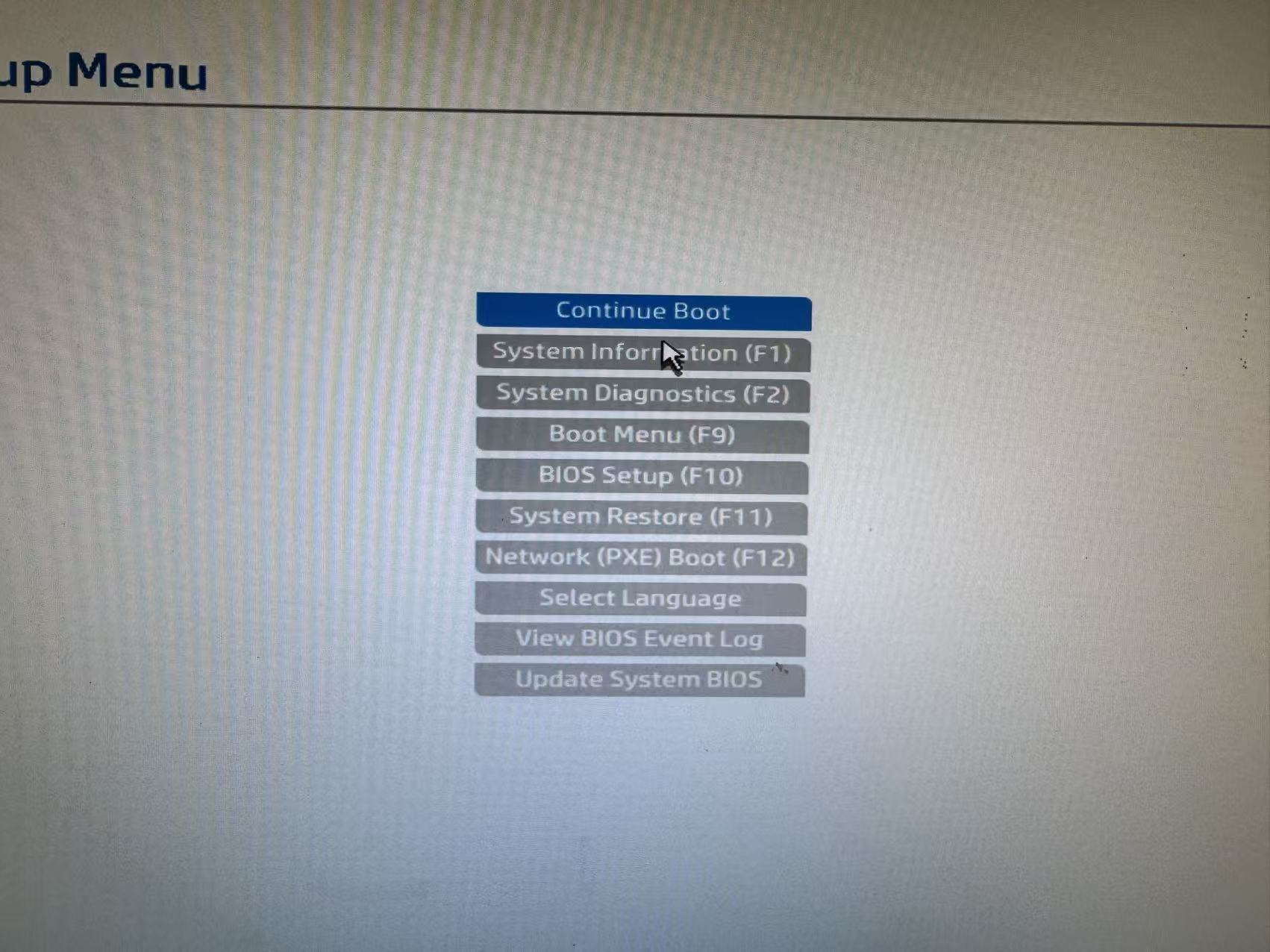
3.选择U盘启动:在BIOS界面中点击BOOT MENU,选择U盘名称后缀带有UEFI的选项,进入Ubuntu启动界面。
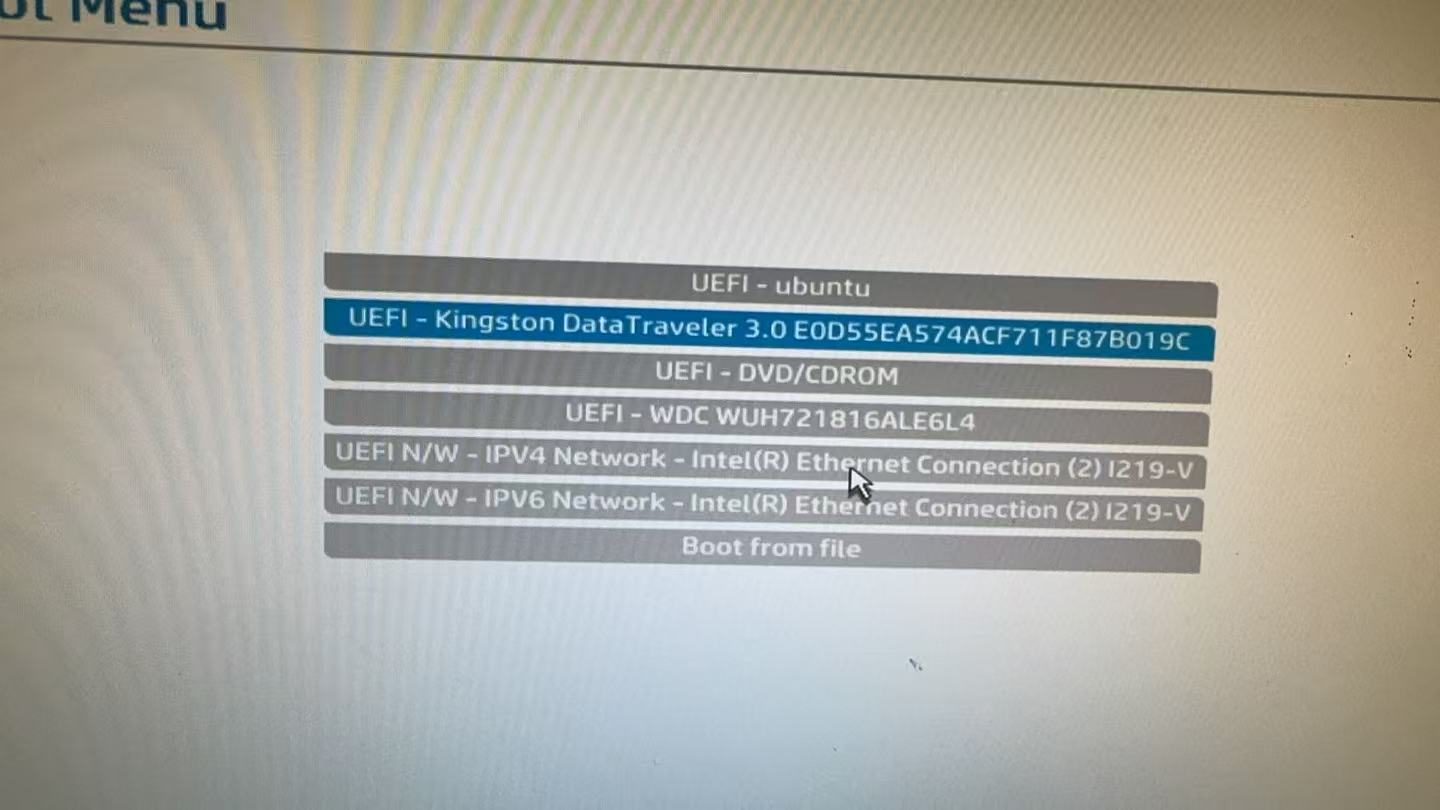
4.进入试用模式:在Ubuntu启动界面中,选择Try Ubuntu(试用Ubuntu)选项,不要直接选择 Install Ubuntu,为后续磁盘分区操作预留环境。
二、基础磁盘分区(fdisk工具,适用于2TB以下/MBR分区表)
fdisk是Linux经典的磁盘分区工具,适用于容量2TB以下的磁盘或采用MBR分区表的场景,操作前请务必做好数据备份。
1. 查看磁盘设备信息
执行以下命令识别服务器中的磁盘设备(如/dev/nvme0n1(NVMe固态硬盘)、/dev/sda(机械硬盘/普通SSD)):
lsblk  # 简洁查看磁盘/分区的列表、大小及挂载状态
sudo fdisk -l  # 查看磁盘详细分区信息(包括分区表类型、扇区大小等)
2. 备份数据(重要)
分区、LVM相关操作会彻底清除磁盘数据,请提前将磁盘中的重要文件备份至外部存储设备。
3. 使用fdisk进行分区操作(以/dev/nvme0n1为例)
-
进入fdisk分区工具:
sudo fdisk /dev/nvme0n1 -
清理原有分区(如需重新规划):
输入d指令,按提示选择需要删除的分区,重复操作可删除所有原有分区。
- 新建分区:
输入n指令创建新分区,按提示依次设置:
-
分区编号:直接回车使用默认值;
-
起始扇区:直接回车使用默认值;
-
结束扇区:可自定义分区大小(如输入
+500G表示创建500GB的分区),或直接回车占用剩余全部磁盘空间。
如需创建多个分区,重复上述n指令操作即可(如创建nvme0n1p1、nvme0n1p3等分区)。
- 保存分区表并退出:
分区创建完成后,输入w指令保存分区表并退出fdisk工具;若需放弃修改,输入q指令直接退出即可。
三、LVM配置(物理卷/卷组/逻辑卷,适用于弹性存储管理)
LVM(逻辑卷管理)可实现存储资源的弹性分配与扩展,是服务器存储配置的常用方案。首先检测系统是否支持LVM:
1. LVM环境检测
输入以下指令检测系统是否预装LVM工具:
lvm  # 进入LVM交互界面,若能进入则说明系统支持LVM
quit  # 退出LVM交互界面
若提示pvcreate命令不存在,可输入pv后按Tab键,查看系统是否包含LVM相关工具(若未安装,可执行sudo apt install lvm2安装)。
2. 创建物理卷(PV)
物理卷是LVM的基础存储单元,将磁盘分区封装为LVM物理卷(可同时指定多个分区):
sudo pvcreate /dev/sda1 /dev/nvme0n1p3 # 将指定分区转为LVM物理卷
3. 创建卷组(VG)
卷组是多个物理卷的聚合存储池,将物理卷整合为一个逻辑卷组(命名为vg0,可自定义):
sudo vgcreate vg0 /dev/sda1 /dev/nvme0n1p3 # 将指定物理卷加入vg0卷组
4. 创建逻辑卷(LV)
逻辑卷是从卷组中划分出的可使用存储单元,可直接格式化并挂载使用:
sudo lvcreate -l 100%FREE -n lv0 vg0 # 从vg0卷组中划分全部空闲空间,创建名为lv0的逻辑卷
LVM核心概念说明
-
PV(物理卷,Physical Volume):LVM的物理存储载体,将普通磁盘分区、硬盘或RAID阵列封装为LVM可识别的格式。
-
VG(卷组,Volume Group):LVM的存储资源池,整合一个或多个PV,屏蔽底层物理存储的差异。
-
LV(逻辑卷,Logical Volume):LVM的可使用存储单元,从VG中划分出的逻辑分区,可格式化、挂载后像普通分区一样使用。
三者关系:物理存储设备 → 封装为PV → 聚合为VG → 划分出LV供系统使用,通过分层结构实现存储资源的弹性管理。
四、Ubuntu系统正式安装
-
回到Ubuntu试用界面,点击桌面的
Install Ubuntu图标,启动系统安装向导。 -
按照向导提示依次点击
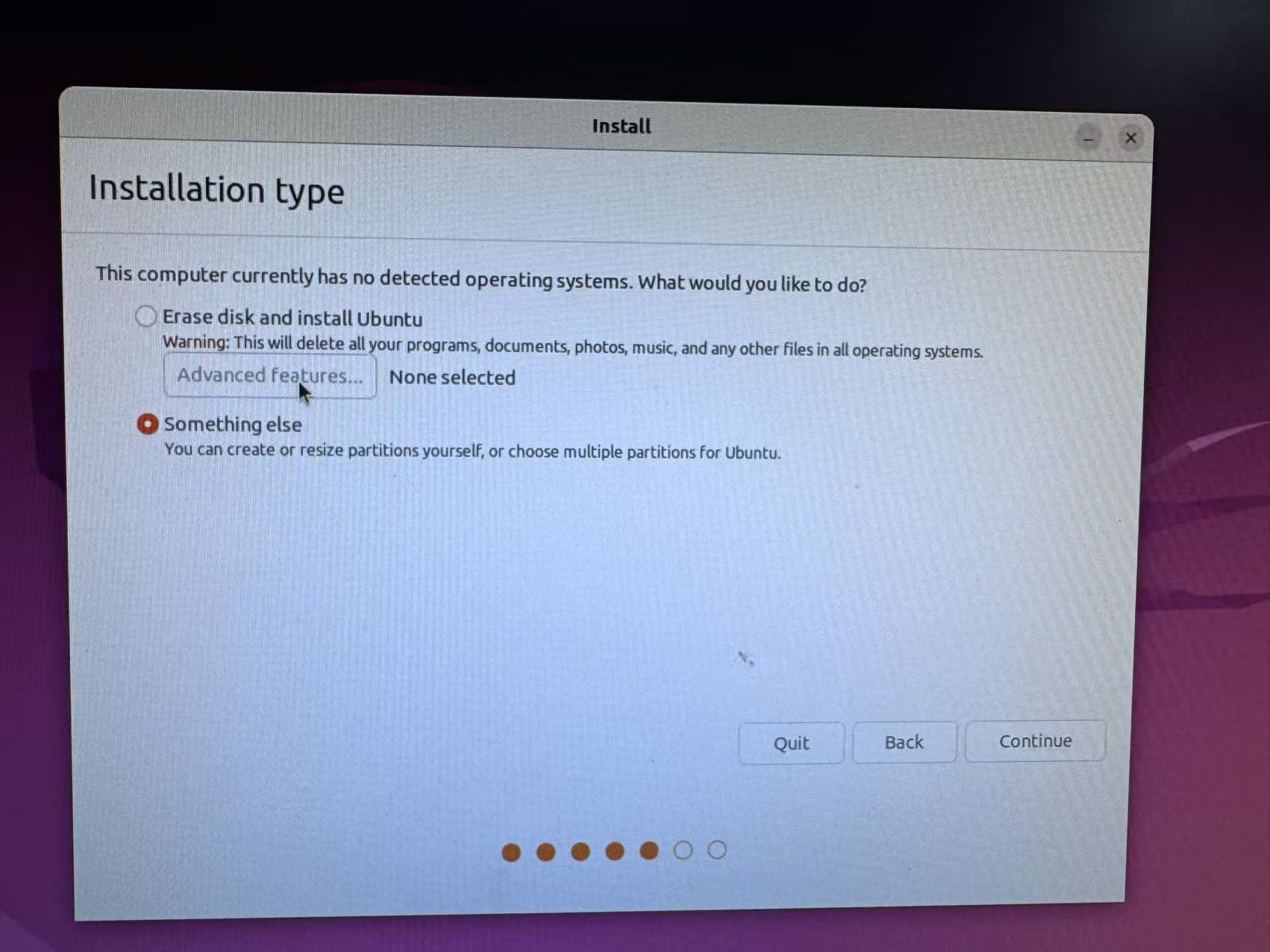
Continue,直至进入Installation Type(安装类型)界面,选择Something else(其他选项),手动配置分区挂载。
-
分区挂载配置:在分区列表中,选择此前创建的分区/LVM逻辑卷,为以下目录分配存储资源:
-
efi分区:用于UEFI启动,建议分配512MB~1GB空间,文件系统选择FAT32; -
/(根分区):系统根目录,建议分配足够空间(至少20GB,根据服务器需求调整),文件系统选择ext4; -
(可选)
swap分区:交换分区,一般设置为内存大小的1~2倍(如内存16GB,可设置32GB)。
-
-
引导加载程序安装位置:在
Device for boot loader installation选项中,选择存储容量最大的磁盘/分区(或包含EFI分区的磁盘)。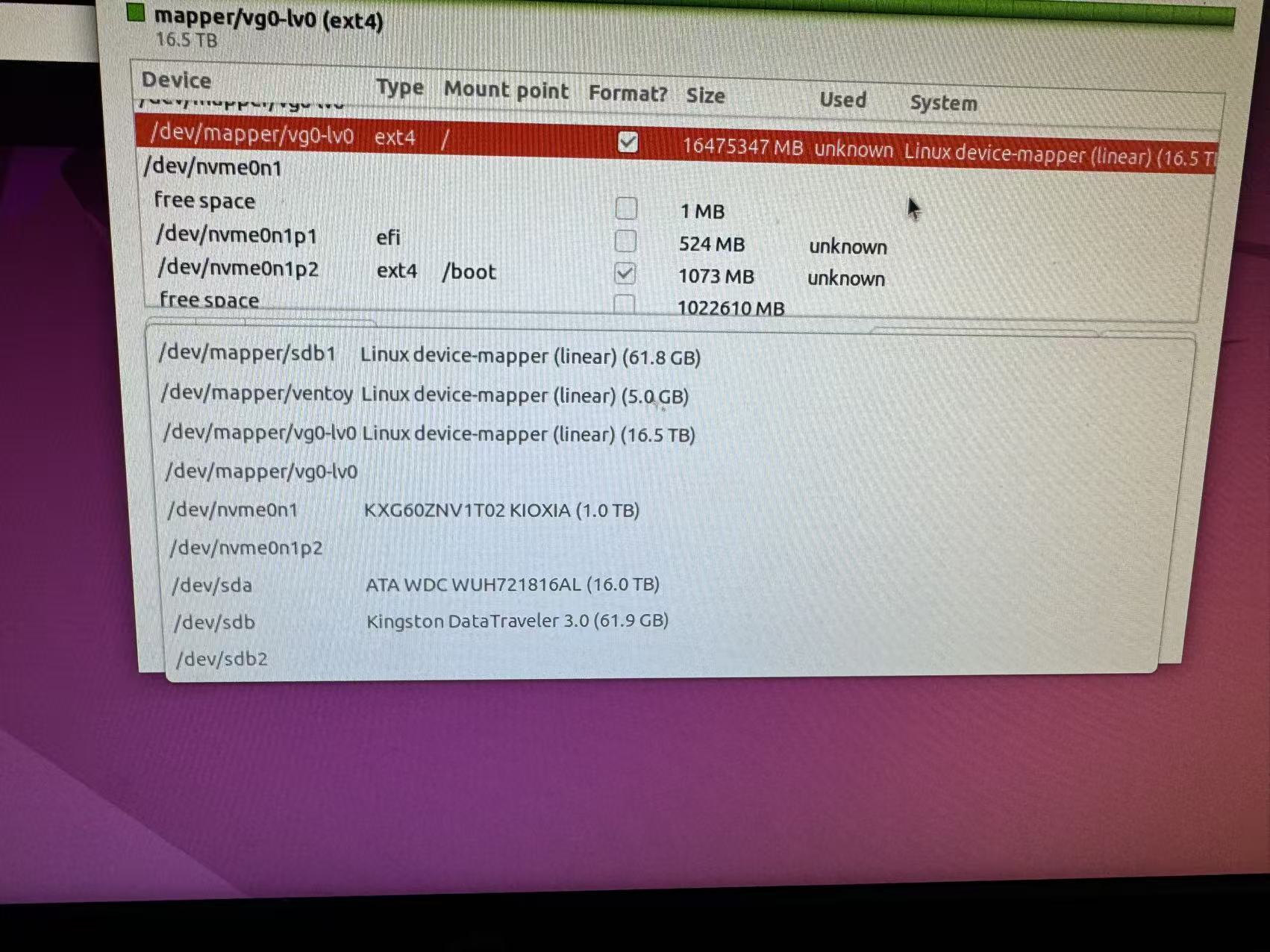
-
确认配置后,点击
Install Now开始安装系统,等待安装完成后重启服务器。
至此,Ubuntu 22.04系统重装与磁盘分区配置完成。接下来就是配置网络与root密码以及一些包的安装这里就不进行说明了
补充说明
-
若磁盘容量超过2TB,建议使用
gdisk工具(适用于GPT分区表)替代fdisk进行分区操作,操作逻辑与fdisk类似。 -
LVM逻辑卷创建后,需执行
sudo mkfs.ext4 /dev/vg0/lv0(格式化逻辑卷)和sudo mount /dev/vg0/lv0 /mnt(挂载逻辑卷)才能使用,系统安装时会自动完成格式化与挂载配置。 -
不同服务器的硬件配置可能存在差异,若遇到启动或分区问题,可根据服务器品牌与型号查阅官方文档。
kfs.ext4 /dev/vg0/lv0(格式化逻辑卷)和sudo mount /dev/vg0/lv0 /mnt`(挂载逻辑卷)才能使用,系统安装时会自动完成格式化与挂载配置。
- 不同服务器的硬件配置可能存在差异,若遇到启动或分区问题,可根据服务器品牌与型号查阅官方文档。