Microsoft SQL Server2025的下载、安装与配置——从环境、管理工具、配置管理器入手,解决VS2022ASP.NET网站项目中SqlDataSource控件找不到服务器的问题
提示:文章写完后,目录可以自动生成,如何生成可参考右边的帮助文档
文章目录
- 前言
- 一、Microsoft SQL Server2025的下载与安装
- 1. 下载
- 2. 安装
- 3.验证数据库引擎是否安装成功
- (1)服务验证
- (2)命令行验证
- 二、SQLServer管理工具的安装
- 1. 再次打开SQL Server2025安装中心,选择SSMS,下载安装包
- 2. 安装SQL Server Management Server
- 3. 运行SSMS
- 三、SQL配置管理器的安装与配置
- 1. 添加SQL配置管理器
- 2. SQL Browser服务配置
- 3. SQL Server网络配置,启用SQL Server的TCP/IP协议
- 四. 打开VS,验证吧!
- 1. 打开SQL管理工具,创建个简单的数据库,或者从备份还原一个
- 2. VS中,添加SqlDataSource控件,绑定数据源
- 总结
前言
最近在学习ASP.NET,虽然快淘汰了,但还是要会的。
项目配置背景:
使用的Microsoft Visual Studio版本:2022
空解决方案,ASP.NET空网站项目,Web窗体
使用的控件是:SqlDataSource
使用的数据库版本是:Microsoft SQL Server2025免费版
电脑版本:windows10 64位
出走工作近十年,归来仍是初学者,与各位共勉,如有错误或疏漏之处,还望不吝赐教!
我的教程不是很细致,只截取了关键部分。
一些细节可移步博主解怡椿关于SQLServer2022版安装的原创文章https://blog.csdn.net/xieyichun_/article/details/144733365
一、Microsoft SQL Server2025的下载与安装
1. 下载
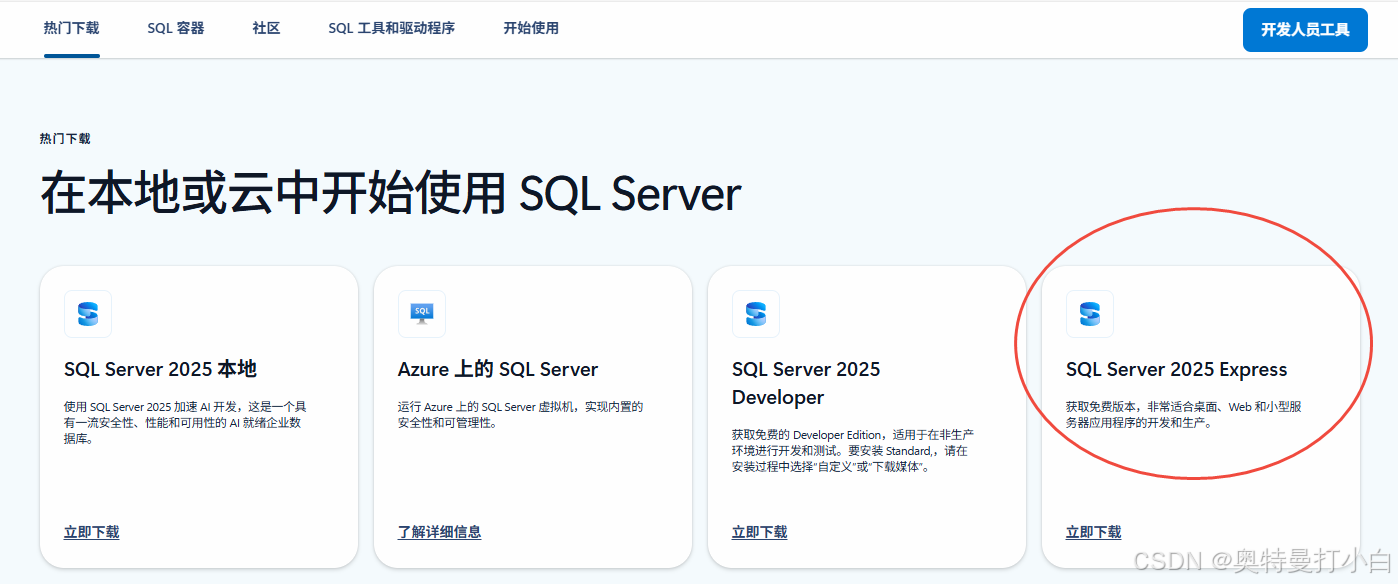
进入官网下载地址,选择免费版,点击立即下载
官网下载地址:https://www.microsoft.com/zh-cn/sql-server/sql-server-downloads
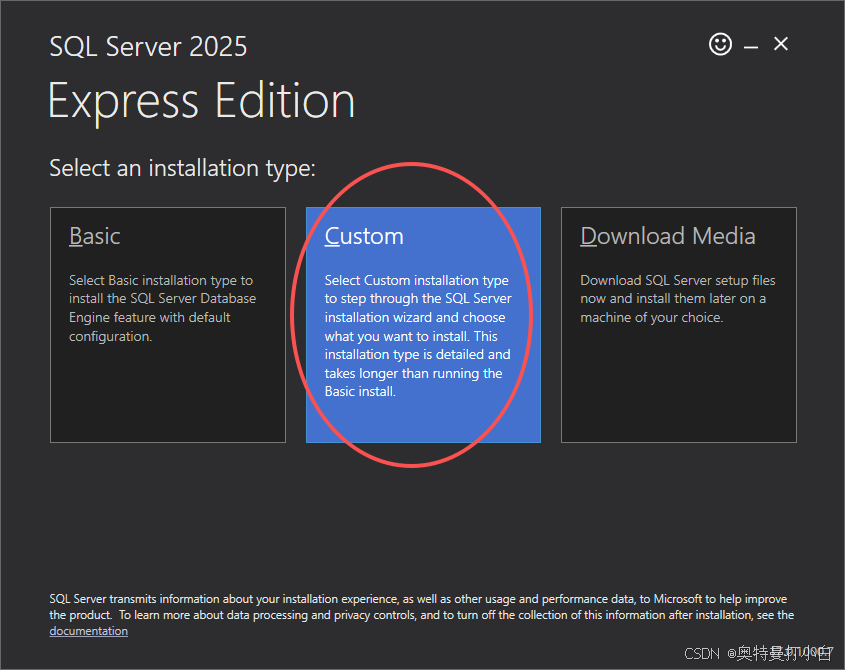
怕后续功能不够用,选择Custom版,设置安装路径,静静等待即可(2小时打底,保持网络畅通)
2. 安装
1、安装SQLServer基本服务
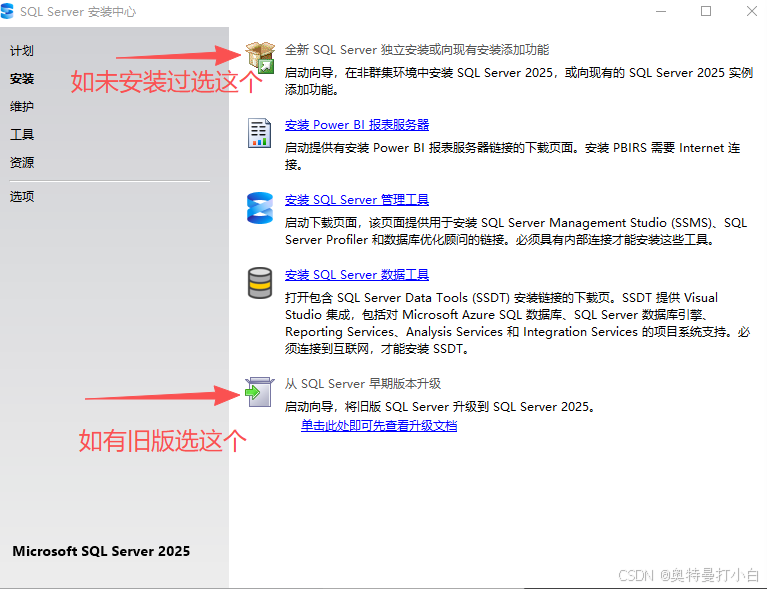
图中 SQL Server 2025 安装中心的几个选项,核心区别在于适用场景和安装目标,具体说明如下:
- 全新 SQL Server 独立安装或向现有安装添加功能
适用场景:从未安装过 SQL Server,或已安装但需新增组件(如数据库引擎、分析服务);
核心作用:安装完整的 SQL Server 实例(含数据库引擎、服务等核心组件),是使用 SQL Server 的基础;
关键说明:首次安装必须选这个,它是 “装数据库服务本身”。
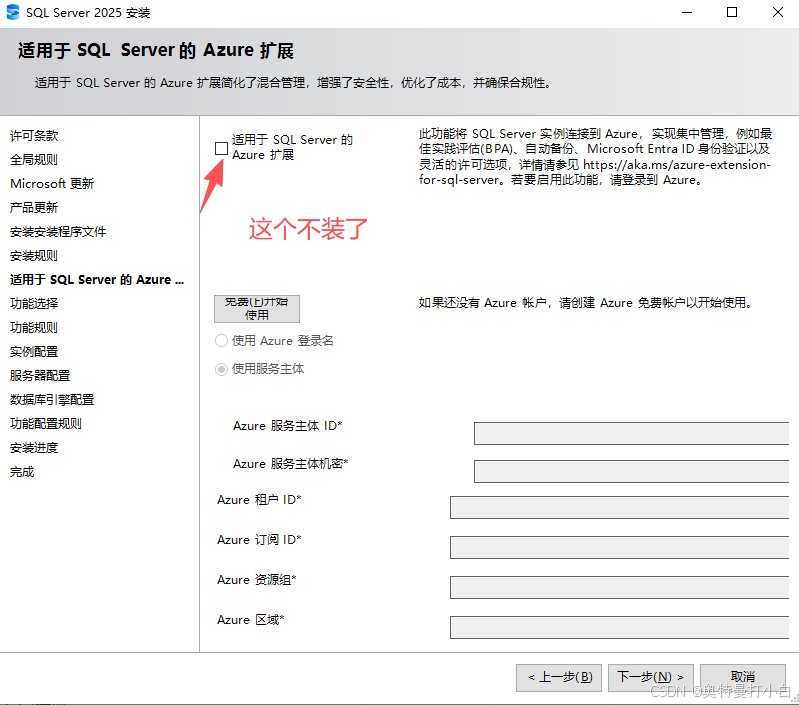
菜鸡躲避一切额外选项中。。。
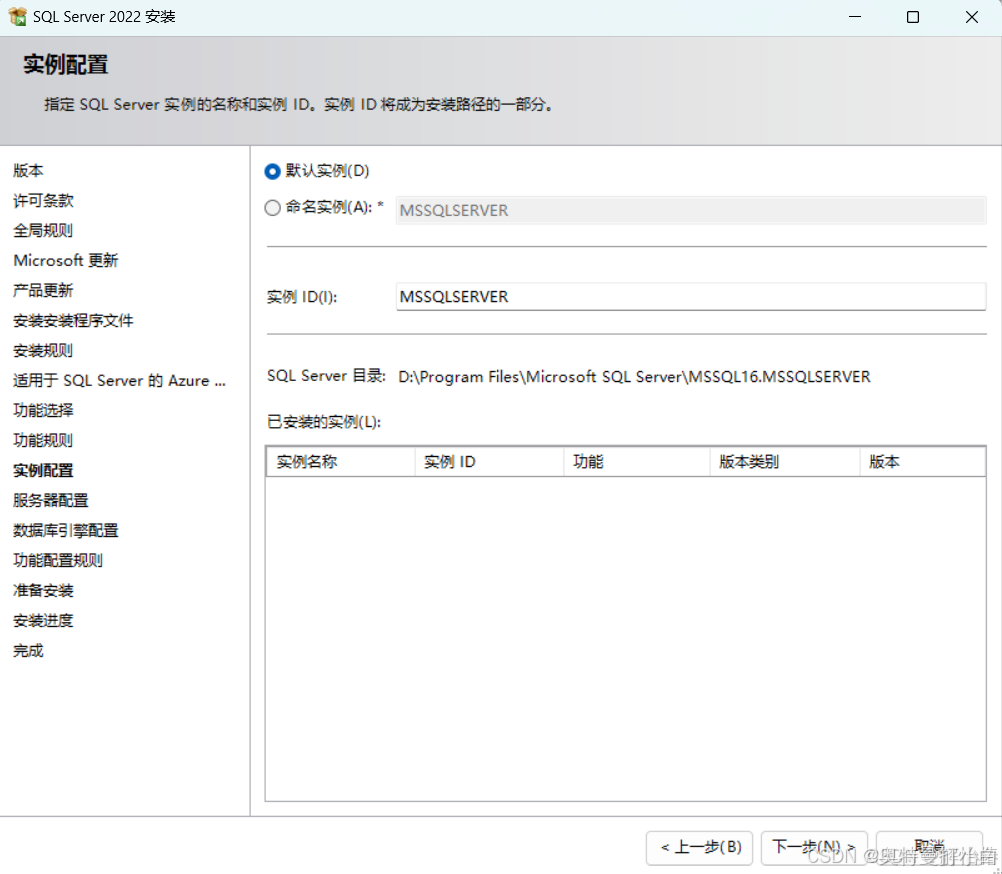
中间有个【实例配置】,有两种方式,建议使用【默认实例】,后续使用方便
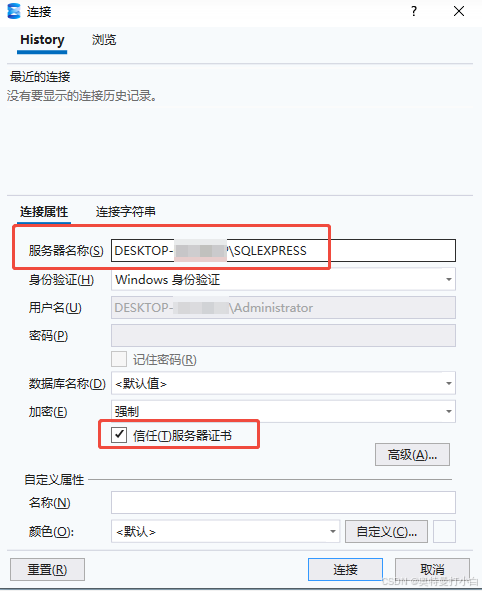
但我不小心选了命名实例,默认名叫SQLEXPRESS,而且创建好后无法再返回修改,所以后续我使用的时候只能用我自己的主机名SQLEXPRESS
此处引用其他博主的图来说明。
菜鸡躲避一切额外选项中。。。

3.验证数据库引擎是否安装成功
(1)服务验证
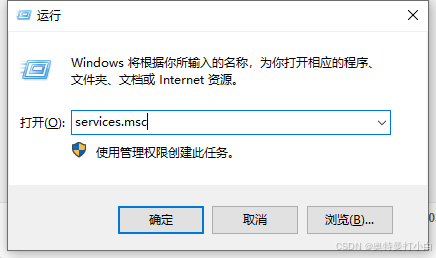
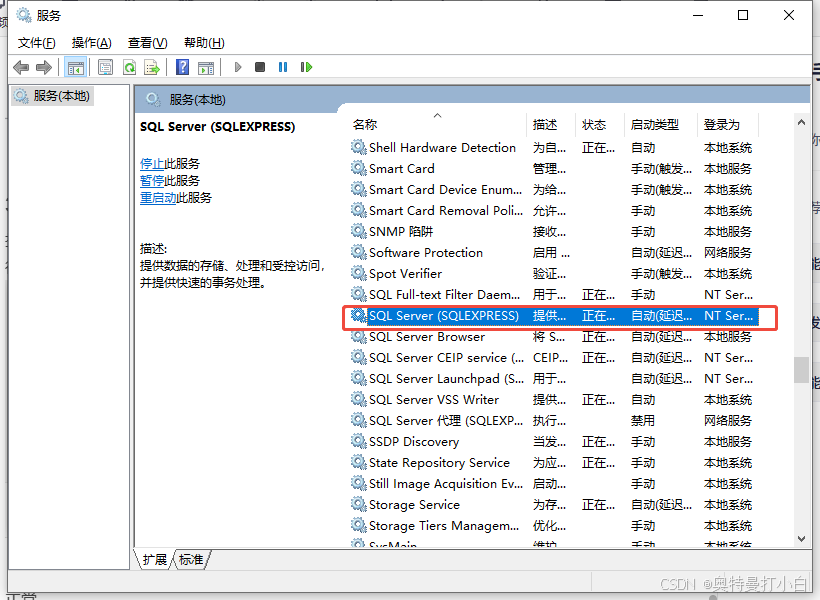
打开 “服务”(Win+R 输入services.msc),确认 “SQL Server (SQLEXPRESS)”服务处于 “正在运行” 状态;
(2)命令行验证
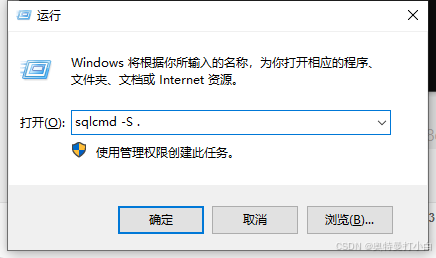
用命令行验证:Win+R 输入sqlcmd -S .(默认实例),若能进入 SQL 命令行则表示服务正常。
二、SQLServer管理工具的安装
1. 再次打开SQL Server2025安装中心,选择SSMS,下载安装包
SQL Server 管理工具
适用场景:需要图形化界面管理 SQL Server(如建库、写 SQL);
核心作用:下载安装 SSMS(SQL Server Management Studio),是管理 SQL Server 的可视化工具;
关键说明:依赖已安装的 SQL Server 实例,不能单独用。
这一步是安装 “图形化管理界面”(对应安装中心的 “安装 SQL Server 管理工具” 选项):
回到 SQL Server 安装中心,点击 “安装 SQL Server 管理工具”;
页面会跳转到微软官网的 SSMS 下载页,下载对应版本的 SSMS 安装包(注意:SSMS 是独立安装包,不是内置在 SQL Server 安装介质里的);
2. 安装SQL Server Management Server
运行 SSMS 安装包,点击 “安装”,等待完成后重启电脑。
3. 运行SSMS
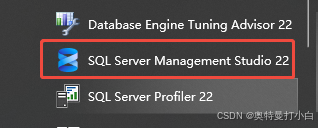
从开始菜单运行SSMS,默认会弹出连接对话框。
此处要看服务器名称能不能刷出来,新机器没做过配置大概率刷不出,刷不出的,进入下一步
三、SQL配置管理器的安装与配置
1. 添加SQL配置管理器
打开Microsoft管理控制台,添加SQL Server配置管理器

在管理控制台中,添加或删除管理单元,将SQL Server Configuration添加到控制台
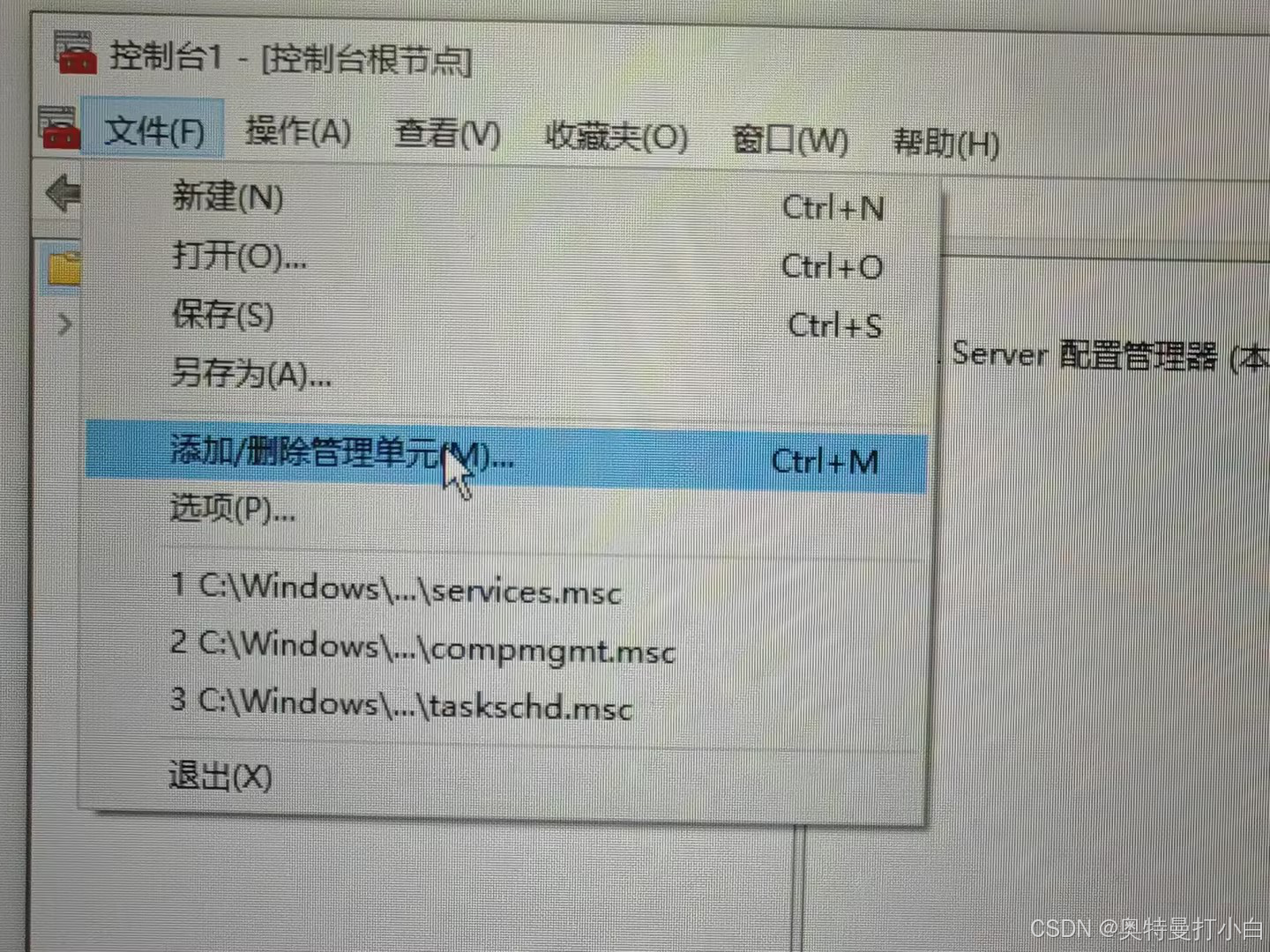
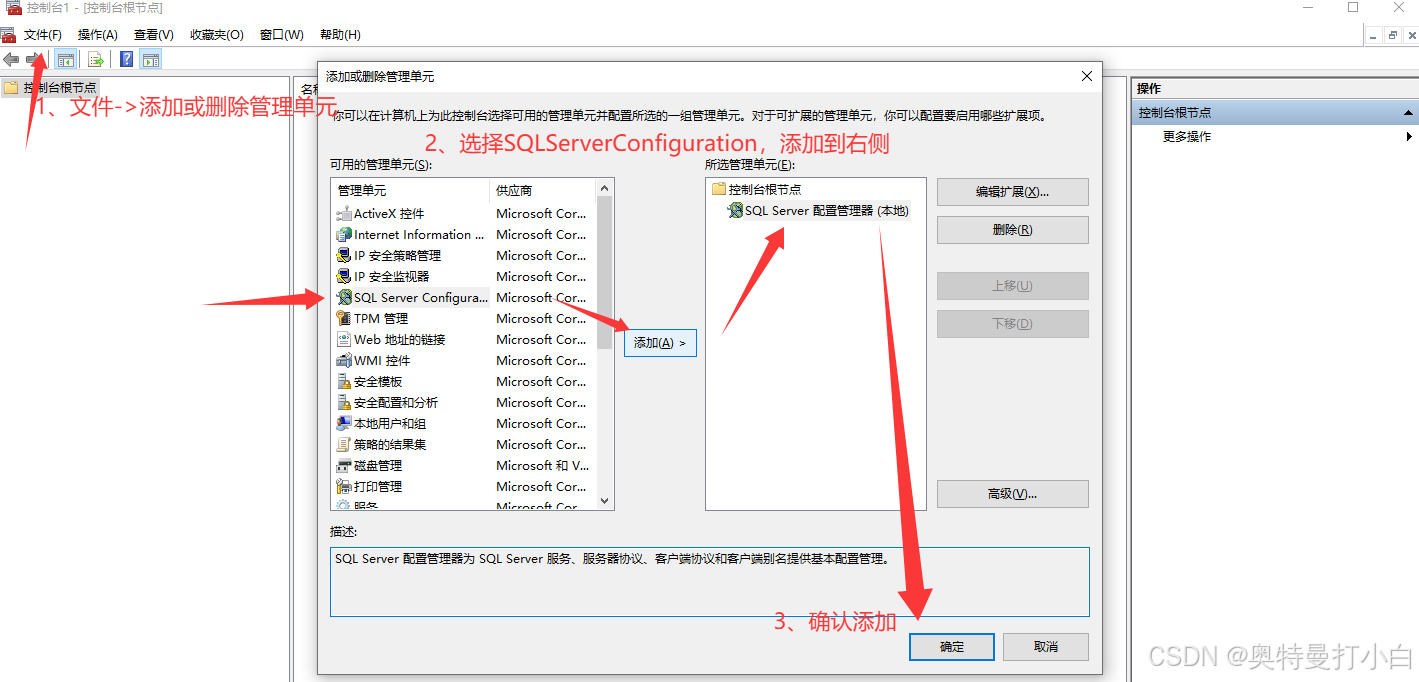
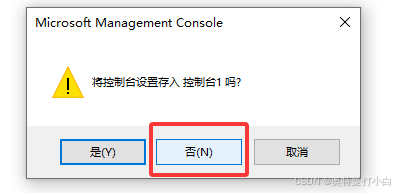
退出的时候选否即可
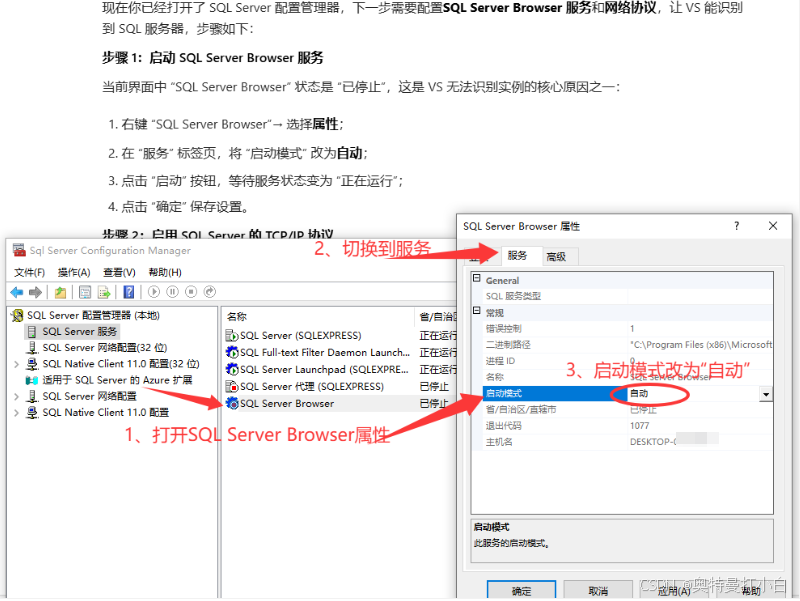
2. SQL Browser服务配置
开始菜单,搜索“配置管理”,打开SQL Server 2025配置管理器
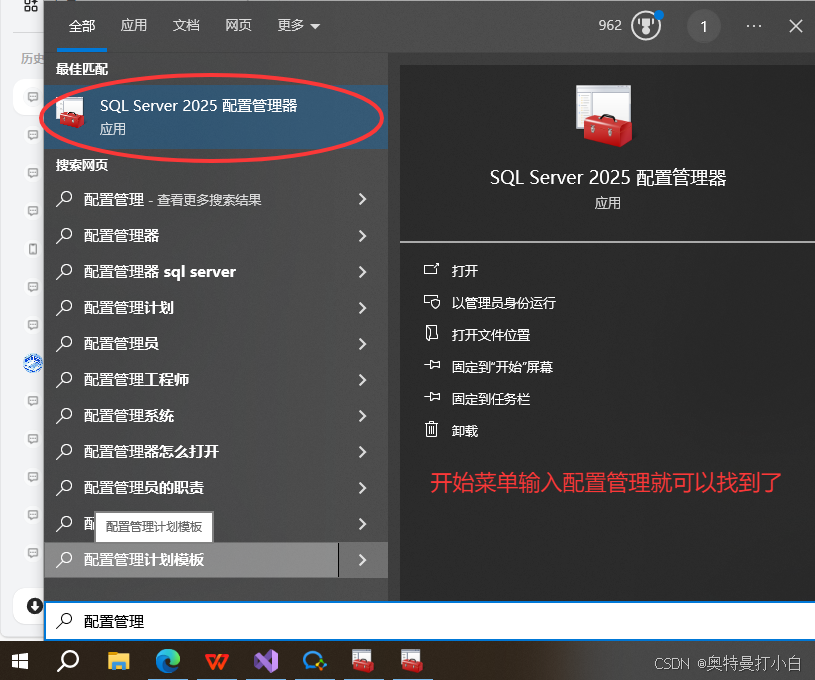
配置SQL Browser服务
3. SQL Server网络配置,启用SQL Server的TCP/IP协议
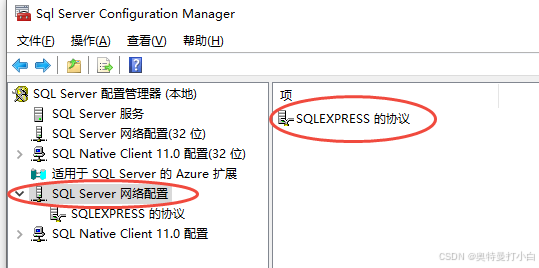
在SQL Server配置管理器中,进行SQL Server网络配置,启用SQL Server的TCP/IP协议
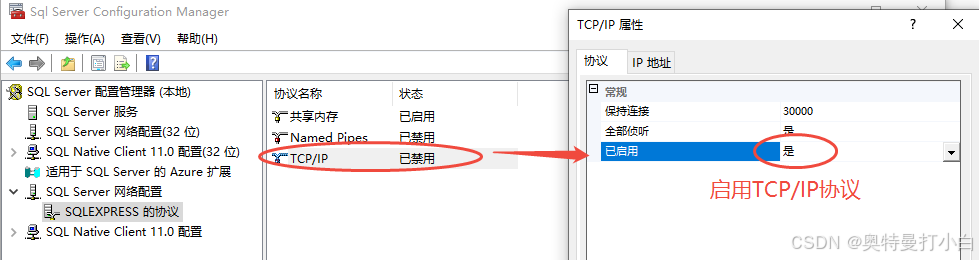
(1)展开实例协议并启用 TCP/IP
点击 “SQLEXPRESS 的协议”(右侧会显示该实例的网络协议列表);
找到 “TCP/IP” 项,若状态为 “已禁用”,右键选择启用。
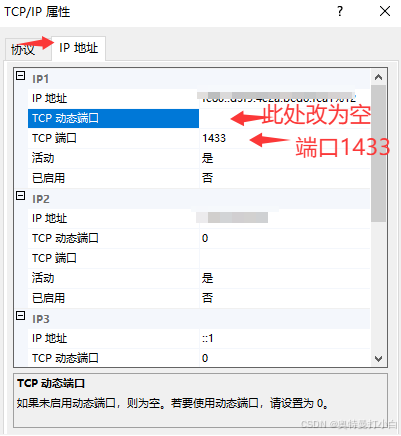
(2)配置 TCP/IP 的端口
右键 “TCP/IP”→ 选择属性;
切换到 “IP 地址” 标签页,拉到最下方的 “IPAll” 区域;
设置 “TCP 端口” 为1433(SQL Server 默认端口),清空 “TCP 动态端口” 输入框;
点击 “确定”,此时会提示 “需重启 SQL Server 服务生效”。
(3)重启 SQL Server 服务
左侧回到 “SQL Server 服务” 节点;
右键 “SQL Server (SQLEXPRESS)”→ 选择重启;
等待服务状态重新变为 “正在运行”。
四. 打开VS,验证吧!
1. 打开SQL管理工具,创建个简单的数据库,或者从备份还原一个
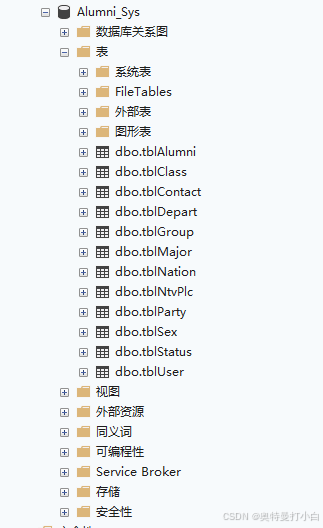
2. VS中,添加SqlDataSource控件,绑定数据源
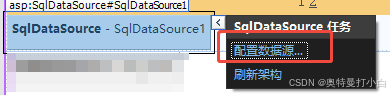
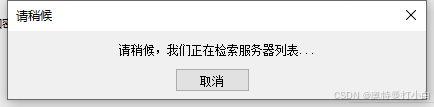
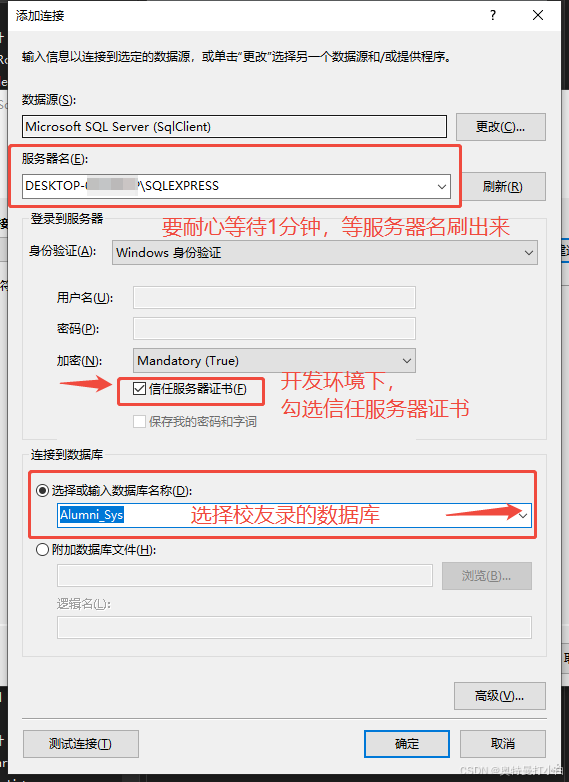
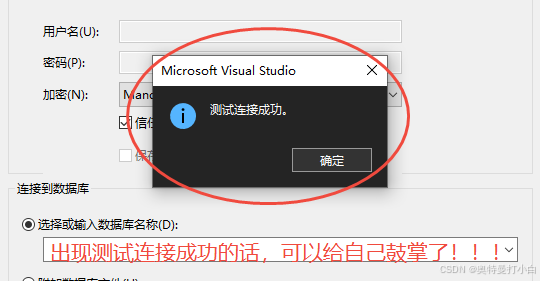
点击左下角的测试连接,先看是否能成功,不成功的话,返回前几步检查配置
总结
引用说明:文章中有一张图源自博主解怡椿的原创文章https://blog.csdn.net/xieyichun_/article/details/144733365。