Navidrome音乐服务器完整部署指南:打造个人专属流媒体平台
Navidrome音乐服务器完整部署指南:打造个人专属流媒体平台
【免费下载链接】navidrome 🎧☁️ Modern Music Server and Streamer compatible with Subsonic/Airsonic  项目地址: https://gitcode.com/gh_mirrors/na/navidrome
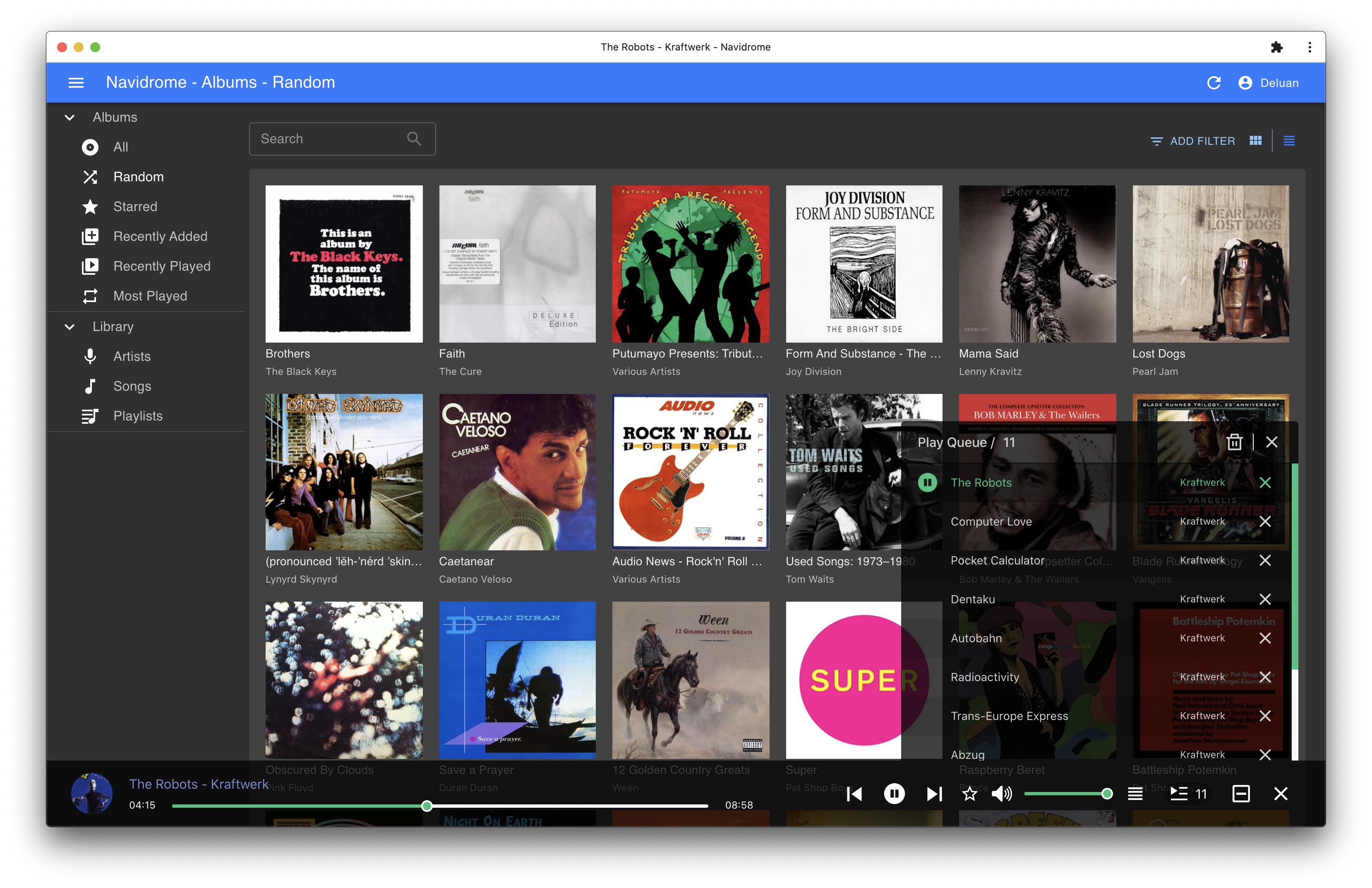
在数字音乐时代,拥有一个完全受控的个人音乐流媒体服务器成为越来越多音乐爱好者的选择。Navidrome作为一款现代化的开源音乐服务器,兼容Subsonic/Airsonic协议,能够将您的本地音乐收藏转变为专业的在线流媒体服务。无论您使用的是Windows、Linux、macOS还是树莓派设备,本指南都将为您提供简单快捷的部署方案。
🎯 部署前准备与环境配置
在开始部署Navidrome音乐服务器之前,请确保您的系统环境满足以下基本要求:
系统资源与软件依赖:
- 内存容量:建议1GB以上可用内存
- 存储空间:根据音乐库大小合理规划
- 网络环境:稳定的网络连接配置
- FFmpeg安装:用于音频转码的核心组件
支持的操作系统平台:
- Windows 10/11及后续版本
- Linux主流发行版(Ubuntu、Debian、CentOS等)
- macOS 10.15及以上版本
- 树莓派全系列设备支持
🐳 容器化部署:Docker一键安装
Docker容器化部署是当前最推荐的方式,具有环境隔离、部署简单、升级方便等优势。
docker-compose配置文件示例:
services:
  navidrome:
    image: deluan/navidrome:latest
    ports:
      - "4533:4533"
    volumes:
      - "/本地音乐路径:/music:ro"
      - "/数据存储路径:/data"
部署执行步骤:
- 创建并编辑docker-compose.yml文件
- 配置音乐库路径和数据存储目录
- 运行启动命令:
docker-compose up -d - 浏览器访问:
http://localhost:4533
🐧 Linux系统详细安装流程
Ubuntu/Debian系统安装方法
对于基于Debian的系统,可以使用官方提供的预编译包进行快速安装:
DEB包安装命令序列:
# 下载最新版本安装包
wget 最新版本下载链接

# 安装DEB包
sudo dpkg -i navidrome_版本号_linux_amd64.deb

# 修复依赖关系
sudo apt-get install -f
systemd服务管理与配置
安装完成后,Navidrome会自动创建专用的系统用户和组,并设置相应的目录权限。
🪟 Windows平台安装指南
MSI安装程序快速部署
Windows用户可以通过图形化安装程序轻松完成部署:
安装流程说明:
- 从官方发布页面获取最新MSI安装包
- 双击运行安装向导,按提示完成配置
- Navidrome将作为Windows服务自动启动运行
手动安装方式(高级用户)
如果需要更灵活的自定义配置,可以选择手动安装方式:
手动安装关键步骤:
- 下载Windows版本的压缩包
- 解压到程序目录(如C:Program FilesNavidrome)
- 创建配置文件navidrome.toml
- 配置Windows服务启动参数
🍎 macOS系统便捷安装
Homebrew包管理器安装
macOS用户可以通过Homebrew快速安装Navidrome:
安装命令序列:
# 添加Navidrome软件源
brew tap navidrome/navidrome

# 执行安装命令
brew install navidrome

# 启动系统服务
brew services start navidrome
🍓 树莓派专用安装方案
树莓派用户可以使用ARM架构的预编译版本:
根据设备型号选择对应版本:
- 树莓派3/4(ARM64架构):选择linux_arm64版本
- 树莓派2/Zero(ARMv7架构):选择linux_armv7版本
树莓派安装具体步骤:
# 下载对应架构的压缩包
wget 对应版本下载链接

# 解压并安装到系统目录
tar -xzf navidrome_版本号_linux_arm*.tar.gz
sudo mv navidrome /usr/local/bin/
⚙️ 核心配置参数详解
基础配置文件设置
Navidrome的主要配置通过navidrome.toml文件实现,包含以下关键配置项:
基础配置示例:
MusicFolder = "/音乐库路径"
DataFolder = "/数据存储路径"
Port = "4533"
LogLevel = "info"
音乐库扫描策略配置
扫描机制优化设置:
- 首次全量扫描:系统启动时完整扫描音乐库
- 定期增量扫描:自动检测新增音乐文件
- 手动触发更新:按需更新音乐库内容
🔧 常见问题排查与解决方案
FFmpeg组件安装指南
Navidrome依赖FFmpeg进行音频格式转码,请确保正确安装:
各平台FFmpeg安装命令:
# Ubuntu/Debian系统
sudo apt-get install ffmpeg

# CentOS/RHEL系统
sudo yum install ffmpeg

# macOS系统
brew install ffmpeg
文件权限与访问控制
确保Navidrome进程拥有正确的文件访问权限:
权限设置标准命令:
# 设置数据目录所有权
sudo chown -R navidrome:navidrome /数据存储路径

# 设置音乐库读取权限
sudo chmod -R 755 /音乐库路径
🚀 服务启动与功能验证
系统服务管理操作
完成所有配置后,启动Navidrome服务:
Linux系统服务管理命令:
# 启动服务
sudo systemctl start navidrome

# 设置开机自启
sudo systemctl enable navidrome

# 检查服务状态
sudo systemctl status navidrome
登录验证与功能测试
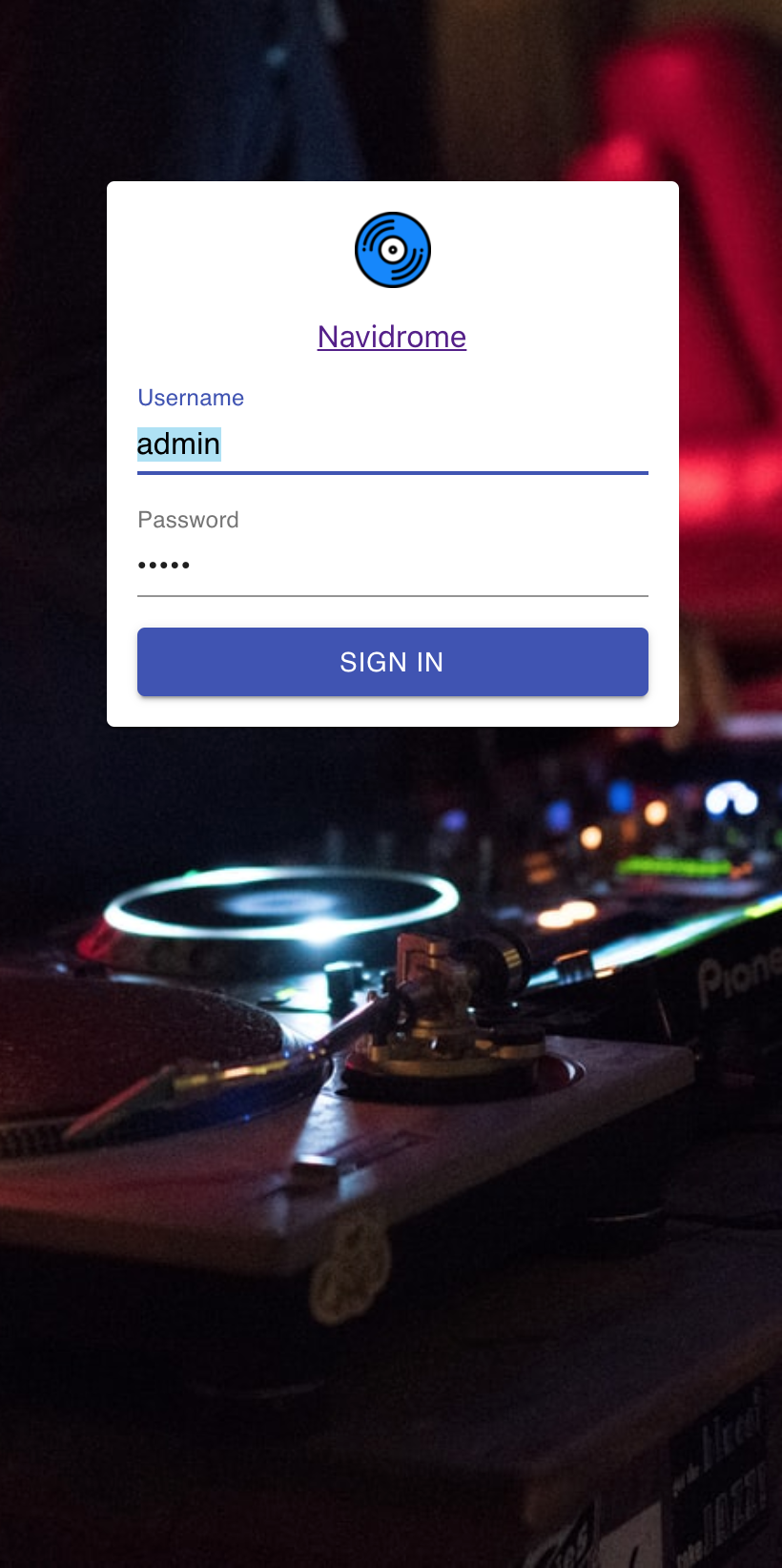
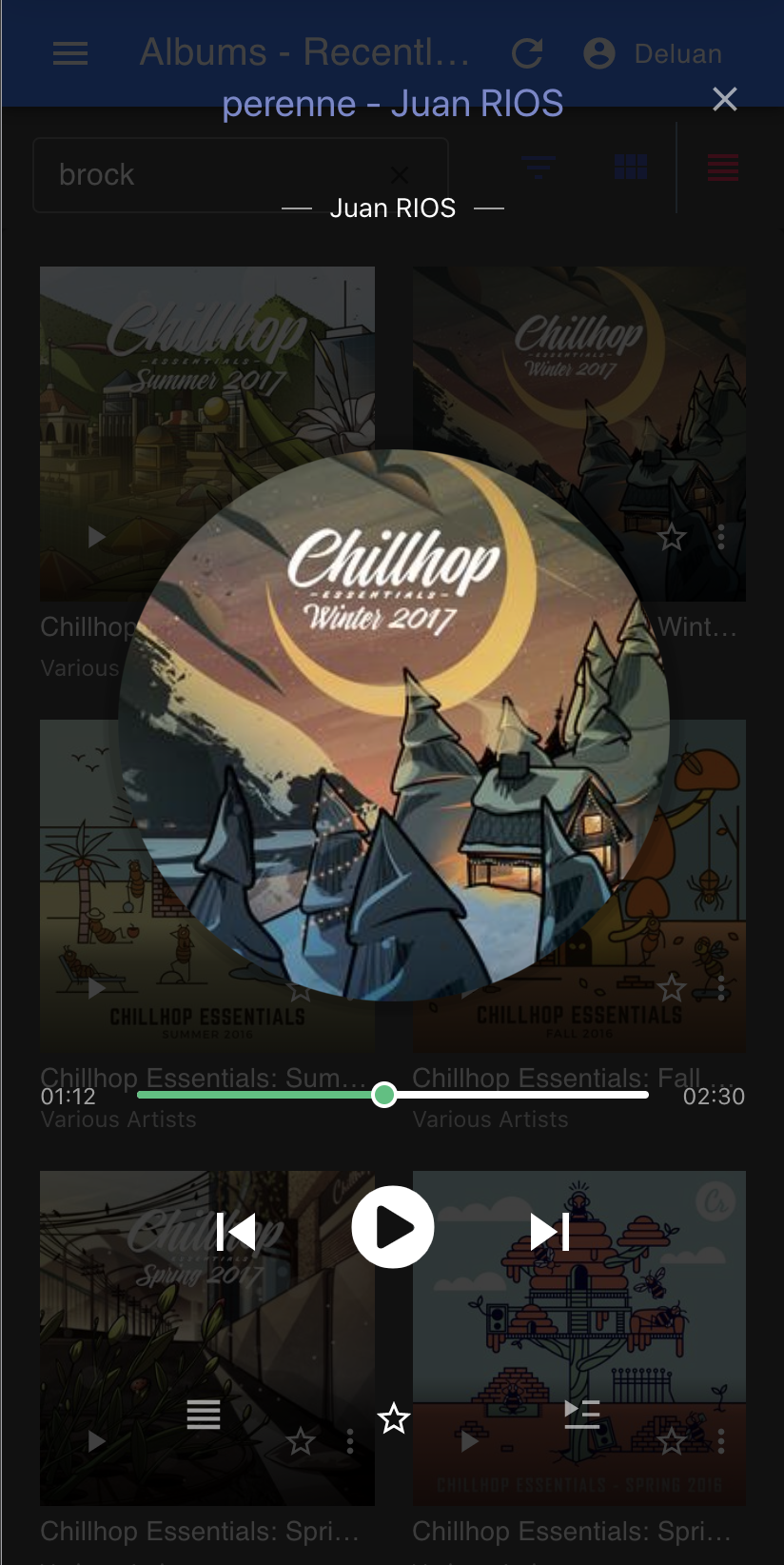
打开浏览器访问 http://localhost:4533,进入登录界面:
默认登录凭据:
- 用户名:admin
- 密码:admin
📊 性能优化建议
大型音乐库处理优化
- 存储性能:使用SSD硬盘提升扫描和访问速度
- 缓存机制:配置内存缓存减少磁盘IO操作
- 网络优化:根据带宽情况调整转码质量设置
- 扫描策略:合理配置扫描间隔平衡系统资源消耗
🎵 特色功能亮点介绍
核心功能特性概述
- 格式兼容性:全面支持MP3、FLAC、AAC、OGG等主流音频格式
- 智能转码:根据设备和网络条件自动选择最佳音质
- 移动端适配:完美支持智能手机和平板设备
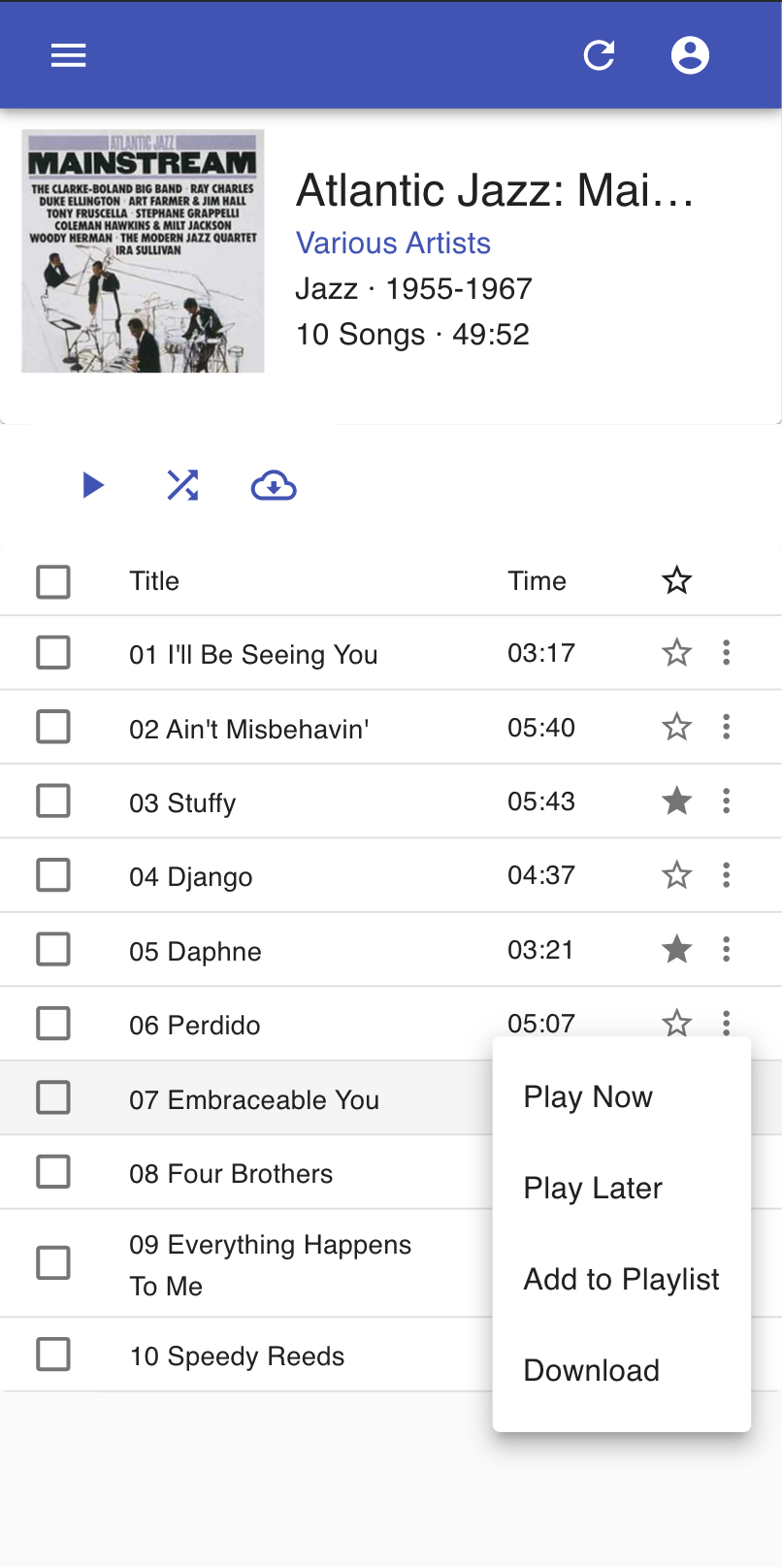
- 播放列表:支持创建、编辑和分享个性化播放列表
通过本指南的详细步骤,您应该能够在各种主流操作系统平台上成功部署Navidrome音乐服务器。无论是桌面电脑、笔记本电脑还是便携设备,都能轻松搭建个人专属的音乐流媒体服务平台。现在就开始您的音乐之旅,随时随地享受个人音乐收藏带来的无限乐趣!
【免费下载链接】navidrome 🎧☁️ Modern Music Server and Streamer compatible with Subsonic/Airsonic 项目地址: https://gitcode.com/gh_mirrors/na/navidrome