Ubuntu服务器跑jupyter项目环境搭建
查看系统各项情况
首先,可以通过以下命令查看系统各项情况
1.查看操作系统版本:lsb_release -a

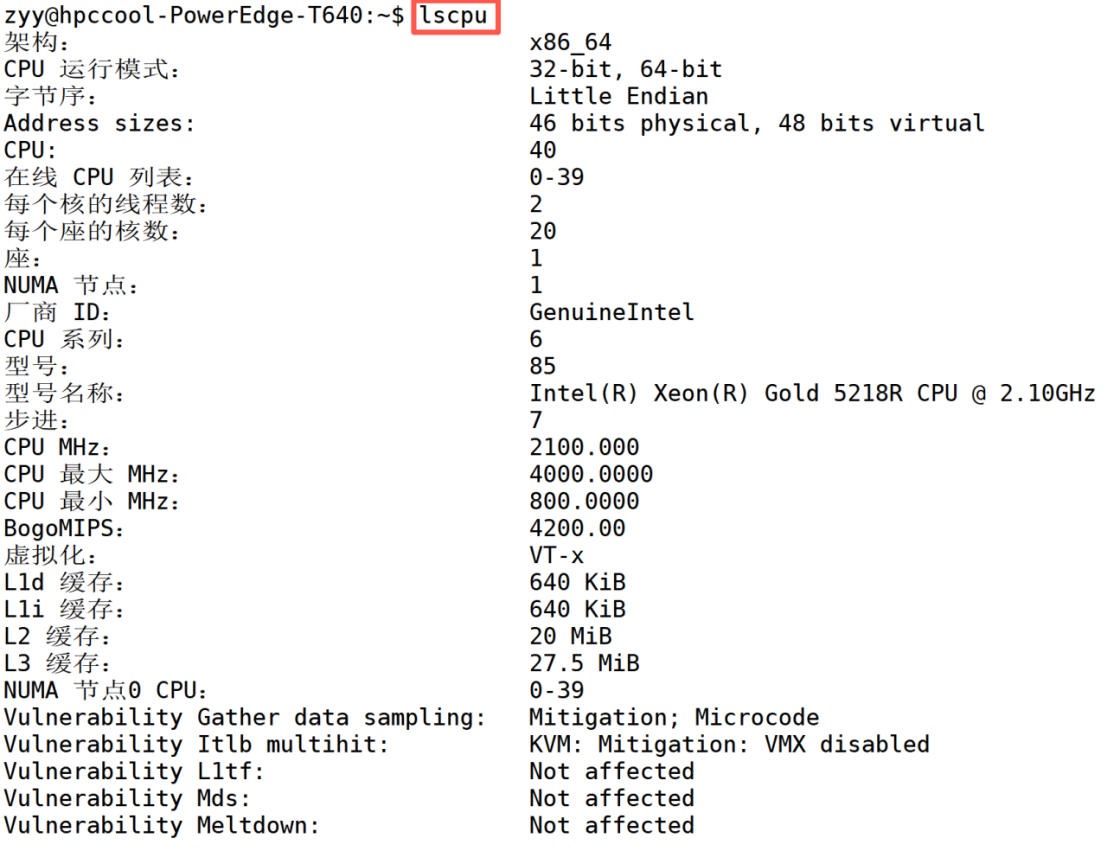
2.查看CPU信息(核心数、型号):lscpu
3.查看内存大小:free -h

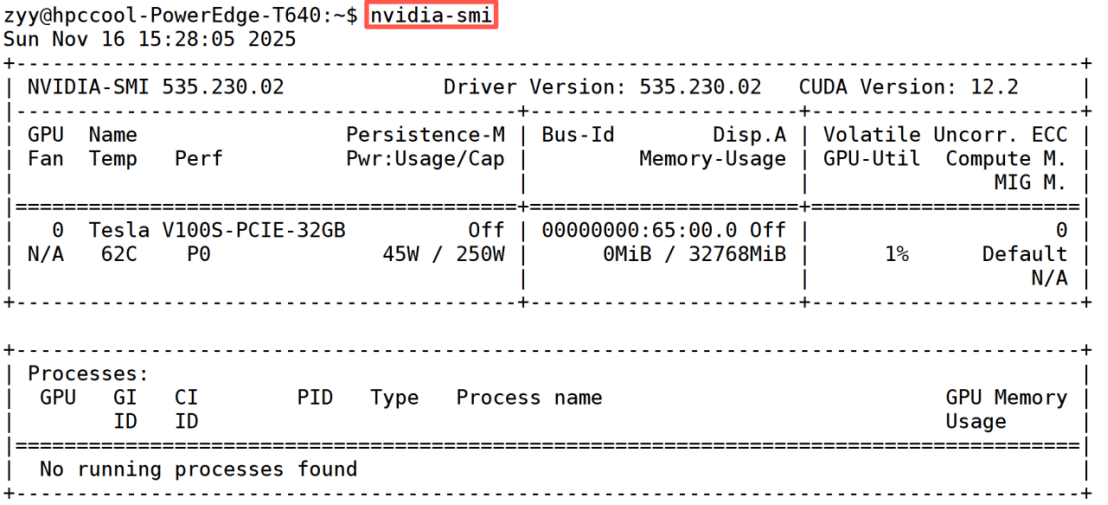
4.查看GPU(如果有 NVIDIA 显卡,用于加速训练):nvidia-smi
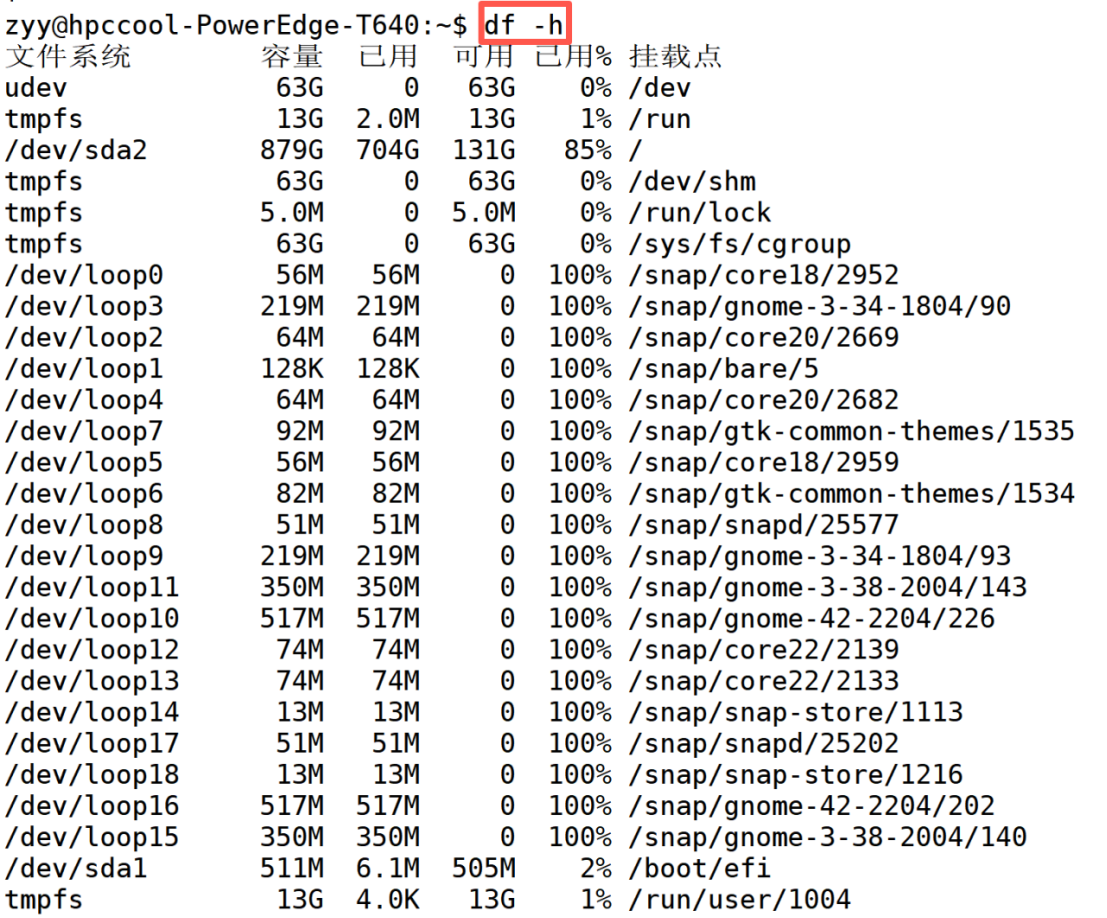
5.查看磁盘空间(确保有足够空间安装环境和数据):df -h
6.查看 Python 是否已安装及版本:
python3 --version
which python3

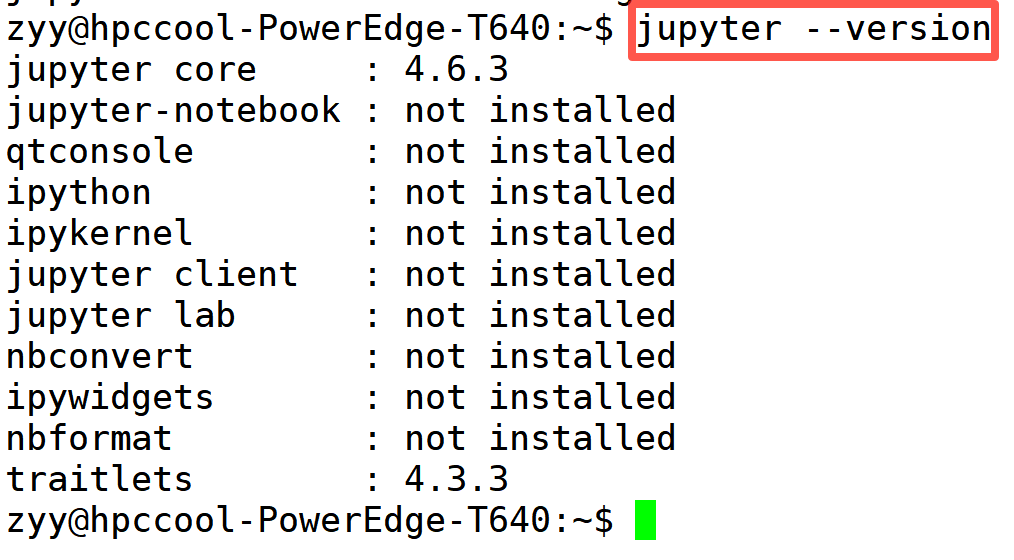
7.查看 jupyter 版本:jupyter --version
安装jupter项目相关环境
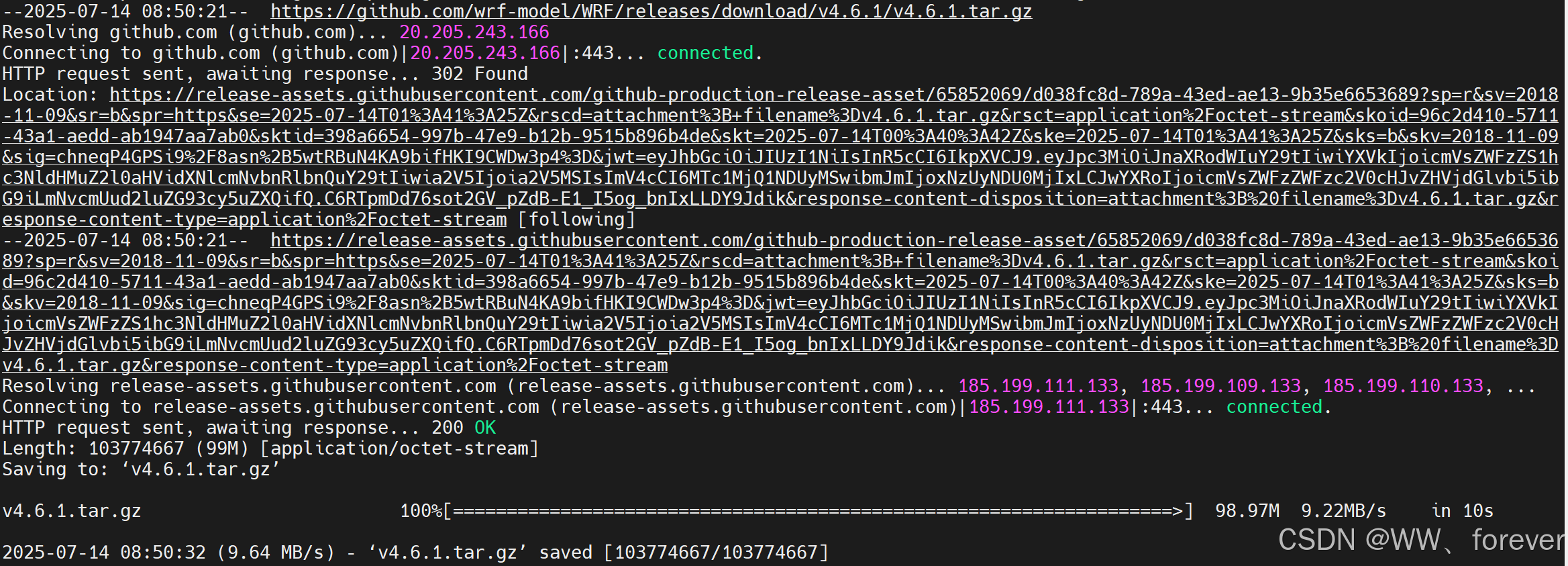
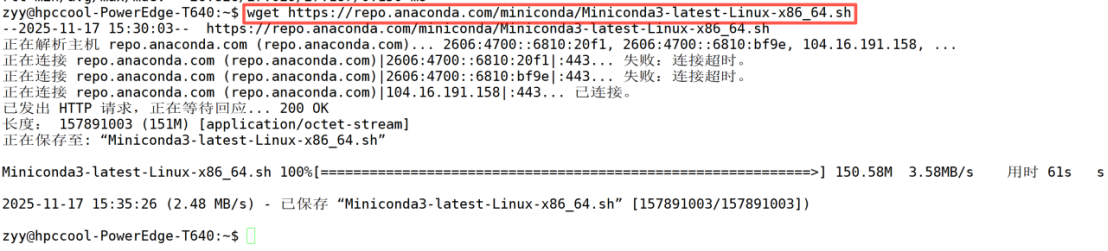
1.下载 Miniconda的安装脚本:wget https://repo.anaconda.com/miniconda/Miniconda3-latest-Linux-x86_64.sh
Miniconda 是一个轻量级的 Python 环境管理工具,包含 Conda 包管理器和 Python 解释器,方便用户创建和管理多个独立的 Python 环境,适用于开发、数据分析等场景。
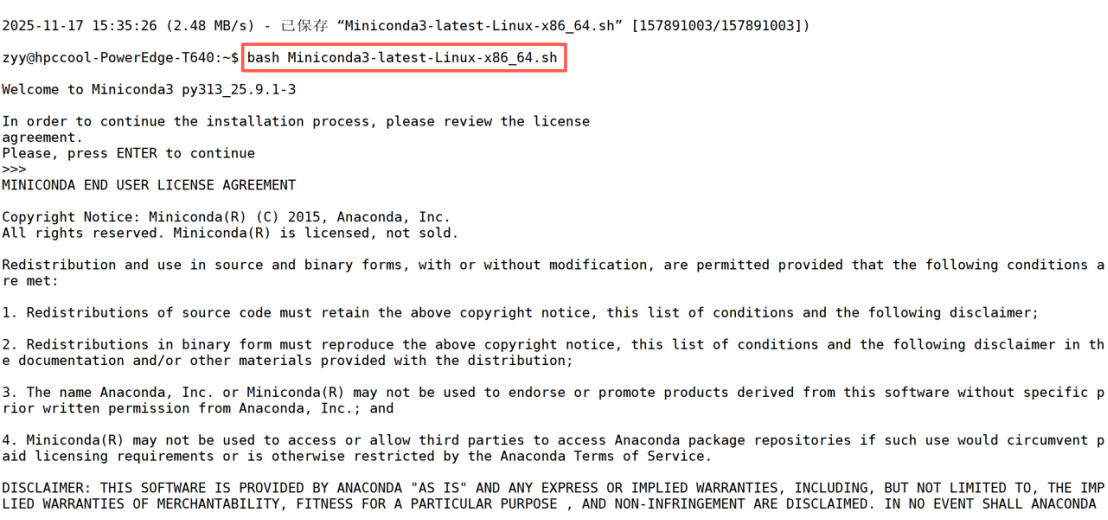
2.运行刚刚下载的 Miniconda 安装脚本,进行安装Miniconda:bash Miniconda3-latest-Linux-x86_64.sh
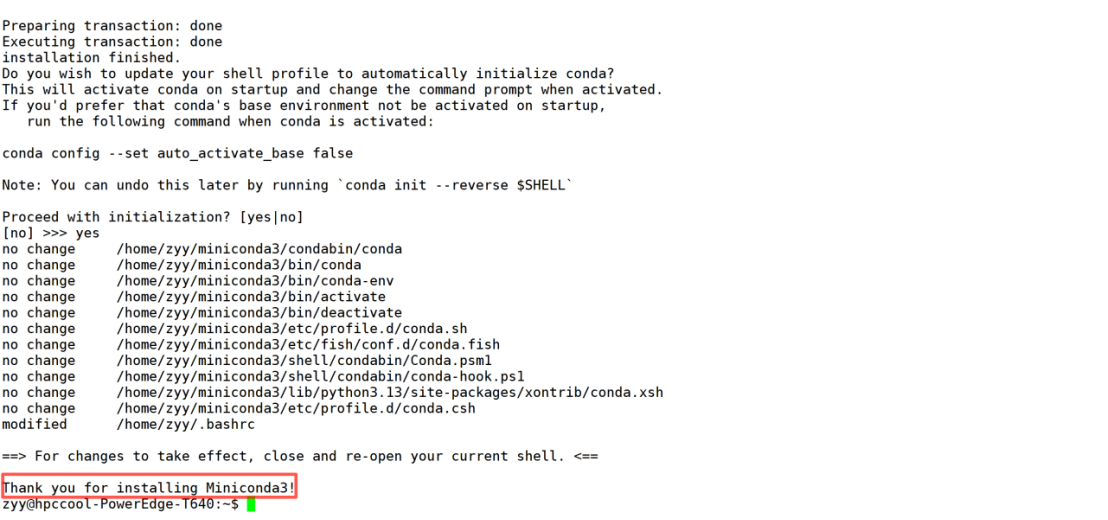
安装完成如下所示:
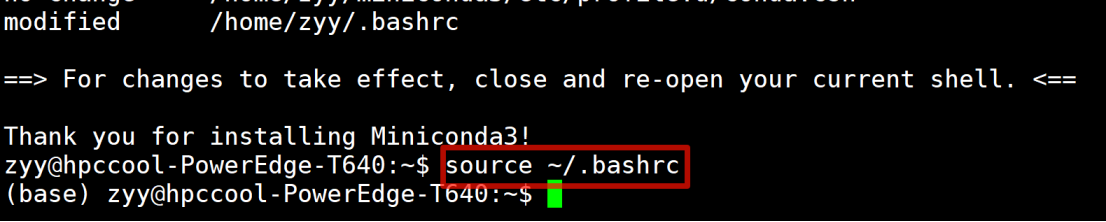
3.安装完成后重新加载bash配置,使得配置生效:source ~/.bashrc
(白色背景有点点不好看,换成了经典的黑色背景)
4. 创建专用的conda环境:conda create -n ml-env python=3.8
创建一个名为ml-env的conda环境,前面的(base)会变成(ml-env)
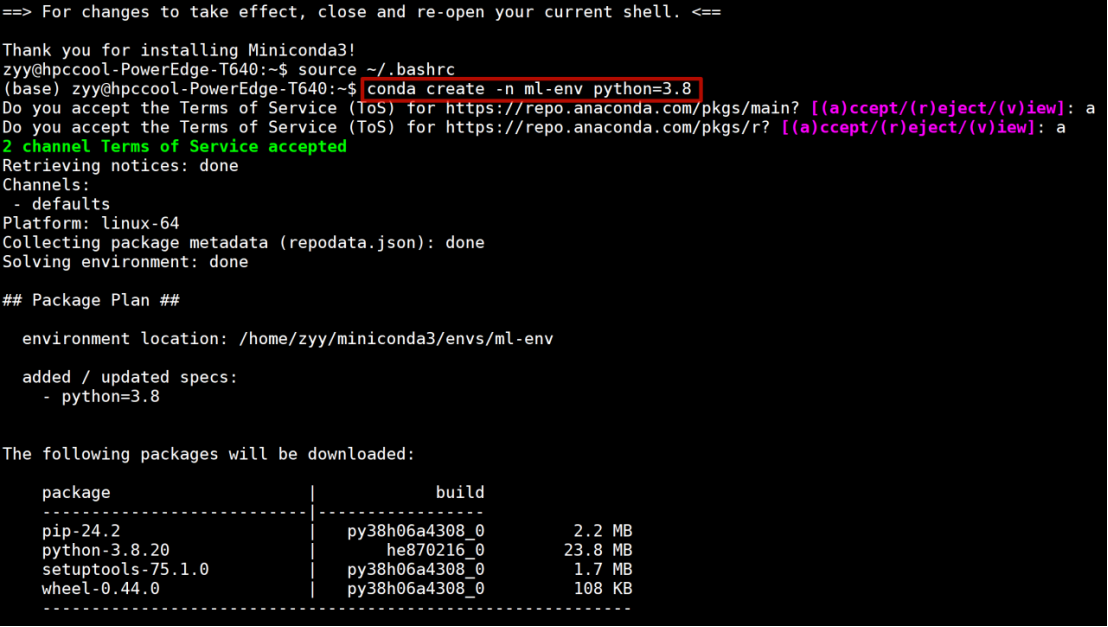
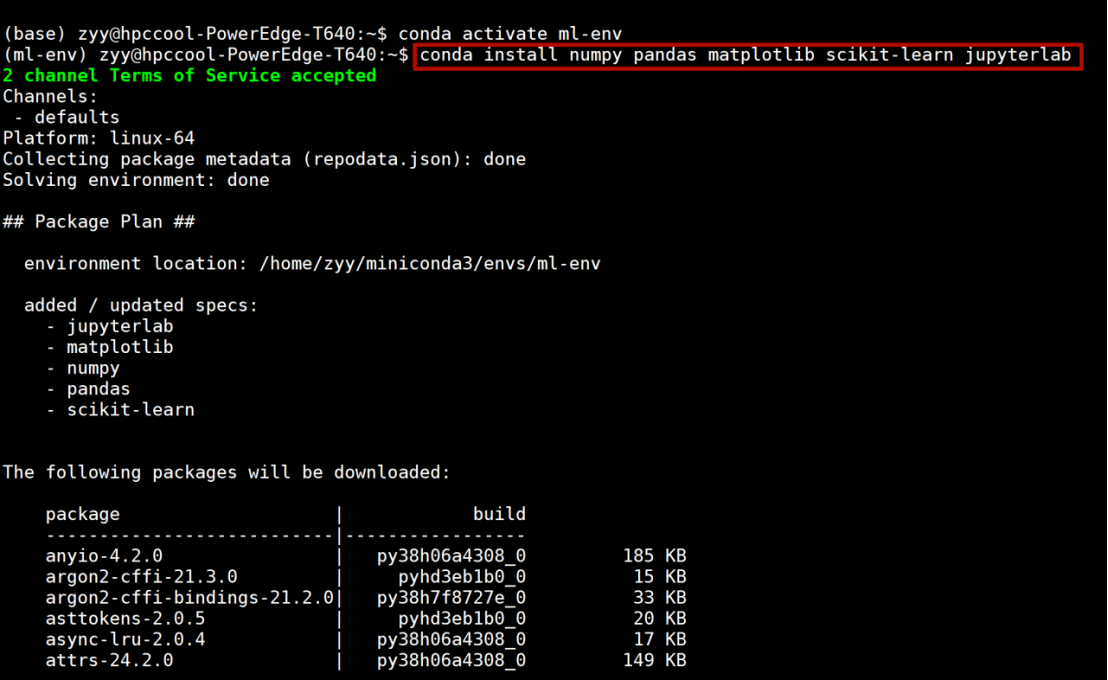
5.激活刚刚创建的conda环境:conda activate ml-env

6.安装一些基础的机器学习库和工具:conda install numpy pandas matplotlib scikit-learn jupyterlab
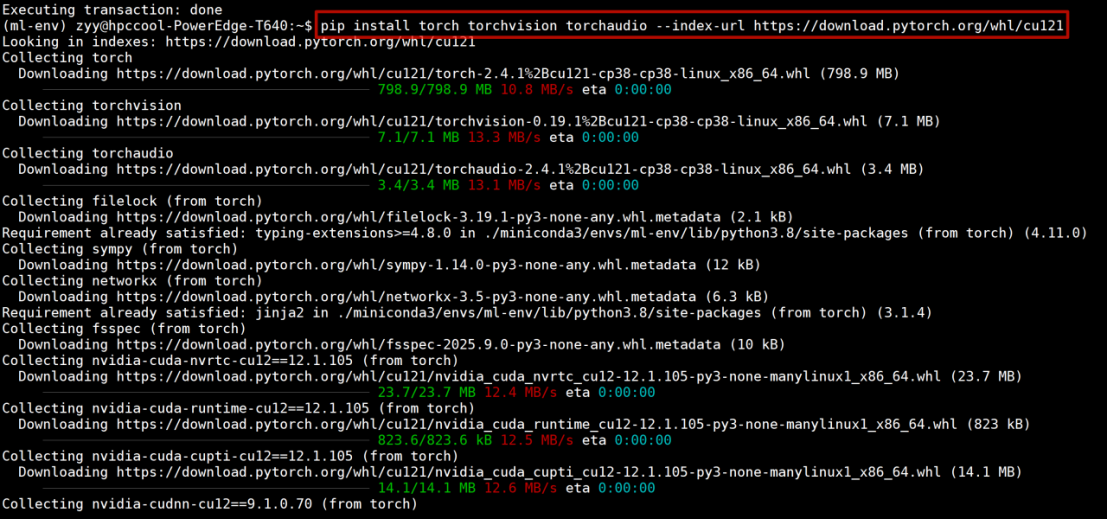
7. 安装PyTorch(兼容CUDA 12.2):pip install torch torchvision torchaudio --index-url https://download.pytorch.org/whl/cu121
从前面的系统情况看到,本次系统为CUDA 12.2,需要下载兼容的PyTorch版本
8.验证GPU可用性
输入以下命令验证之前安装的是否可用:
python3 -c "import torch; print('PyTorch版本:', torch.__version__); print('CUDA可用:', torch.cuda.is_available()); print('GPU数量:', torch.cuda.device_count()); [print(f'GPU {i}:', torch.cuda.get_device_name(i)) for i in range(torch.cuda.device_count())] if torch.cuda.is_available() else print('未检测到GPU')"

9.配置Jupyter Lab
(1)安装jupyter lab扩展:conda install -c conda-forge jupyterlab
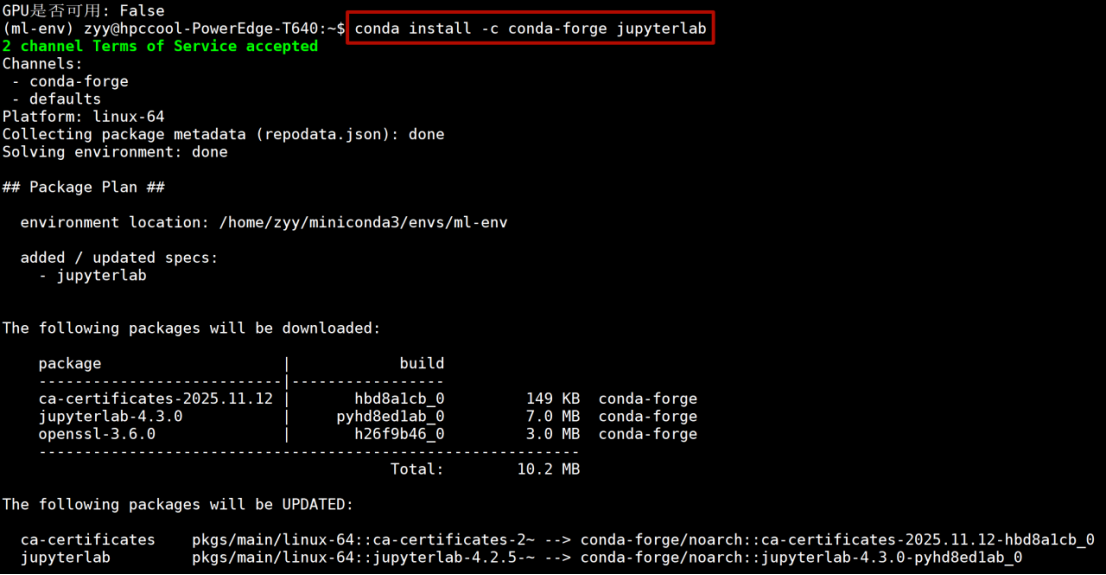
(2)生成jupyter配置:jupyter lab --generate-config

(3)设置密码:jupyter lab password

10.启动Jupyter Lab:nohup jupyter lab --ip=0.0.0.0 --port=8888 --no-browser > jupyter.log 2>&1 &

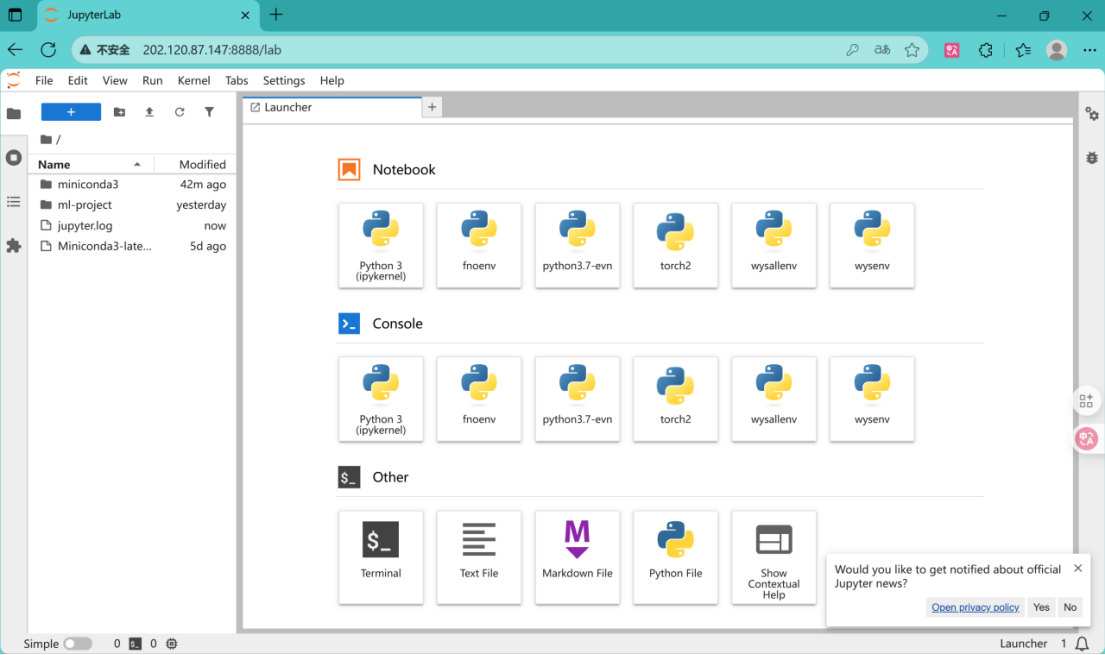
在浏览器中访问本机地址加端口8888,即可看到相应网页
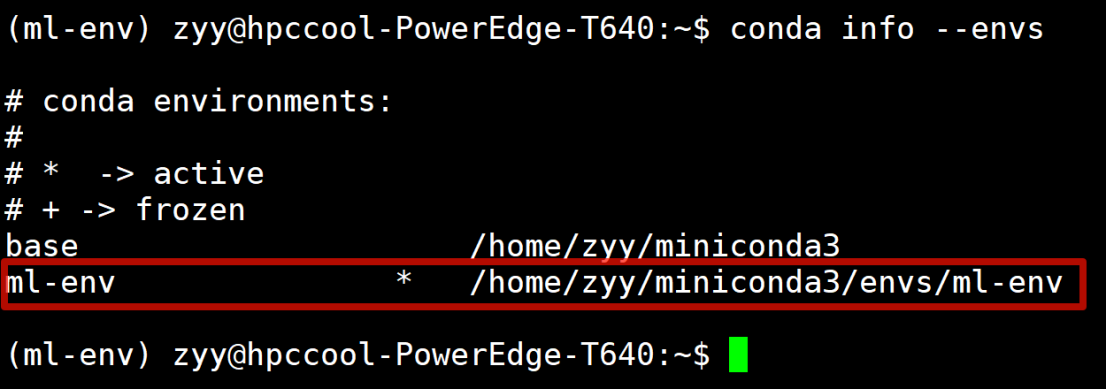
10.查看当前激活的环境:conda info --envs
在jupyter中使用刚刚创建的canda环境
1.安装ipykernel(如果尚未安装):pip install ipykernel
查看ipykernel是否安装:pip list | grep ipykernel

2.将刚刚创建的ml-env环境注册到Jupyter:python -m ipykernel install --user --name ml-env --display-name "Python (ml-env)"

3.重启Jupyter Lab使更改生效
找到当前jupyter进程并停止:ps aux | grep jupyter
找到进程ID(第二列的数字),然后使用:kill [进程ID]

4.重新启动Jupyter Lab:nohup jupyter lab --ip=0.0.0.0 --port=8888 --no-browser > jupyter.log 2>&1 &
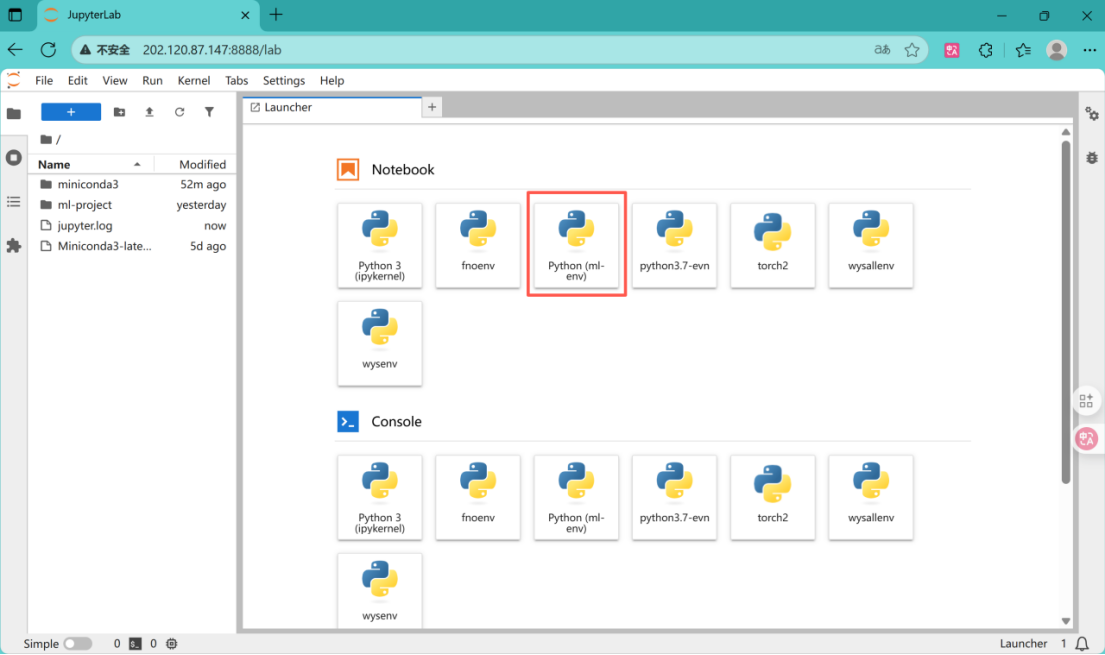
在浏览器中访问本机地址加端口8888,即可看到相应网页,同时可以看到创建的conda环境
5.测试
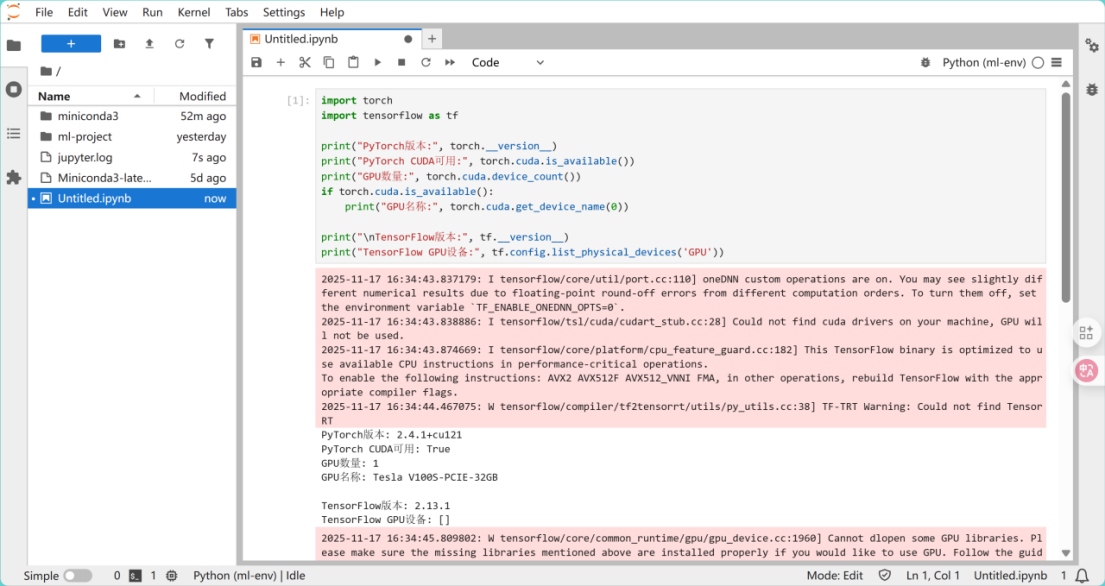
在Jupyter Lab中新建一个notebook,选择"Python (ml-env)" kernel,然后运行:
import torch

import tensorflow as tf


print("PyTorch版本:", torch.__version__)

print("PyTorch CUDA可用:", torch.cuda.is_available())

print("GPU数量:", torch.cuda.device_count())

if torch.cuda.is_available():

    print("GPU名称:", torch.cuda.get_device_name(0))

print("
TensorFlow版本:", tf.__version__)

print("TensorFlow GPU设备:", tf.config.list_physical_devices('GPU'))
可以看到相关配置如下所示: