服务器学生使用教程
使用声明:
- 所有人公用一个环境base_DL_env,包含基础的深度学习依赖,如缺少依赖请使用管理员账号谨慎安装!!!
- 登录后默认使用base_DL_env,可使用以下命令查看
echo $CONDA_DEFAULT_ENV
使用方法:
1.远程登录
推荐使用vs code远程登录,vs code下载remote ssh插件:
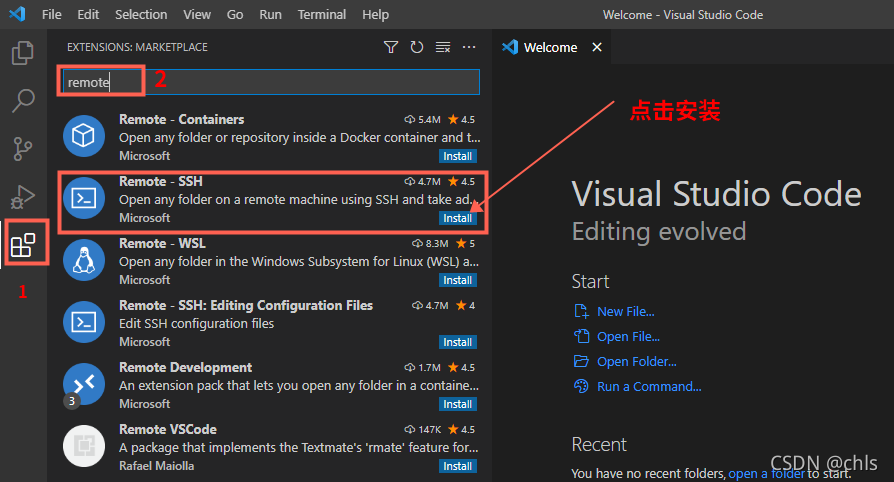
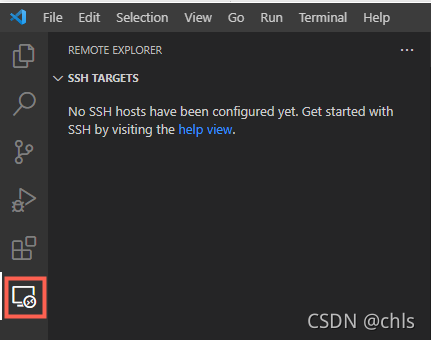
安装完成之后会在左侧新增一个选项卡Remote Explorer,如下图所示:
2.添加服务器连接配置
点击该选项卡,会进入SSH TARGETS的添加,如下图所示:
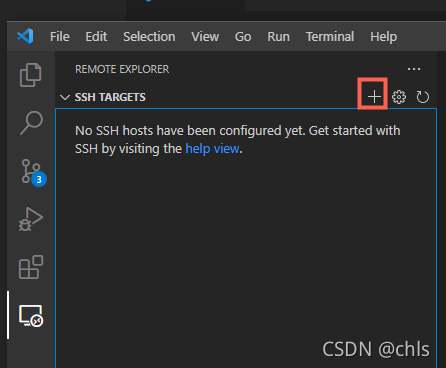
点击添加按钮,输入远程服务器的地址,命令格式为:
ssh 账号名@服务器地址
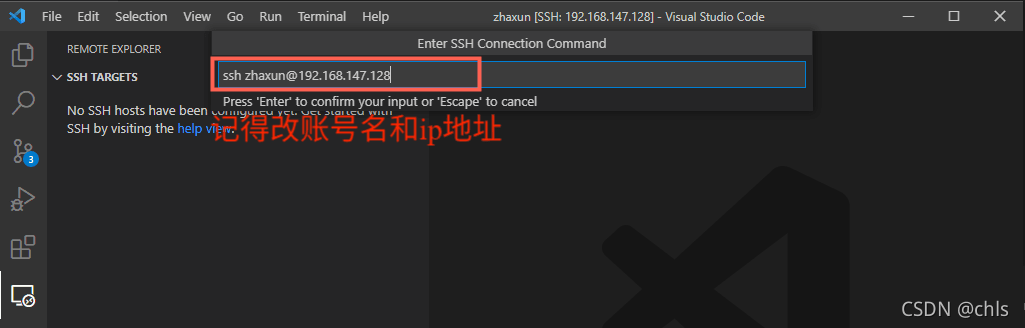
保存目录就选默认的,作用是让电脑记下来这个地址。之后要求输入密码: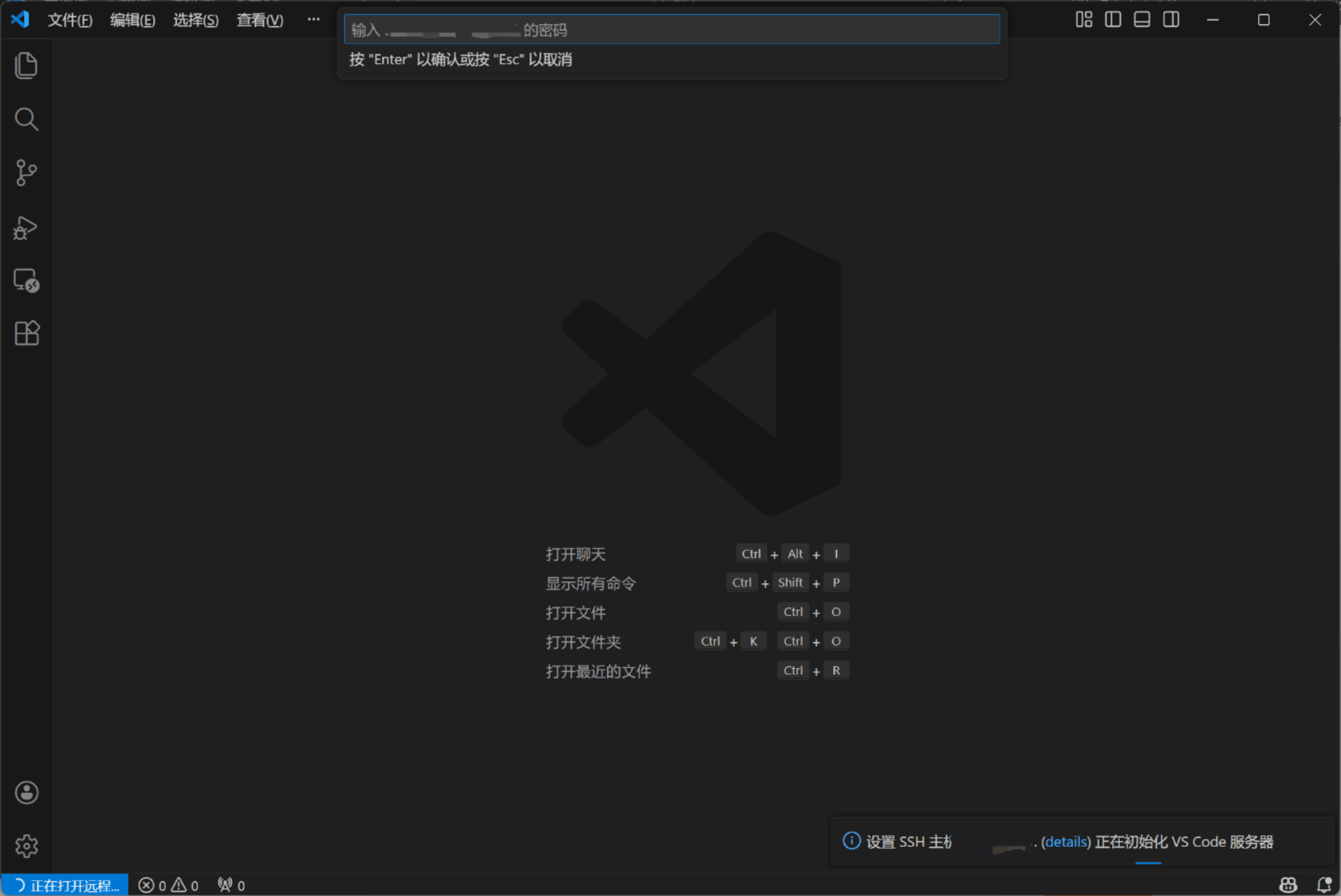
3.项目运行
这时其实已经连接上了,选择打开文件夹,并选择/home/student_projects/目录!!!也会要求输入密码
这个目录专门用来放你的项目,在此做出标准:
你可在/home/student_projects/使用你的姓名创建属于你的单独目录,其中以test为例。
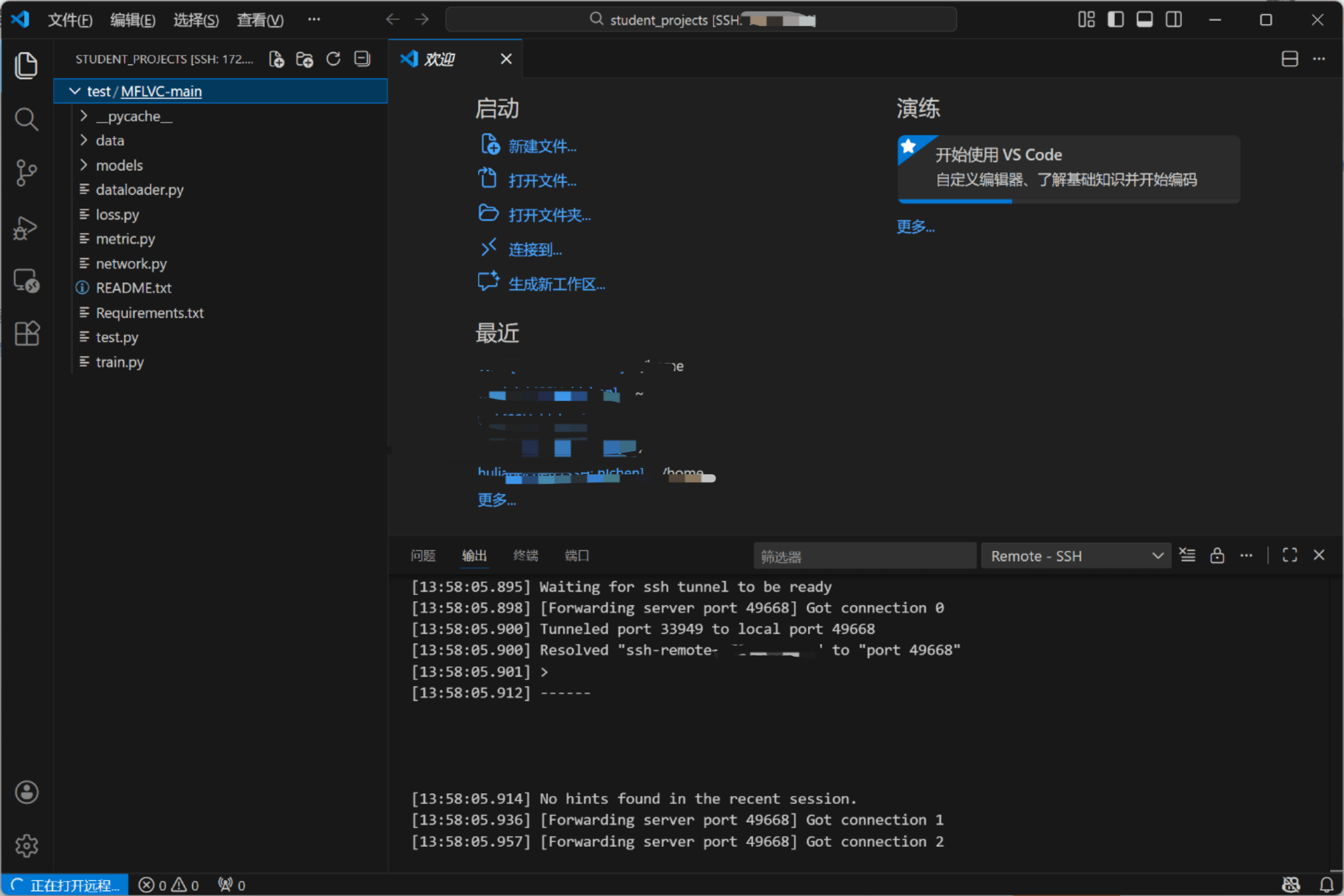
你的创建方式为点击空白区域,选择新建文件夹,命名可以为你的姓名缩写,防止别人误点:
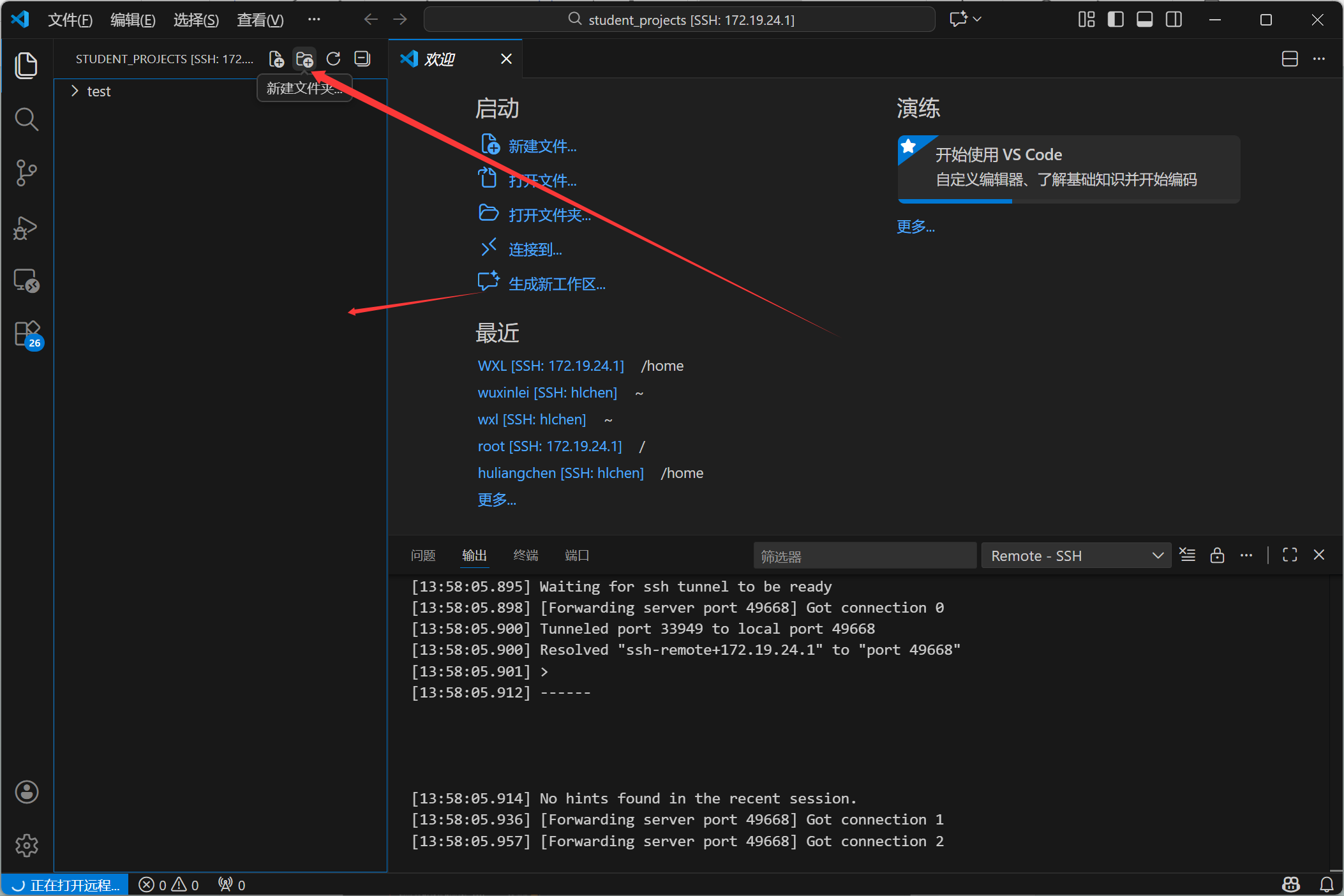
4.运行
以test中的mflvc为例,不建议使用vs coded的F5 调试运行 ,这需要在服务器上下载调试器 ,但是服务器是内网的,不成功!
你可以选择终端,在终端中进入你的项目目录,必须包含到运行的py文件,以图中的train.py文件为例,必须要跳到mflvc-main文件目录,而后执行运行命令:
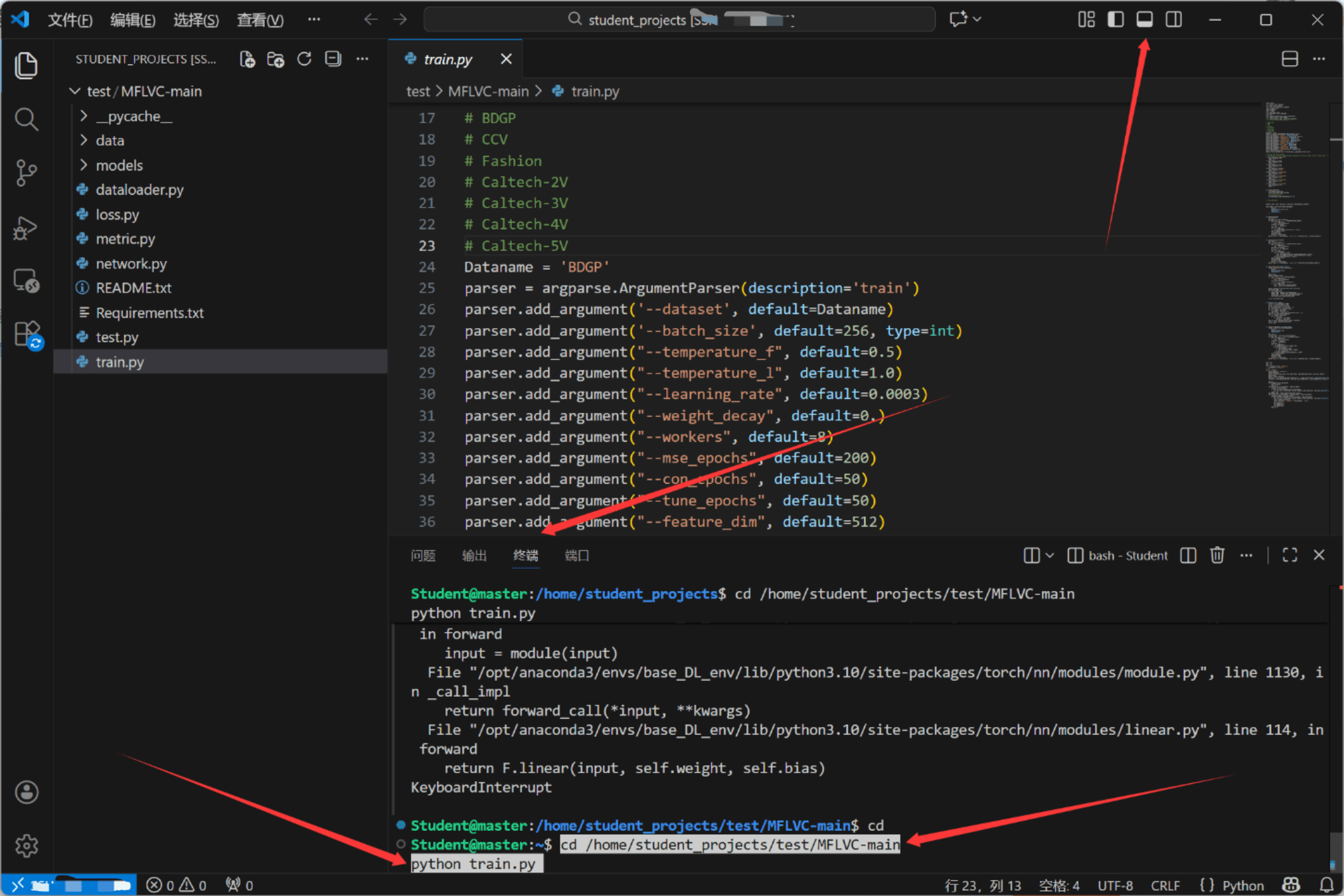
如图成功:
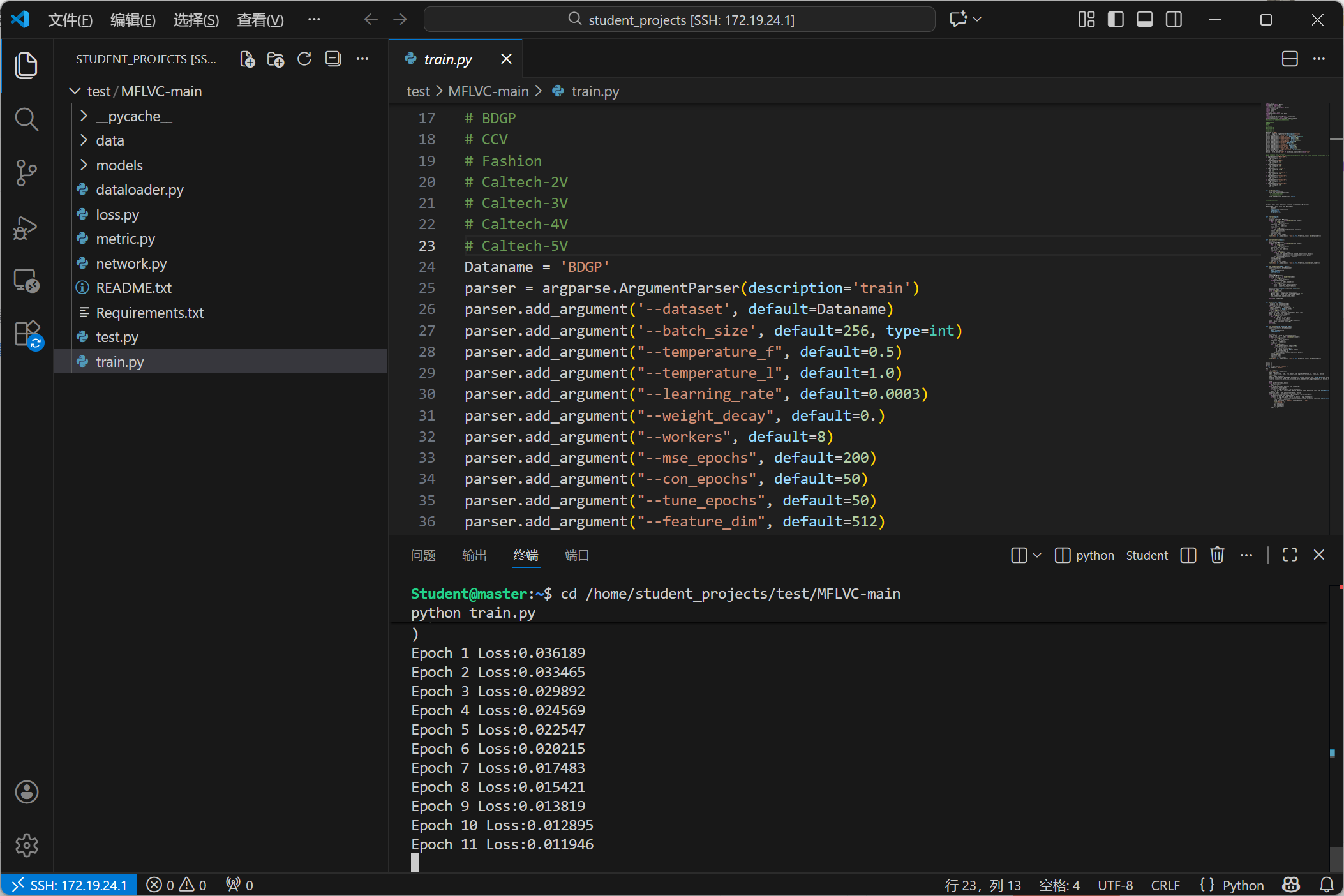
提醒
1. 登录与连接
服务器位于内网环境,请使用SSH 客户端进行连接。
-
推荐软件:Xshell (终端命令行), Xftp (文件传输), 或VS Code (Remote-SSH 插件)。
-
服务器IP:
192.168.x.x(请询问管理员获取具体IP) -
端口(Port):
22 -
账号:由管理员分配(例如
zhangsan,Student) -
密码:初始密码(登录后请勿随意修改系统配置)
2. 环境说明(重要!)
管理员已为大家预装了统一的深度学习环境base_DL_env。
-
Python 版本:3.10
-
框架版本:PyTorch 2.0.1 + CUDA 11.8
-
常用库:Numpy, Scikit-learn, Scipy, Pandas 等。
3. 文件管理与上传
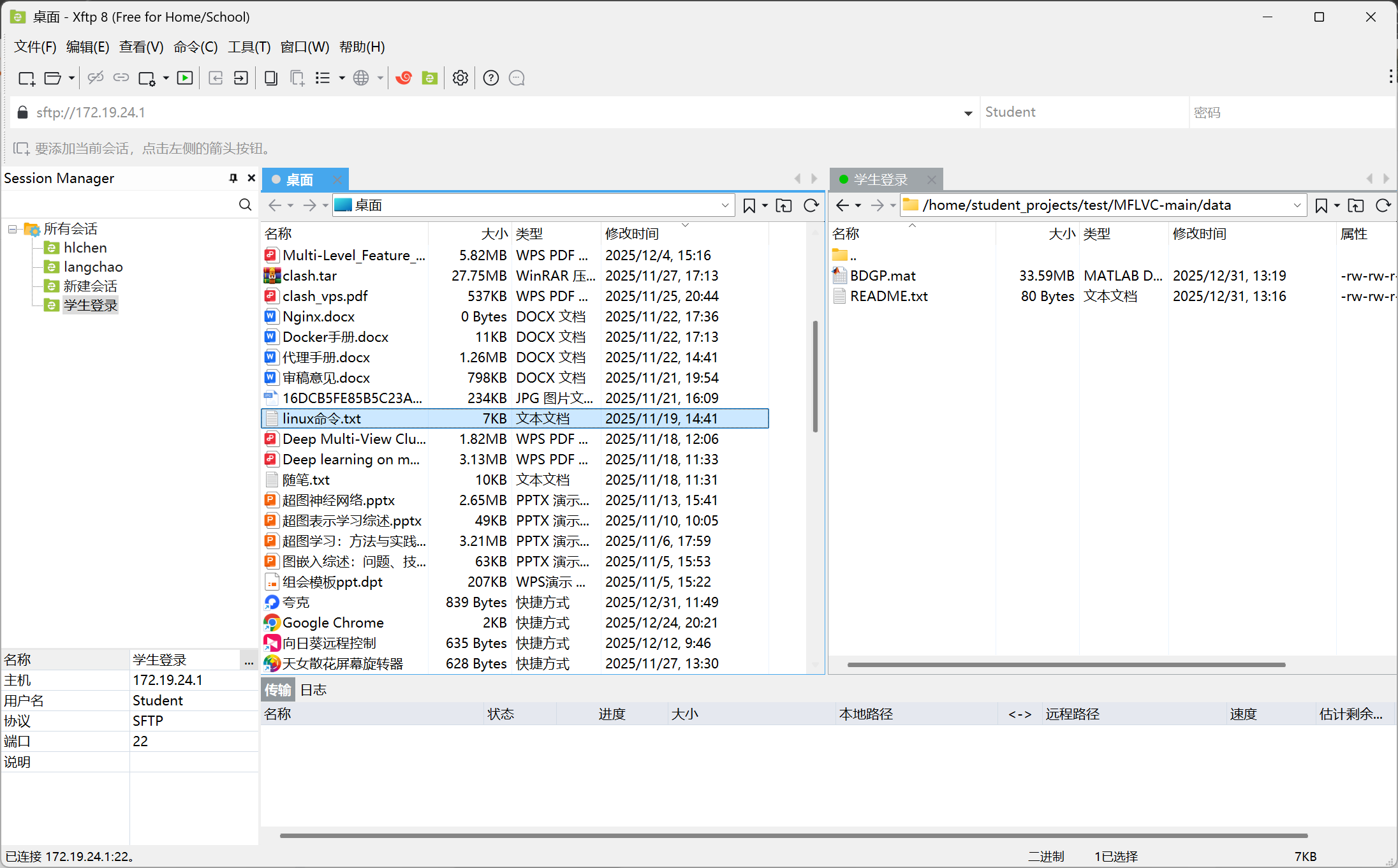
由于服务器无法连接外网,所有代码和数据集必须通过个人电脑下载后,使用Xftp上传。
-
您的工作目录:
/home/student_projects/<您的用户名>/ -
注意:
-
请勿在
/home/WXL或系统根目录下存放文件。 -
大文件(如数据集)请尽量整理规范,避免散乱。
-
4. 常见问题(FAQ)
Q1: 为什么输入pip install xxx报错? A:服务器没有外网,无法在线安装。
-
如果缺少常用库,请联系管理员(WXL) 统一安装。
-
如果是个人特殊库,请自行下载
.whl文件上传,使用pip install xxx.whl --user安装。
Q2: 为什么输入py train.py提示找不到命令? A: Linux 下的标准命令是python,请勿使用Windows 习惯的py。
Q3: 代码提示FileNotFoundError: .../data/BDGP.mat? A:请检查您是否在项目根目录下新建了data文件夹,并确实把.mat数据文件传进去了。 Linux 对文件名大小写敏感。