


MobaXterm 服务器安装 Anaconda 及 PyTorch 环境超详细教程
在服务器上配置 Anaconda 和 PyTorch 环境是深度学习入门的基础操作,本文将结合实操过程中的问题解决,手把手教你用 MobaXterm 完成从安装到调试的全流程,新手也能轻松上手!
一、Anaconda 安装(避坑指南)
1. 下载 Anaconda 安装包
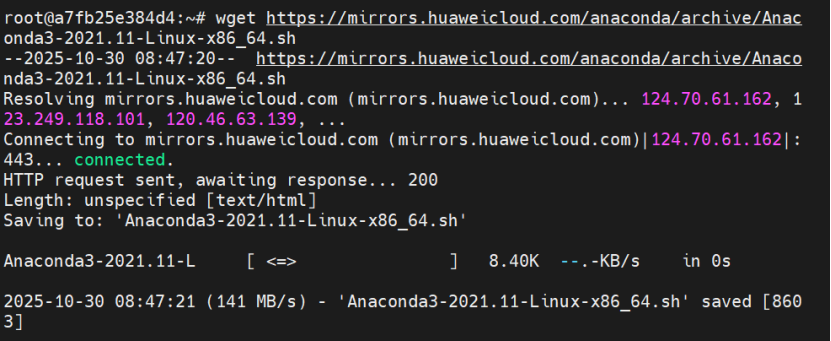
最初尝试通过华为云镜像下载,终端输入以下命令:
wget https://mirrors.huaweicloud.com/anaconda/archive/Anaconda3-2021.11-Linux-x86_64.sh
2. 解决下载报错问题
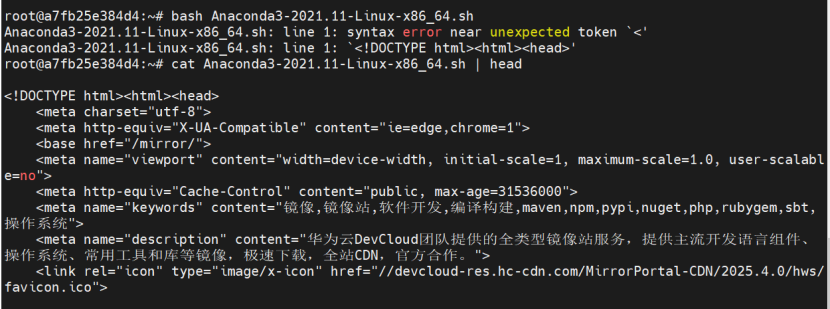
执行安装脚本 bash Anaconda3-2021.11-Linux-x86_64.sh 时出错,通过 cat Anaconda3-2021.11-Linux-x86_64.sh | head 查看发现,下载的文件是 HTML 页面而非安装脚本,原因是镜像站无该版本文件导致 404 错误。
3. 官网下载正确安装包
改用 Anaconda 官网链接下载,确保文件完整性:
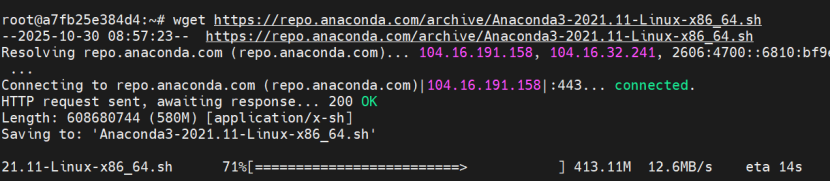
wget https://repo.anaconda.com/archive/Anaconda3-2021.11-Linux-x86_64.sh
等待下载完成,终端会显示进度条和文件大小(约 580M)。
4. 执行安装流程
- 运行安装脚本:
bash Anaconda3-2021.11-Linux-x86_64.sh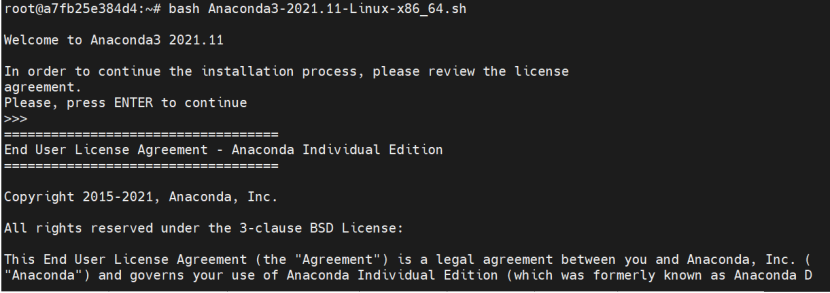
- 持续按 Enter 键阅读许可协议,直到出现确认提示
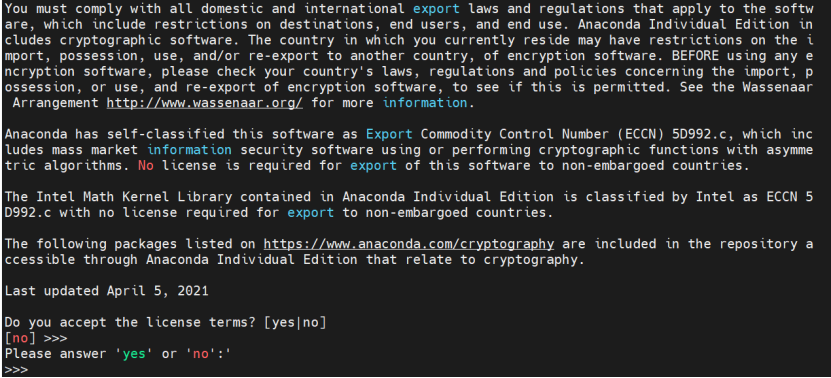
- 输入
yes同意许可协议
- 按 Enter 确认默认安装位置(/root/anaconda3),自动创建文件夹并安装
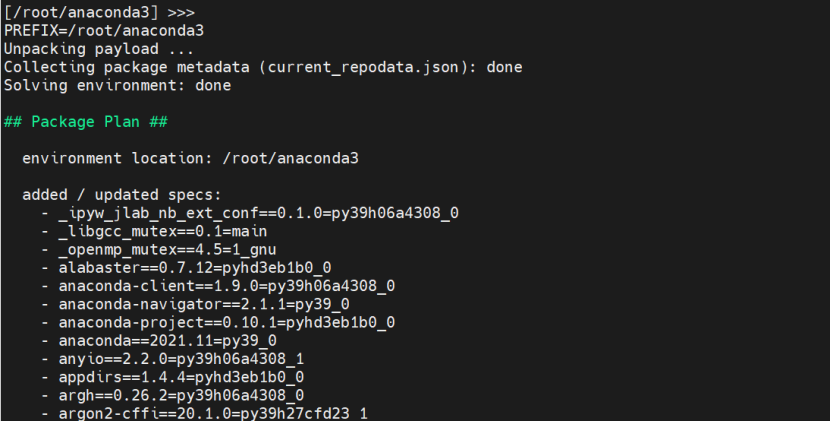
- conda 初始化提示时输入
yes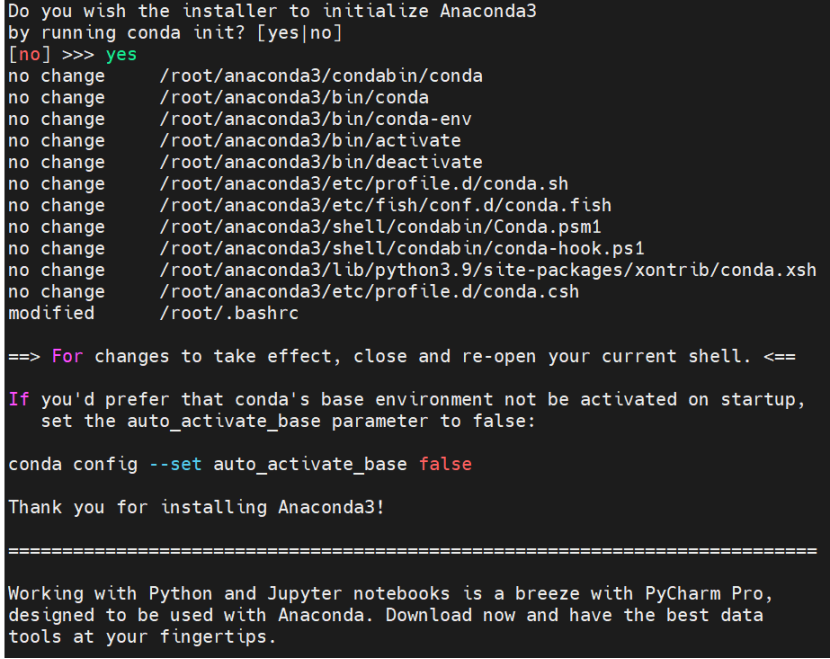
- 激活环境:执行命令或重新打开终端即可

二、创建 PyTorch 专属 Python 环境
1. 新建 conda 环境
终端输入以下命令,创建名为 pytorch、Python 版本为 3.13 的环境:
conda create -n pytorch python=3.13
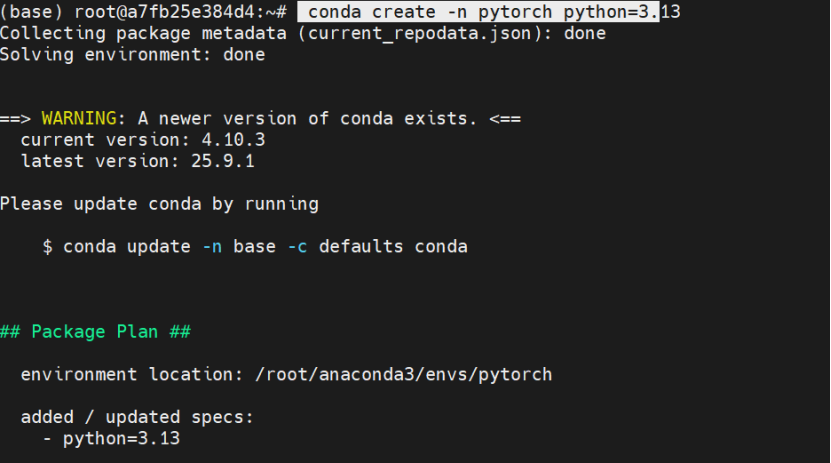
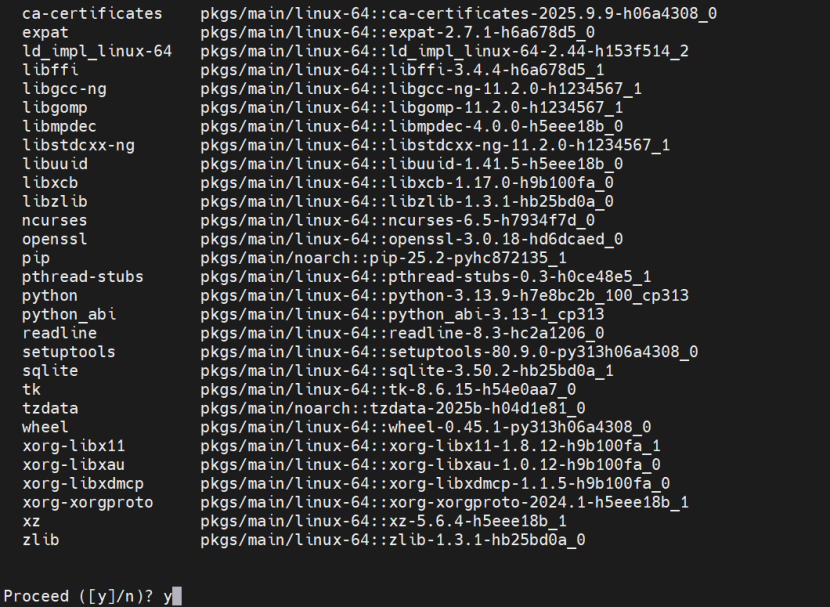
2. 确认安装依赖
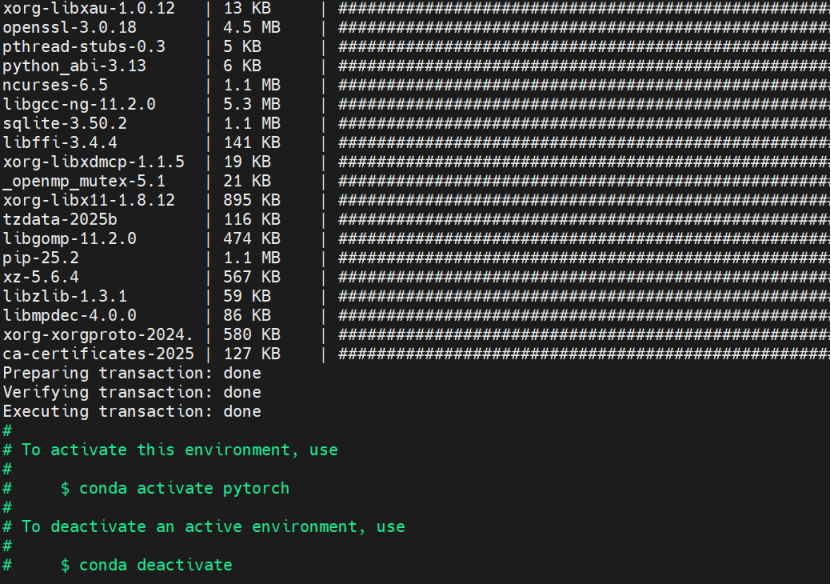
输入 y 确认下载安装依赖包(如 openssl、pip、sqlite 等),等待 transaction 执行完成即表示 Python 环境创建成功。
3. 可选:更新 conda 版本
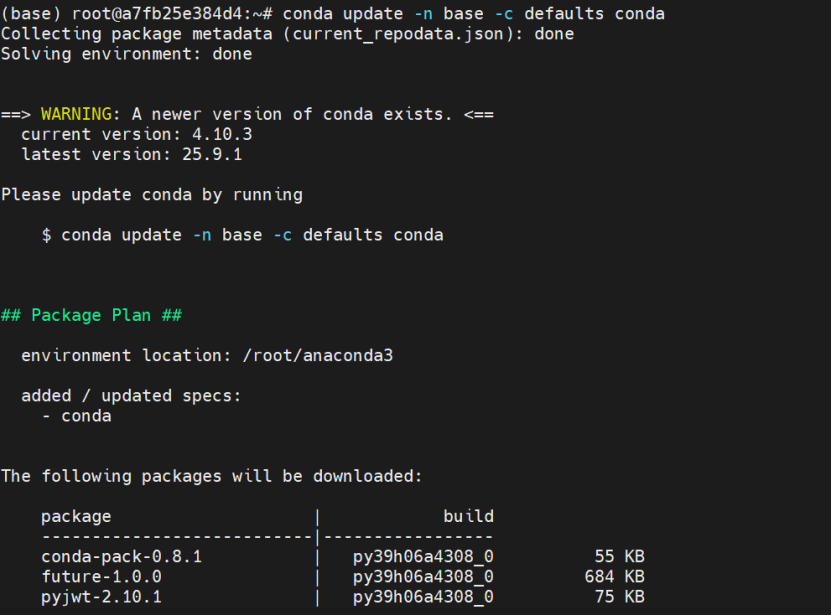
若需更新 conda,执行以下命令并按提示输入 y 即可:
conda update -n base -c defaults conda
三、安装 PyTorch
1. 激活 PyTorch 环境
conda activate pytorch
激活后终端前缀会显示 (pytorch),表示当前处于目标环境。
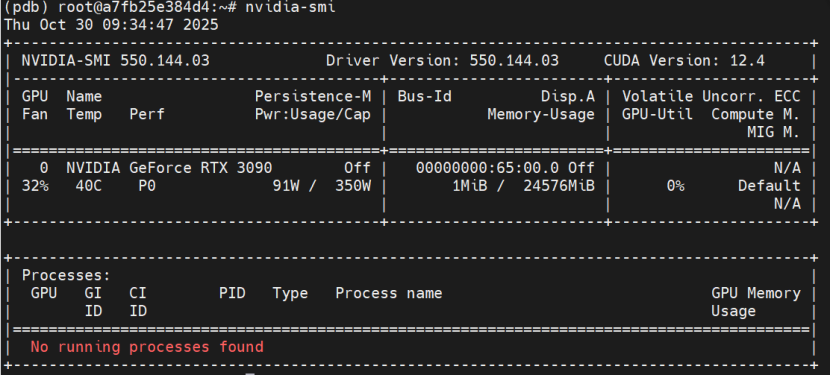
2. 查看服务器 CUDA 版本
先确认服务器 CUDA 版本,以便选择匹配的 PyTorch 安装包(本文以 CUDA 12.4 为例)。
3. 安装 PyTorch 及相关库
根据 CUDA 版本,从PyTorch官网获取对应安装命令,本文使用以下命令:
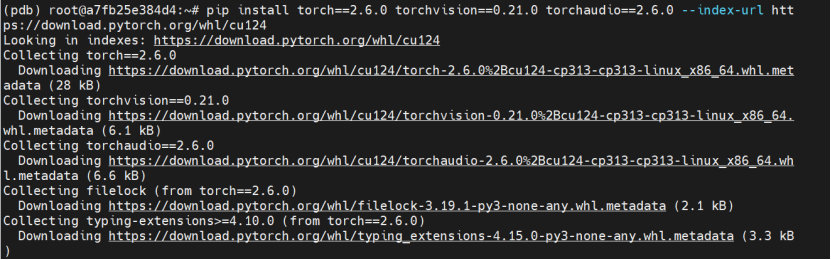
pip install torch==2.6.0 torchvision==0.21.0 torchaudio==2.6.0 --index-url https://download.pytorch.org/whl/cu124
等待安装完成,即可开始深度学习项目开发!
总结
本文解决了镜像源下载 Anaconda 报错的问题,提供了从环境配置到 PyTorch 安装的完整步骤,每一步均附具体命令和实操提示。按照教程操作,可快速在服务器上搭建稳定的深度学习环境。





