服务器上搭建xui面板
在 Ubuntu 服务器上搭建 X-UI 面板(主要用于管理 Xray 代理服务)的步骤如下,适用于 Ubuntu 18.04/20.04/22.04 版本:
一、准备工作
-
服务器要求:
- 已安装 Ubuntu 系统(推荐 64 位)
- 具备公网 IP,且已开放所需端口(默认面板端口 54321,可自定义)
- 拥有 root 权限(或 sudo 权限)
-
更新系统:
bash
sudo apt update && sudo apt upgrade -y
二、安装 X-UI 面板
推荐使用官方一键安装脚本,操作简单且自动配置环境:
-
执行安装命令:
bash
bash <(curl -Ls https://raw.githubusercontent.com/vaxilu/x-ui/master/install.sh) -
安装过程中:
- 若提示是否安装,输入
y确认 - 脚本会自动安装必要依赖(如 wget、unzip、docker 等,若已安装则跳过)
- 安装完成后,会显示面板访问地址、默认账号和密码(请牢记并及时修改)
- 若提示是否安装,输入
三、基本操作命令
安装完成后,可通过以下命令管理 X-UI 面板:
| 命令用途 | 命令 |
|---|---|
| 启动面板 | x-ui start |
| 停止面板 | x-ui stop |
| 重启面板 | x-ui restart |
| 查看状态 | x-ui status |
| 查看面板日志 | x-ui log |
| 进入面板配置界面 | x-ui menu |
| 卸载面板 | x-ui uninstall |
四、访问与初始化配置
-
访问面板:
- 通过浏览器访问
http://服务器公网IP:54321(默认端口 54321,若修改则使用自定义端口) - 输入默认账号密码(通常账号
admin,密码admin)
- 通过浏览器访问
-
首次登录必须修改:
- 进入「设置」页面,修改登录账号、密码(强烈建议复杂度高一些)
- 建议修改面板端口(避免默认端口被扫描,范围 1-65535,如 23456)
- 若有域名,可配置域名绑定并开启 HTTPS(需提前准备 SSL 证书)
五、配置代理节点(核心功能)
-
进入「入站列表」→「添加」,配置代理节点:
- 协议:选择常用的 VMess、VLESS、Trojan 或 Shadowsocks
- 端口:设置节点端口(需在服务器防火墙开放)
- UUID / 密码:自动生成或自定义(客户端连接时需填写)
- 传输方式:可选 TCP、WS(WebSocket)、GRPC 等(根据需求选择,WS 适合过墙)
- 其他设置:可限制单节点流量、设置到期时间等
-
配置完成后,点击「保存」,节点自动生效。
六、注意事项
1. 重置x-ui密码
输入命令:x-ui
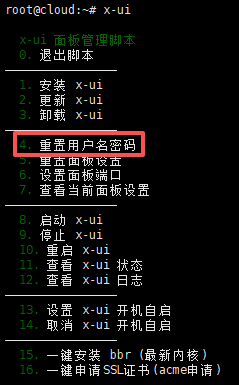
根据提示,发送对应的指令即可修改
2. 将面板中的节点信息导入到clash
因为咱们这生成的是单一节点,无法使用clash中的download方式进行订阅,我看网上有人说可以将我们的VMess连接转为clash,我尝试无果,最后,我修改了已有的代理配置文件,将文件中的配置复制了一份,将里面的内容根据咱们的节点信息进行修改,就可以使用了。
(订阅的方式还是方便,如果你们找到了对应的转换方式,并且可以成功,可以把经验分享到评论区,帮助到大家)