【C++新手必看】为什么我写的冒泡排序没运行,却跑了个叫“C++base”的程序?
【C++新手必看】为什么我写的冒泡排序没运行,却跑了个叫“C++base”的程序?
问题现象: 我明明在写
冒泡排序.cpp,一点运行,结果执行的却是另一个叫C++base.cpp的文件!代码没动,到底发生了什么?
如果你也遇到过这种情况,别慌!这几乎是每个 Visual Studio (VS) 新手都会踩的坑。今天我们就用最简单的方式,一次性解决它。
🔍 问题根源:你的“启动项目”选错了!
Visual Studio 是一个强大的 IDE,但它有个“小脾气”:它不知道你此刻最想运行哪个文件。
当你在一个解决方案(Solution)里创建了多个 .cpp 文件(比如 C++base.cpp 和 冒泡排序.cpp),VS 需要你明确告诉它:“我现在要运行哪一个?”
如果你不指定,它就会默认运行上次设置的“启动项目”(通常是第一个创建的项目)。所以,即使你正在编辑 冒泡排序.cpp,只要 C++base.cpp 被设为启动项目,点击运行时,执行的永远是 C++base.cpp 里的 main() 函数。
✅ 终极解决方案:三步搞定
步骤 1:打开“解决方案资源管理器”
在 VS 左侧找到 “解决方案资源管理器”(Solution Explorer)。如果没看到,可以通过菜单栏 视图(View) -> 解决方案资源管理器 打开。
步骤 2:右键点击你的目标文件/项目
在资源管理器中,找到你的 冒泡排序 项目(或包含 冒泡排序.cpp 的项目文件夹)。
右键点击它!
步骤 3:设为启动项目
在弹出的右键菜单中,选择 “设为启动项目”(Set as StartUp Project)。
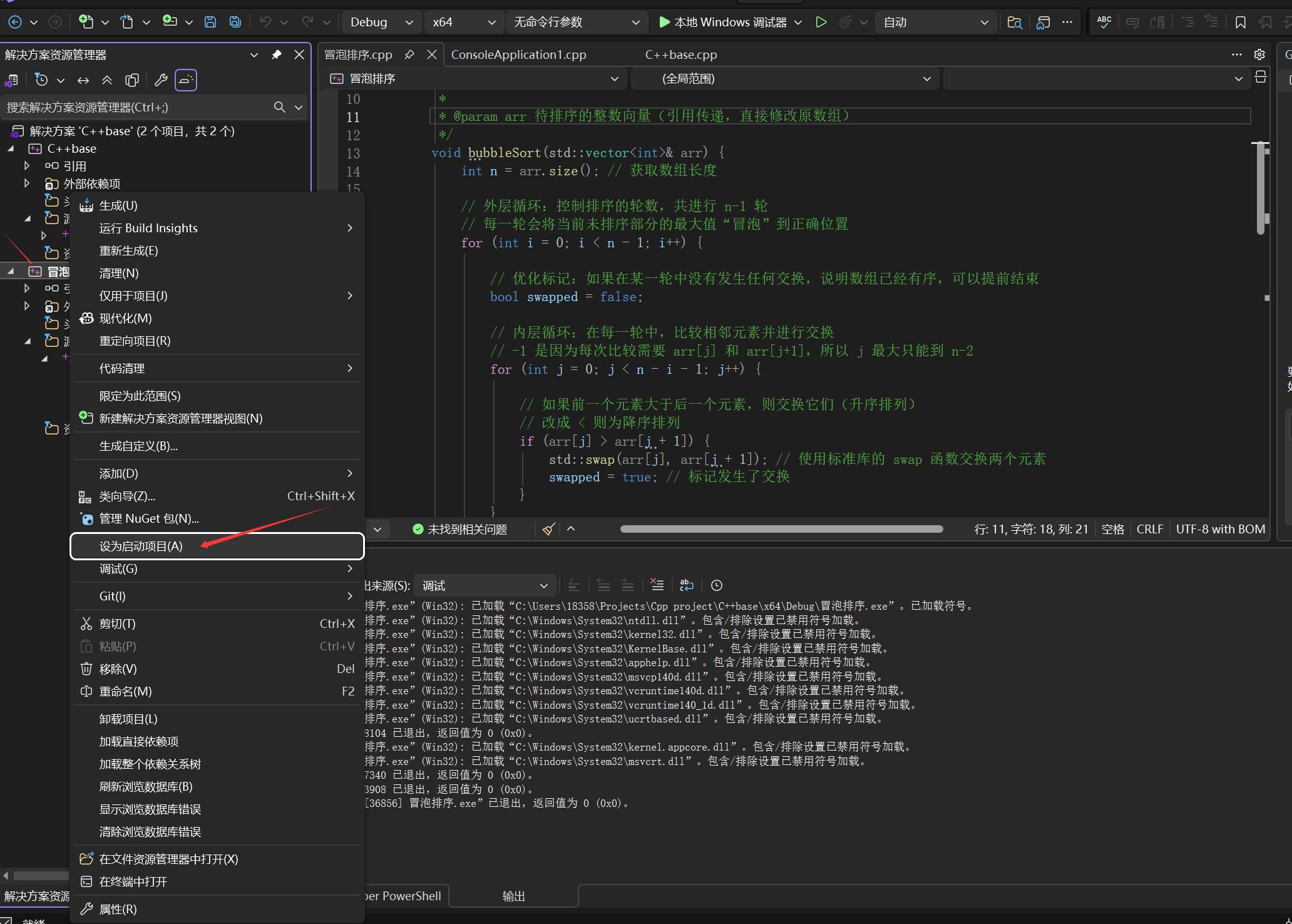
完成!
现在,再次点击绿色的“运行”按钮(或按 Ctrl + F5),你的冒泡排序程序就会乖乖执行啦!
💡 额外小贴士
- 一个项目,一个
main函数:确保你的解决方案里,只有一个.cpp文件包含int main()函数。多个main会导致编译错误。 - 快捷方式:也可以直接在代码编辑窗口激活
冒泡排序.cpp,然后按Ctrl + F5,VS 通常会智能地运行当前文件所在的项目。
📌 总结
| 问题 | 原因 | 解决方法 |
|---|---|---|
| 点运行没执行当前文件 | VS 的“启动项目”设置错误 | 在“解决方案资源管理器”中,右键目标项目 -> “设为启动项目” |
记住这个操作,从此告别“代码没跑错,就是跑错了代码”的尴尬!