PowerBI报表服务器企业级部署教程
前言
今天带来一期最全的PowerBI报表服务器企业级部署教程,只需要根据教程的步骤,都能够完整部署PowerBI报表服务器。
环境要求
安装报表服务需要以下任意一环境:
系统要求:
-
Windows Server 2022
-
Windows Server 2019 DataCenter
-
Windows Server 2019 Standard
-
Windows 10 家庭版/专业版/企业版
-
Windows 11
这些系统均要求x64处理器。
SQL Server版本要求:
Azure SQL Managed Instance
SQL Server 2025/2022/2019/2017/2016/2014
SQL Server需要选择企业版/标准版/开发版,Express版本不支持SQL Server Agent,而报表服务器的计划刷新又需要这个功能。
许可证要求:
2025年的SQL Server企业版自带报表服务器密钥
2025之前的SQL Server需要购买SA(软件保障)才会附带报表服务器密钥。
Fabric 64 +容量附带报表服务器密钥。
Power BI premium capacity P SKU
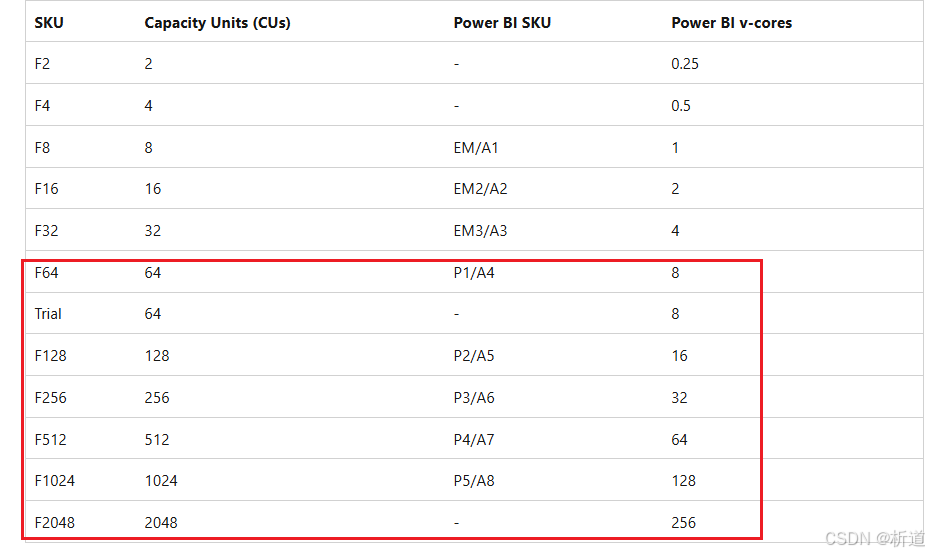
这些渠道选择其中一个即可拿到报表服务器密钥。
安装包准备
下载
首先去SQL Server官网下载:
https://www.microsoft.com/en-us/sql-server/sql-server-downloads?msockid=21e3f6cf49b163902d3fe3d148636235#tabs-pill-bar-oca8e1_tab1
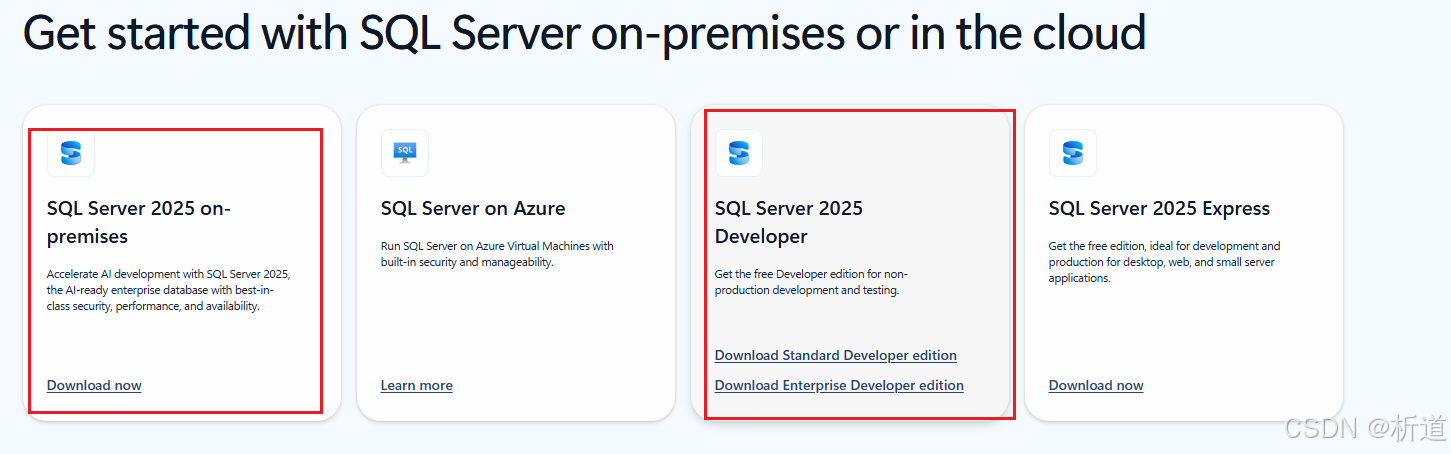
接下来去Power BI Report Server官网下载报表服务器:
https://www.microsoft.com/en-us/download/details.aspx?id=105945&culture=en-us&country=us
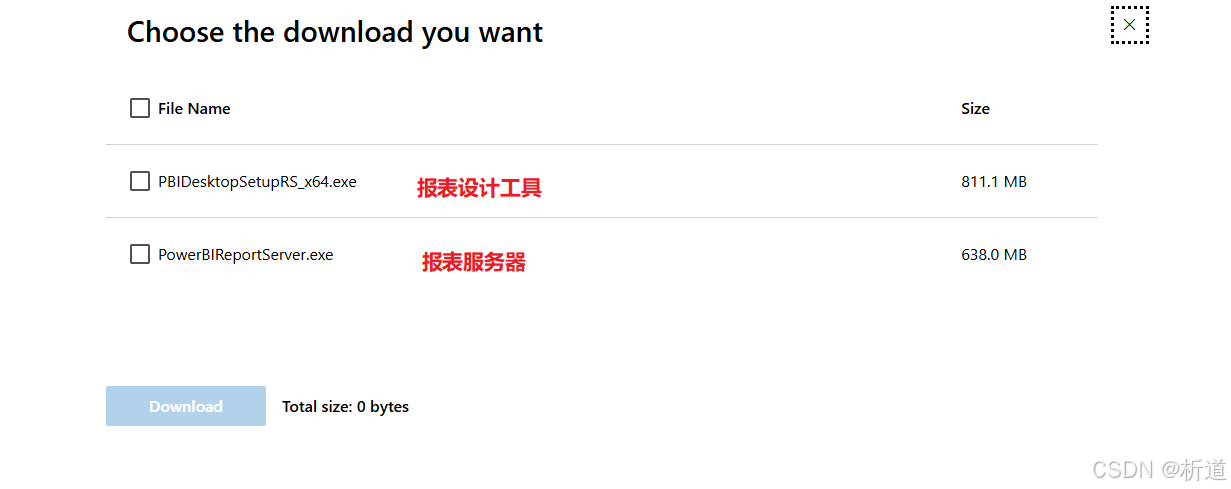
这两个一般是配套的,需要一同下载。
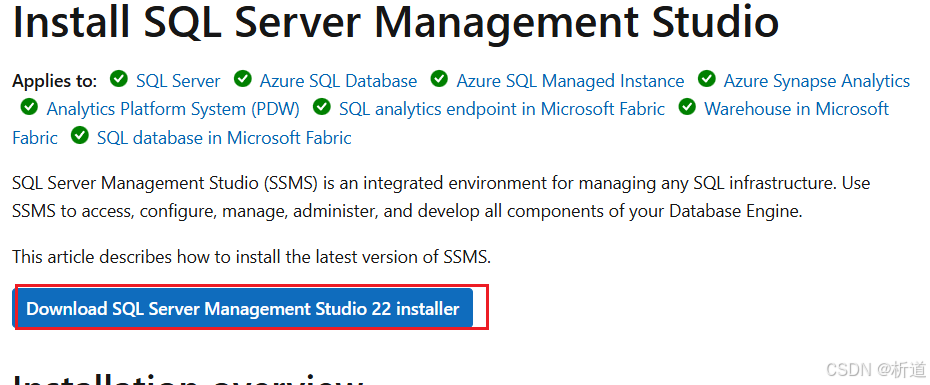
SSMS工具下载(这个是可选的,没有这个工具也不会影响部署流程):
https://learn.microsoft.com/en-us/ssms/install/install
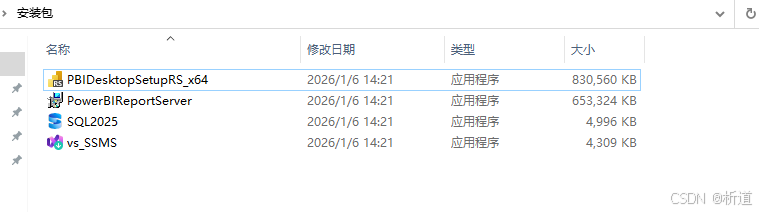
安装包汇总
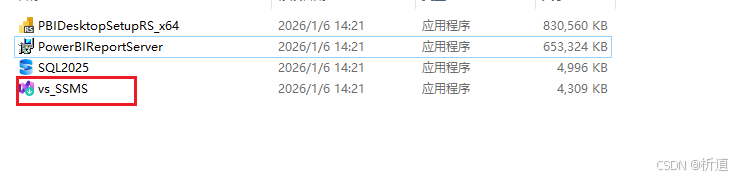
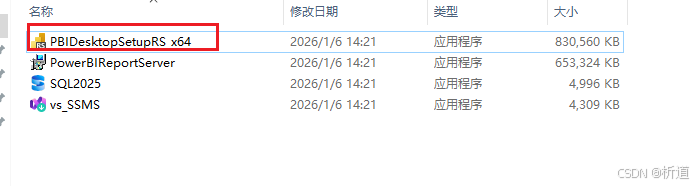
如下图所示,我准备了这次部署所需的所有安装包,如果有需要可以私信我
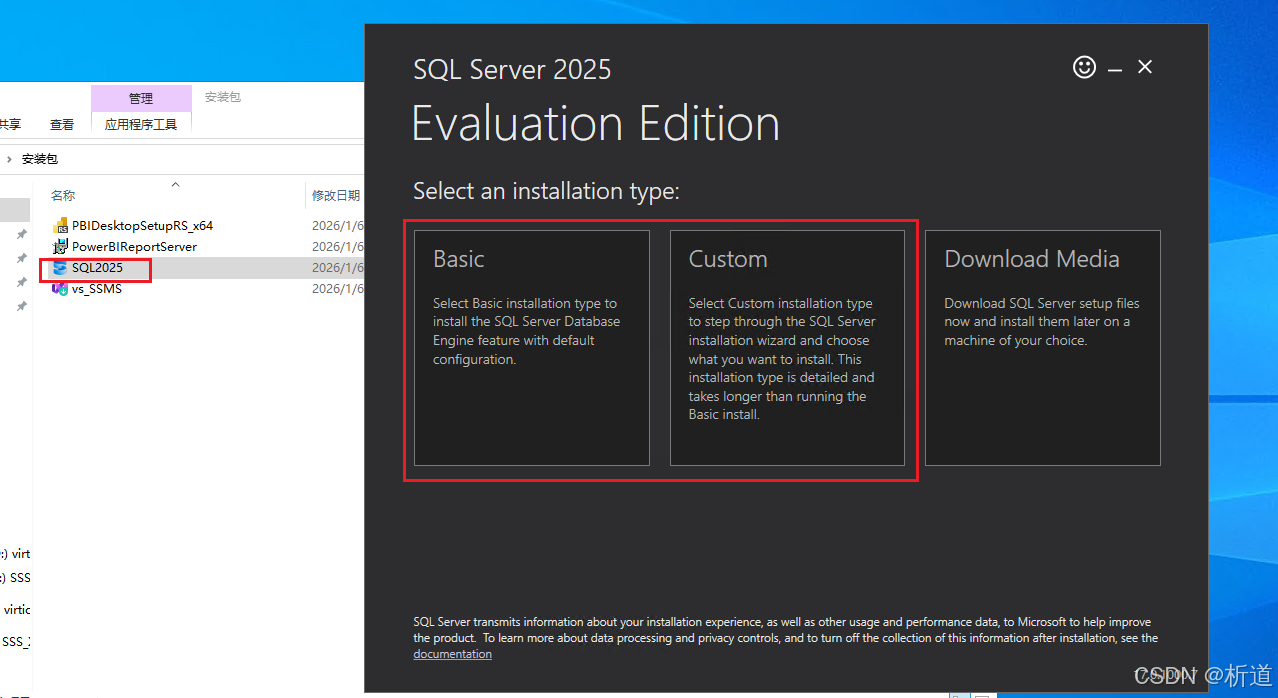
SQL Server部署教程
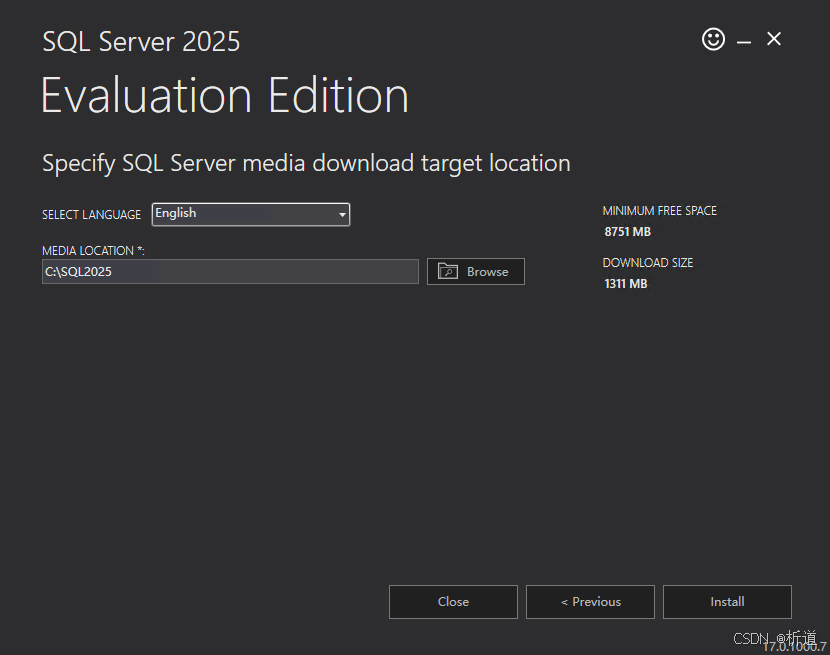
运行SQL2025 这个安装包。可以选择Basic,或者Custom这两种部署方式。这里以Custom为例子:
选择需要的语言和资源下载位置(这里会下载安装所需要的资源包):
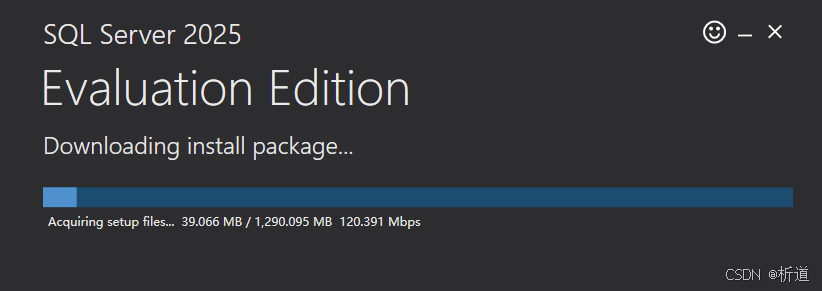
等待下载完成:
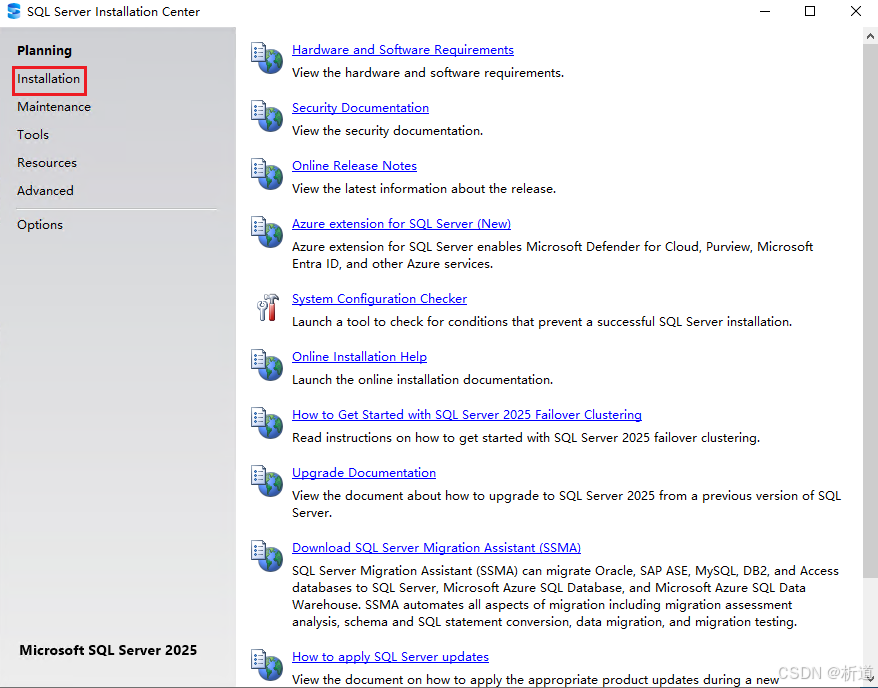
下载完会自动进入下面这个页面,这里我们点击Installation :
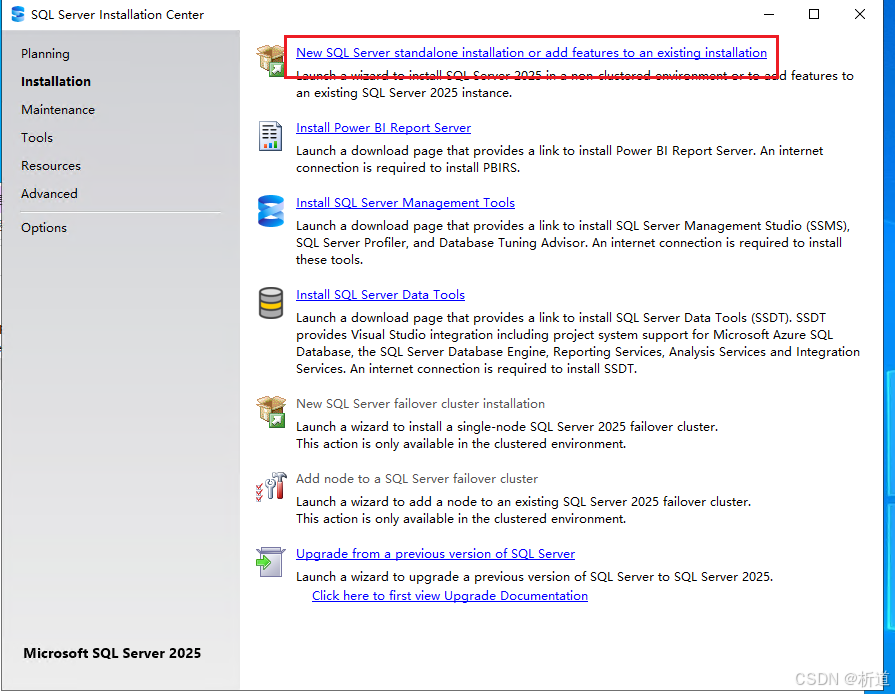
然后,我们需要点击第一个,一个新SQL Server实例安装(如果已有SQL Server实例,想升级可以点击最下面的Upgrade:
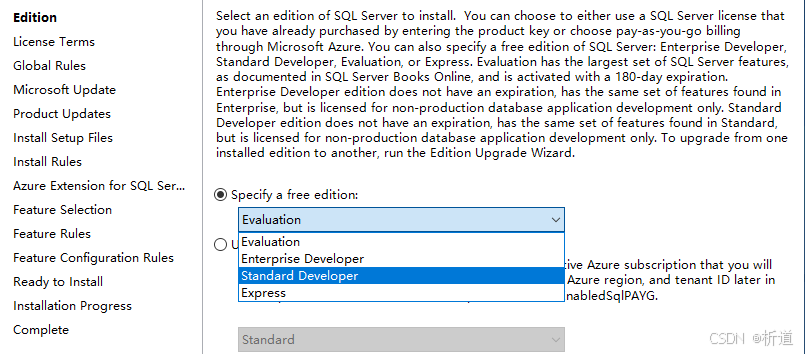
在弹出的SQL Server Setup程序中,我们需要根据实际情况配置我们的许可证,按实际情况填写就好,没有许可证就选择DEV :
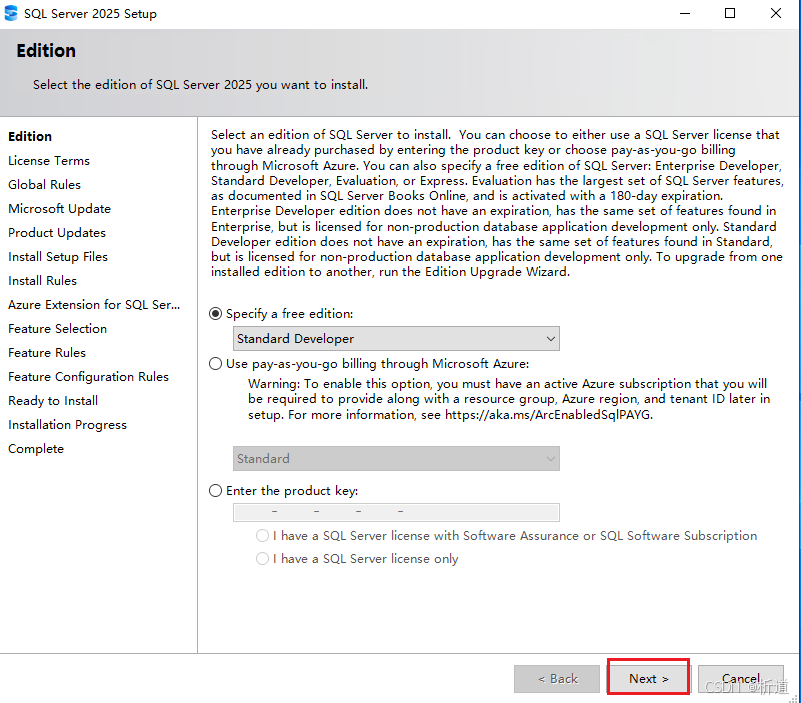
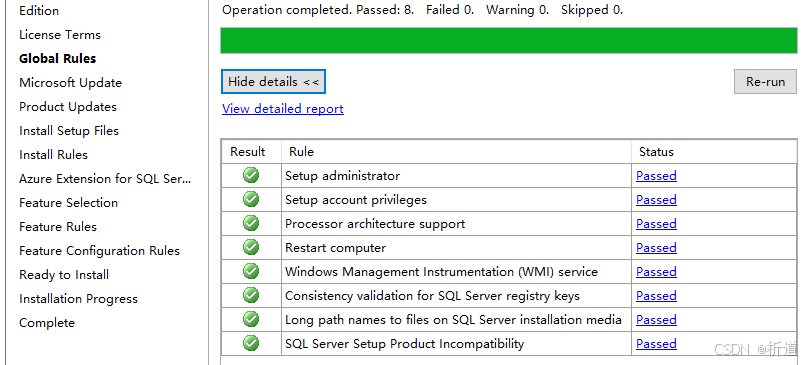
License Terms勾选就好,然后Global Rules这里status要没有fail
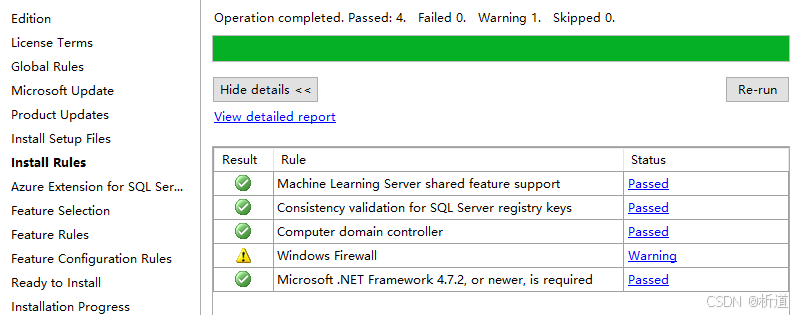
Microsoft Update勾选协议即可。Install Rules这里没有fail:
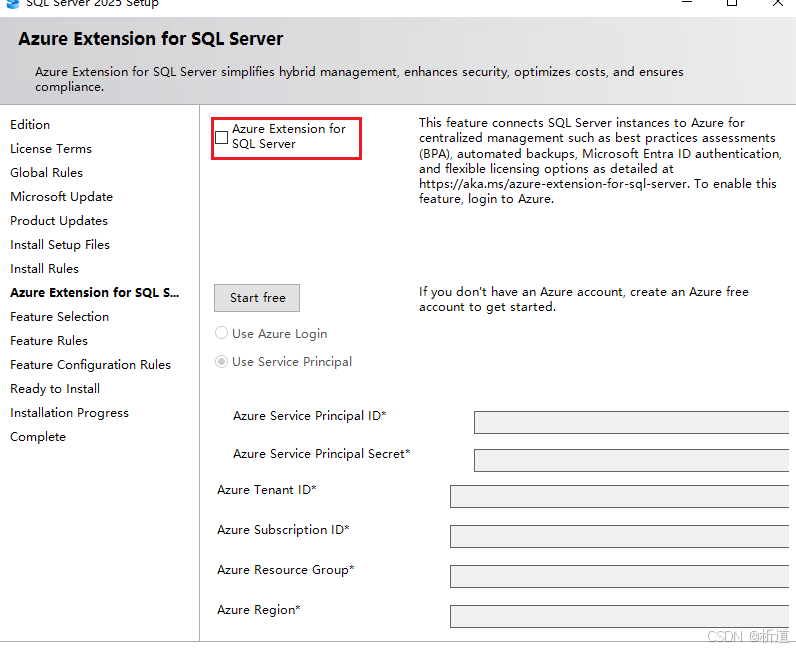
Azure Extension如果有可以配置,如果没有取消打勾即可:
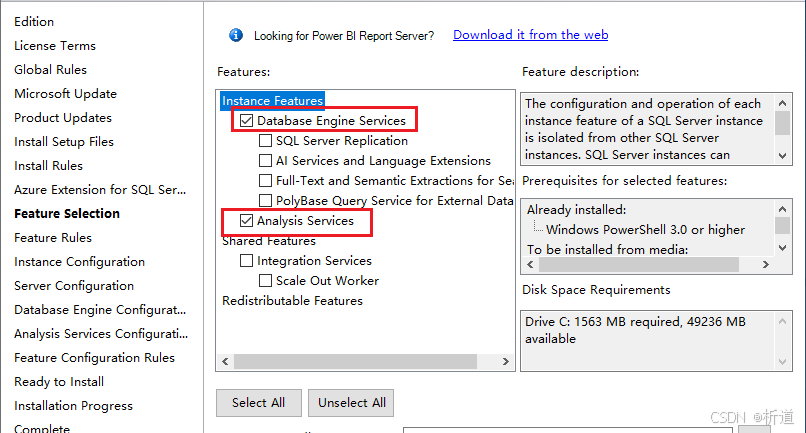
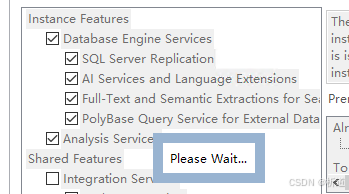
Feature Selection至少要确保安装下面这两个功能:
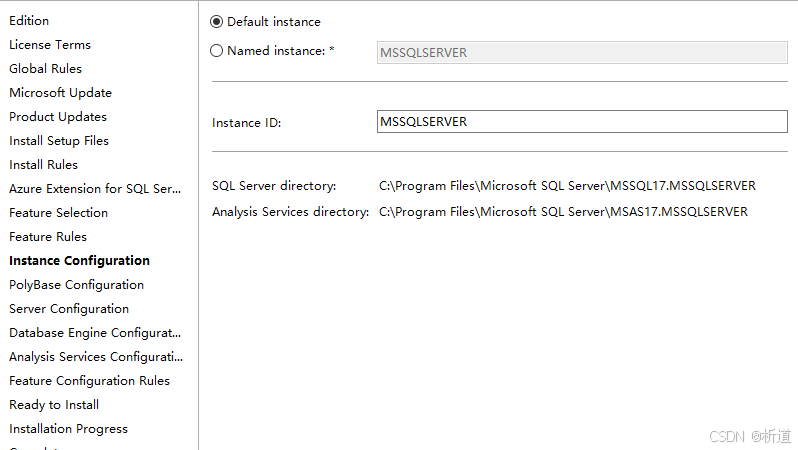
Instance Configuration这里如果没有实例,使用默认实例,如果已经有了实例,不想影响到其他业务,可以使用named instance :
如果在Feature Selection勾选了其他功能,接下来是这些功能的配置,保持默认即可,除非你的端口被占用了。
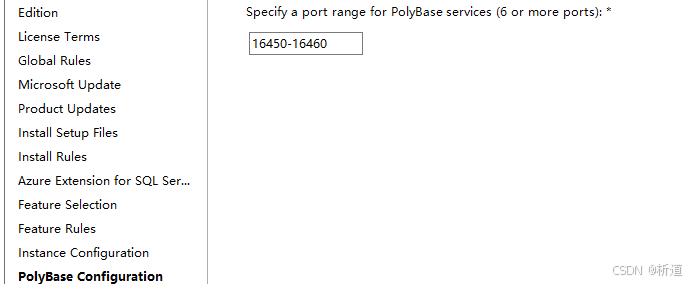
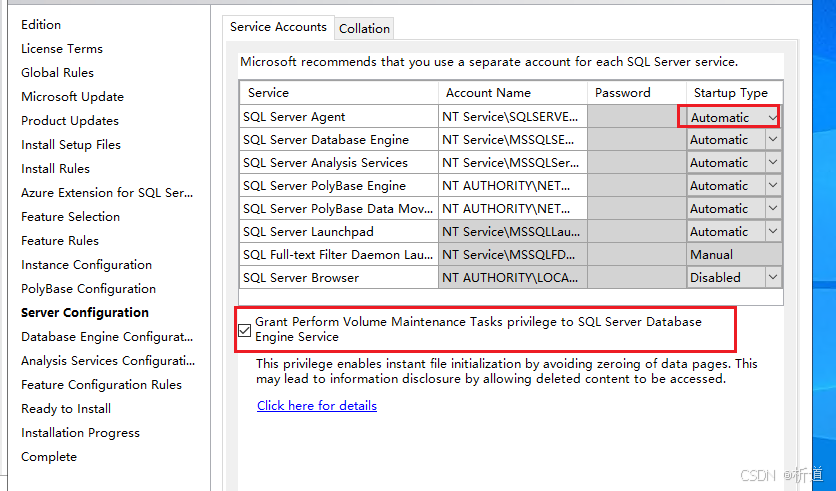
Server Configuration这里我们把SQL Server Agent改为自动,这样会随着服务器的启动而启动
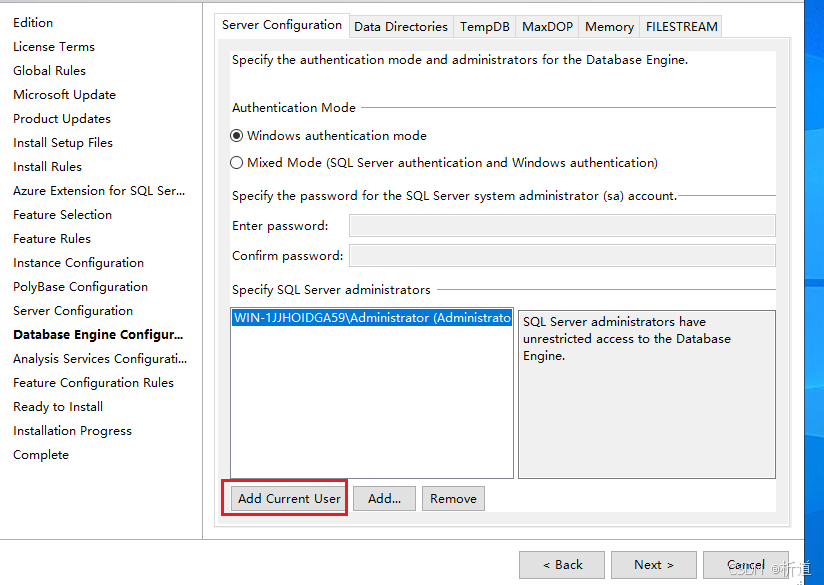
这里可以配置SQL Server的管理员用户,我们至少要添加当前用户,点击Add Current User就行。在企业环境中,不建议直接启用sa用户。
这里还可以配置数据存储的位置,内存等等,这些我都是保持默认
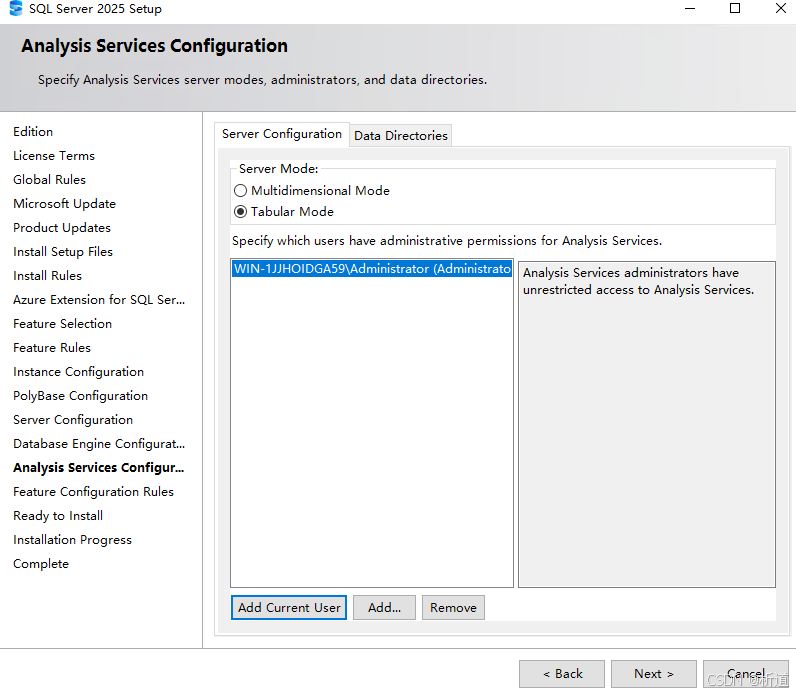
Analysis Services这里同样添加当前用户,AS模式依据实际情况选择,我选择的是tabular:
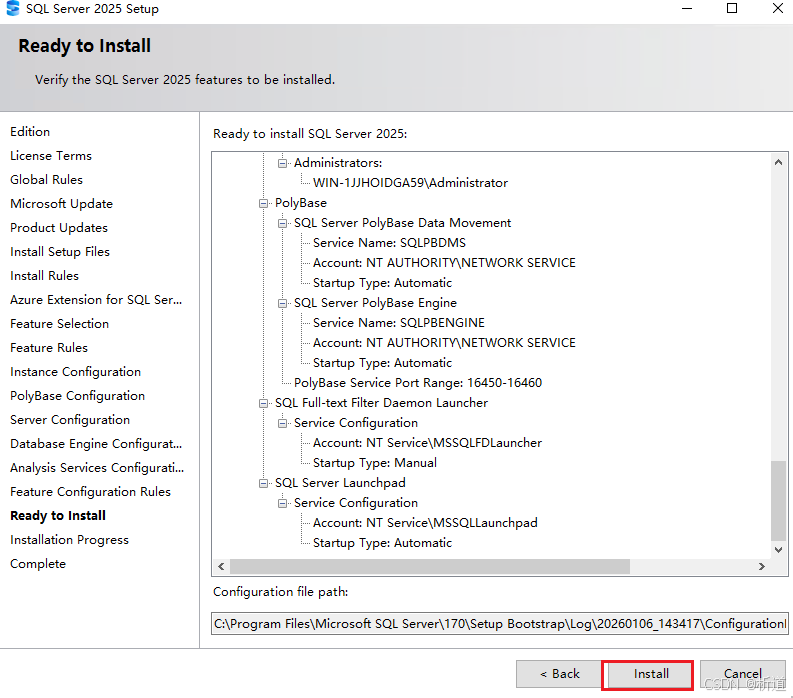
接下来就行信息汇总,点击Install即可:
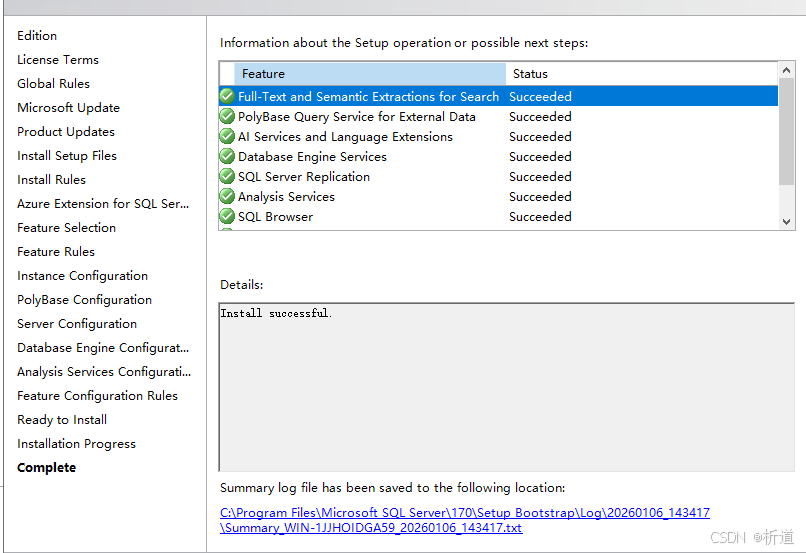
等待安装完成,点击close:
报表服务器安装
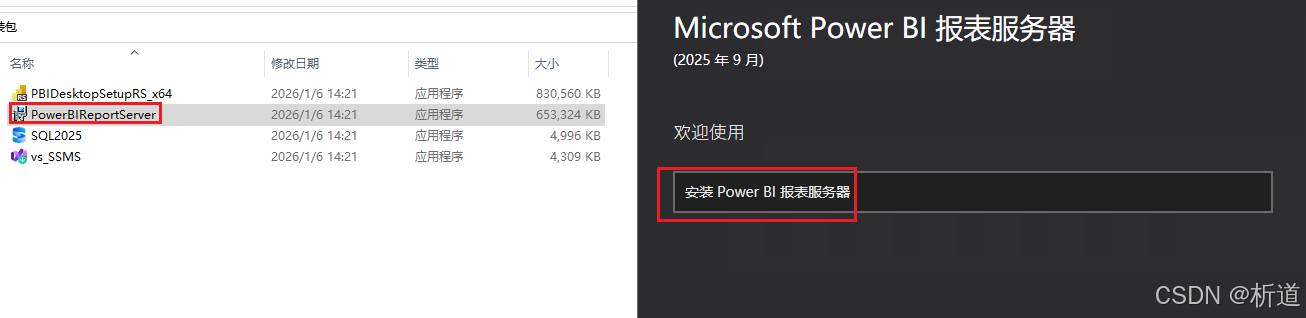
运行PowerBIReportServer这个安装程序:
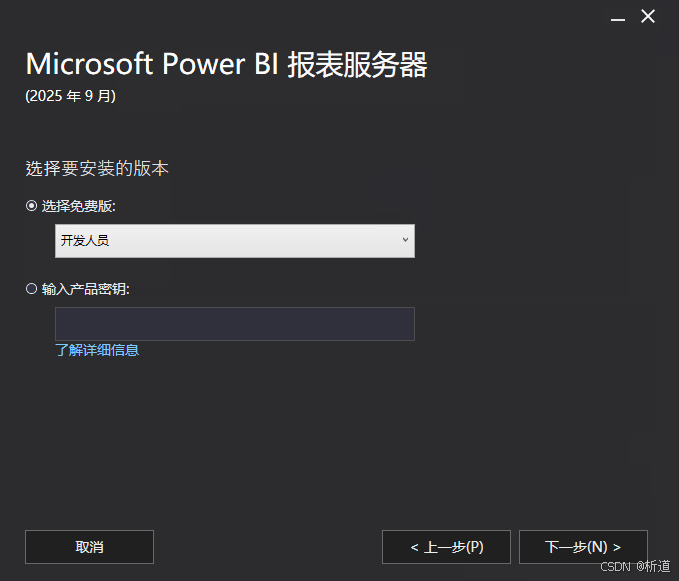
如果在前面提到的渠道中获得了产品密钥,可以在此时进行填入,如果没有,我们选择开发人员:
接受协议,这里点击下一步即可
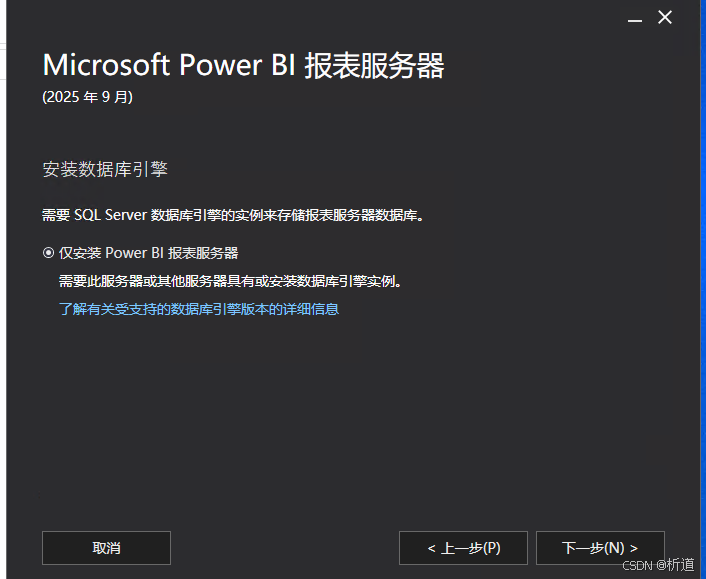
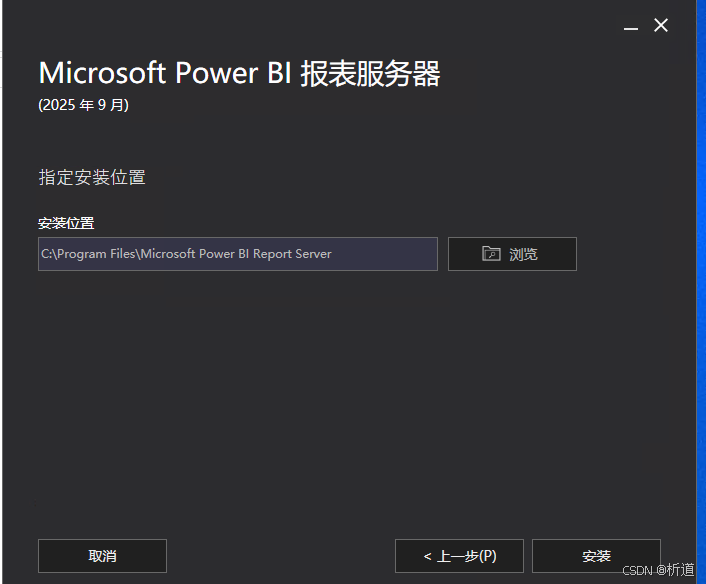
安装位置选择默认:
安装完成如下:
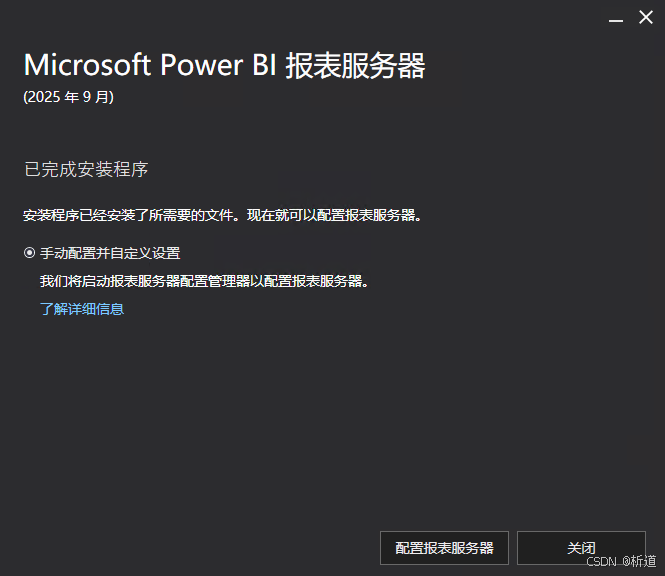
点击配置报表服务器,然后会弹出让你连接的界面,点击连接即可:
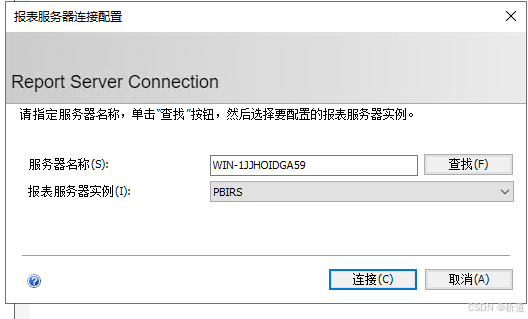
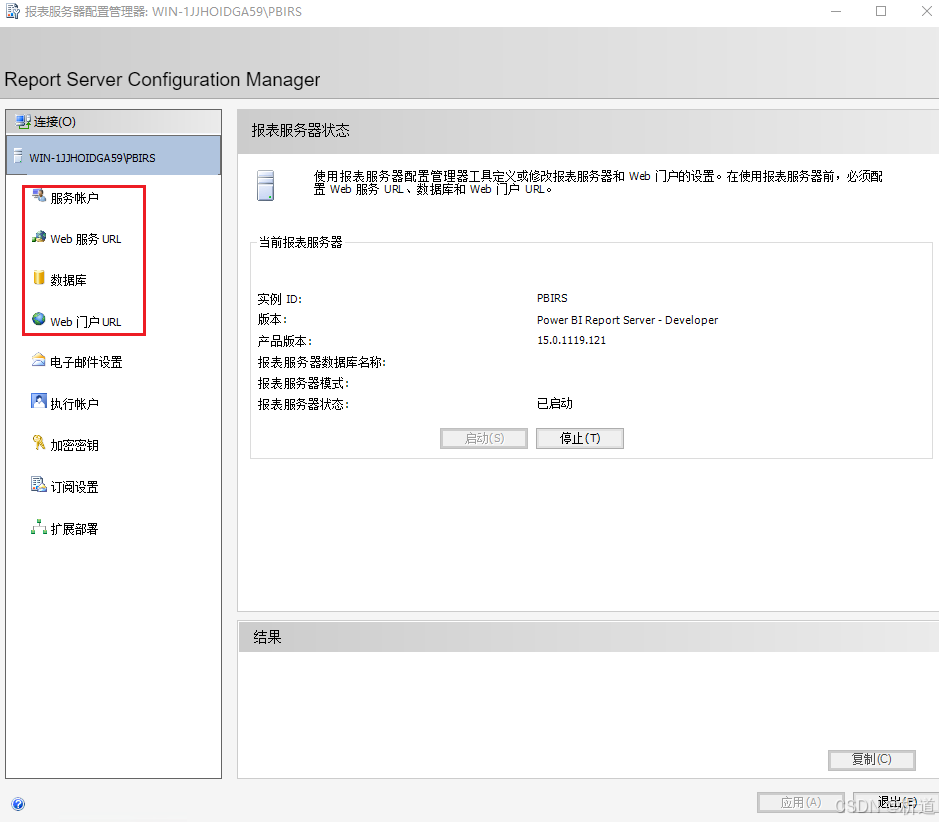
我们主要配置下面这四项,即可使用报表服务器:
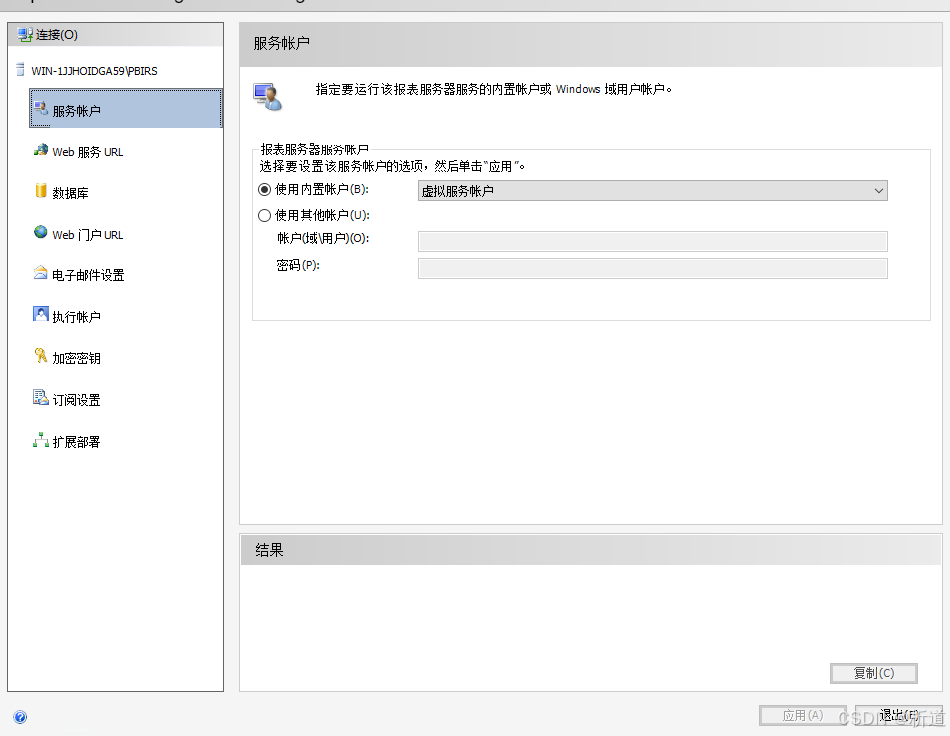
服务账户(指的是运行报表服务器的账户),默认是虚拟服务账户(最小权限),如果需要连接到另一台计算的SQL Server应该选择网络服务,然后点击应用即可:
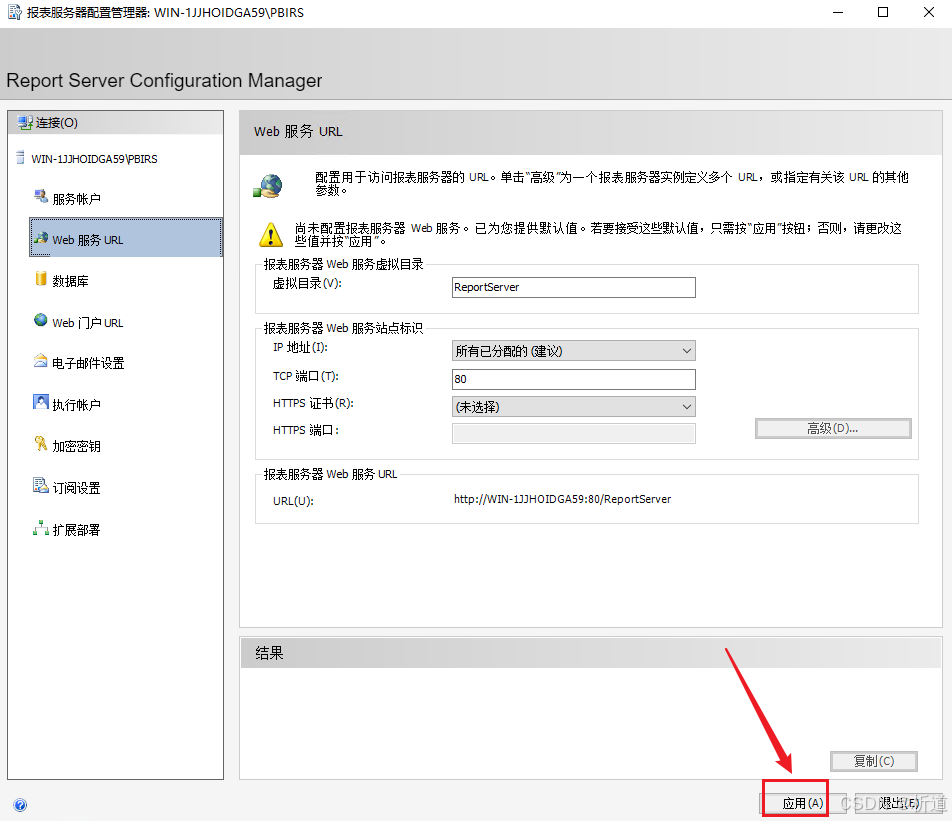
Web 服务URL这里保持默认,除非你的端口被占用或者你想配置其他的ip地址,你才需要改动它:
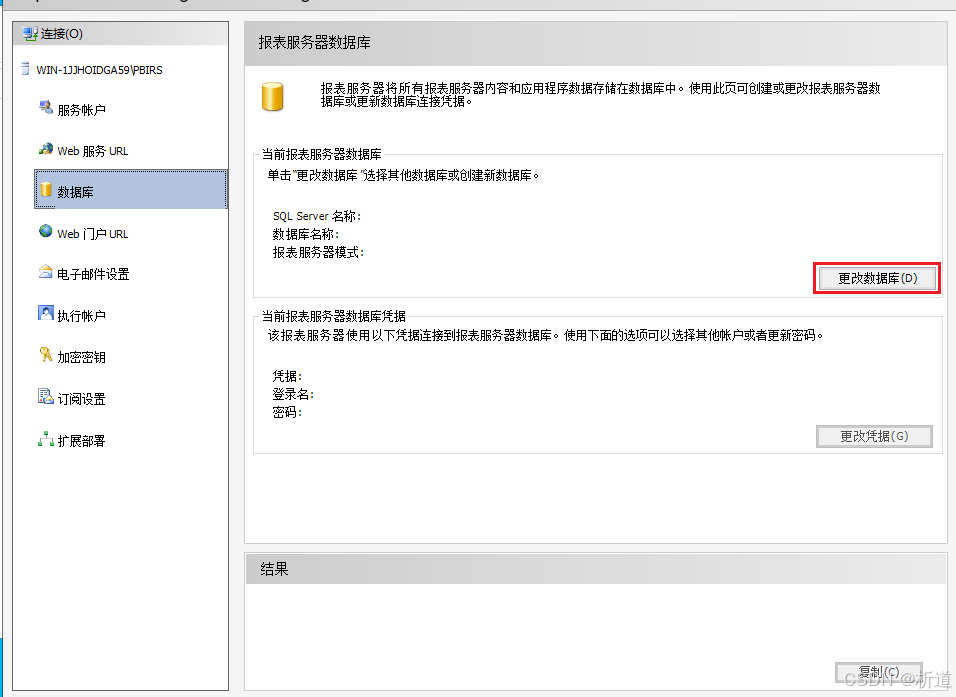
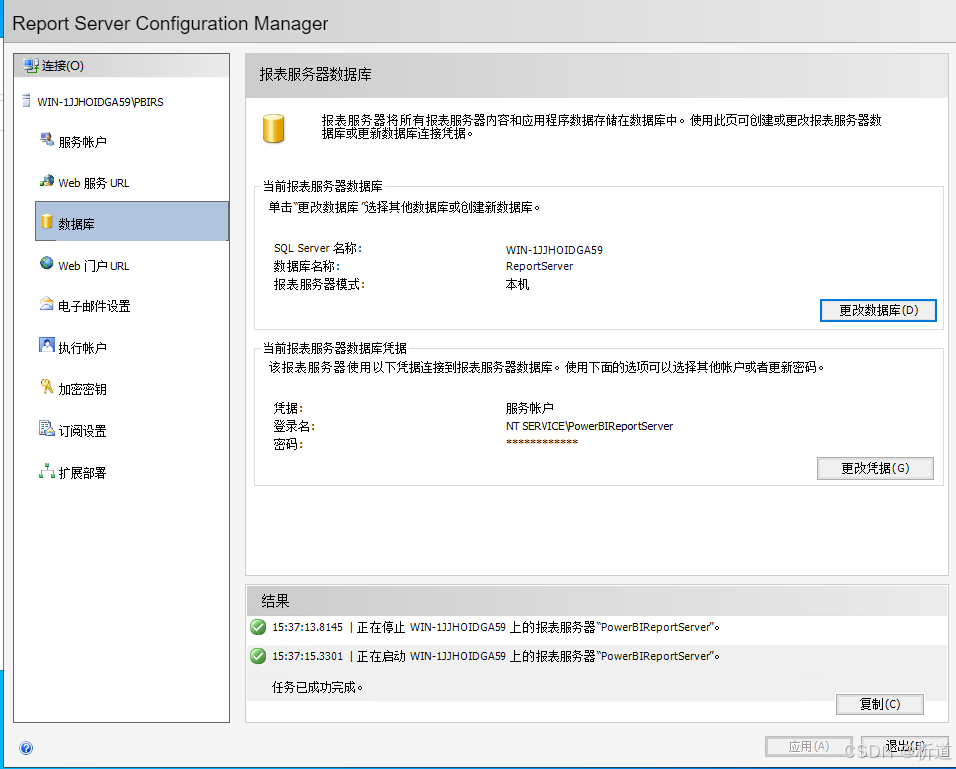
数据库这里点击更改数据库:
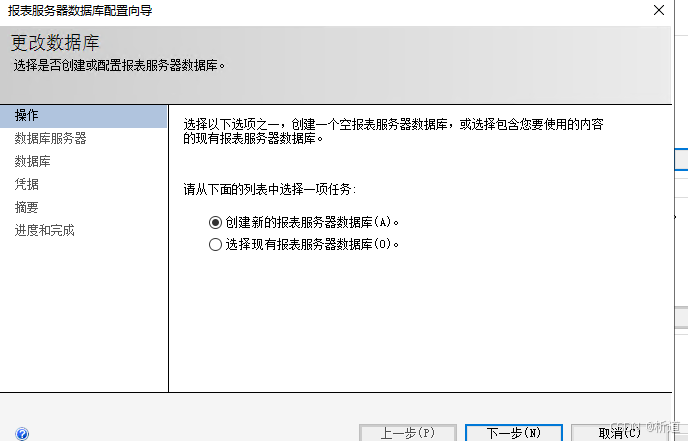
这里选择创建新的报表服务器数据库,如果是迁移以前的报表服务器或者升级的化选择第二个:
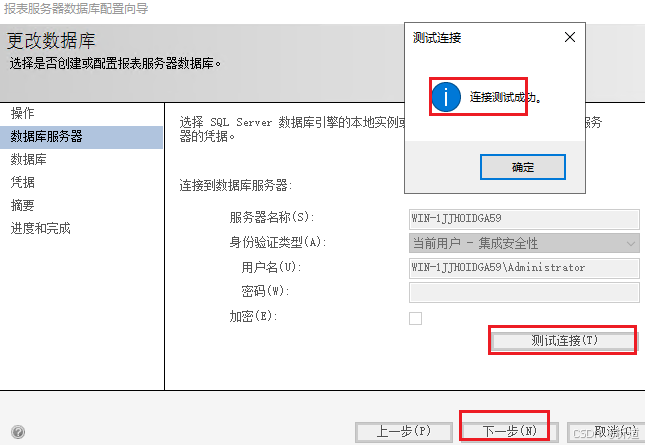
数据库服务器这里保持默认,然后点击测试连接,确保连接成功:
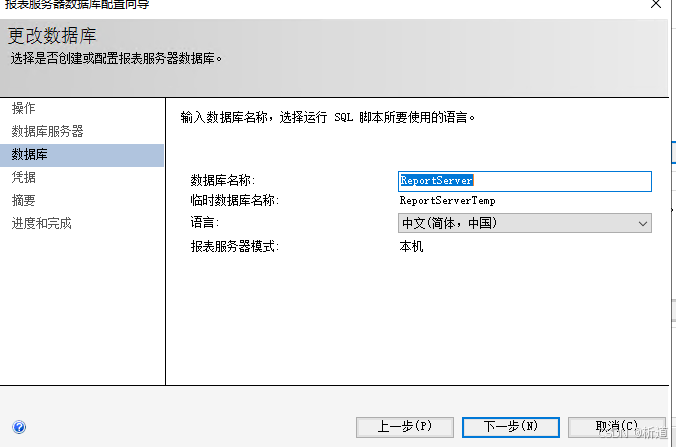
数据库这里保持默认:
凭据这里选择服务凭据(这里的用户需要具备读写权限):
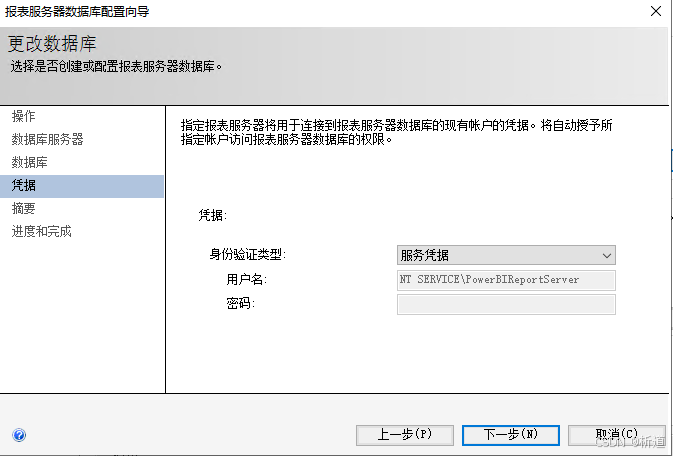
然后点击下一步,直至部署完成:
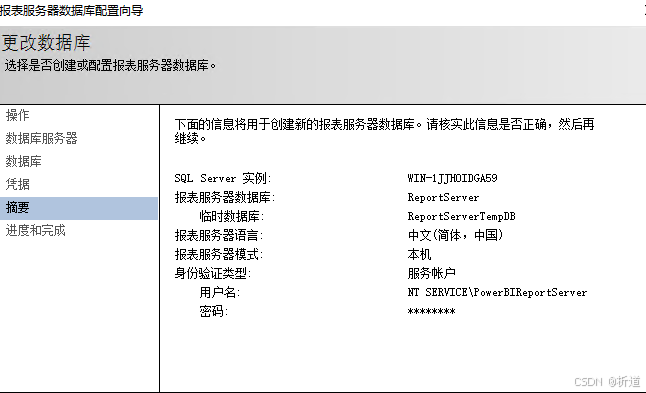
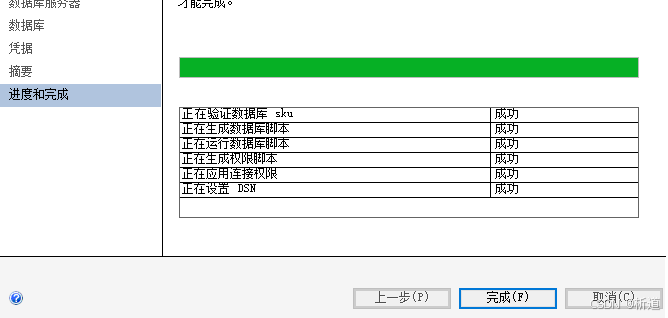
这里会自动应用,如果没有应用,那么手动点击以下:
Web 门户URL这里点击应用即可:
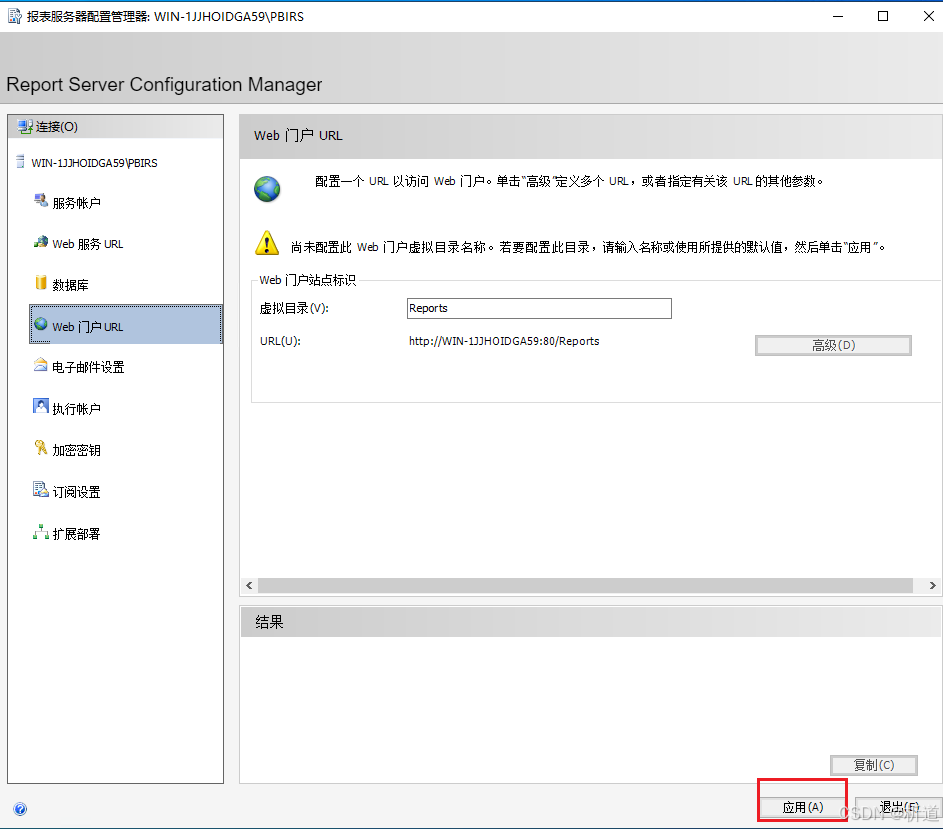
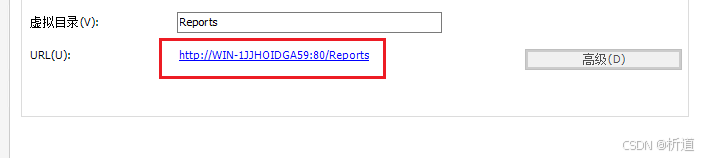
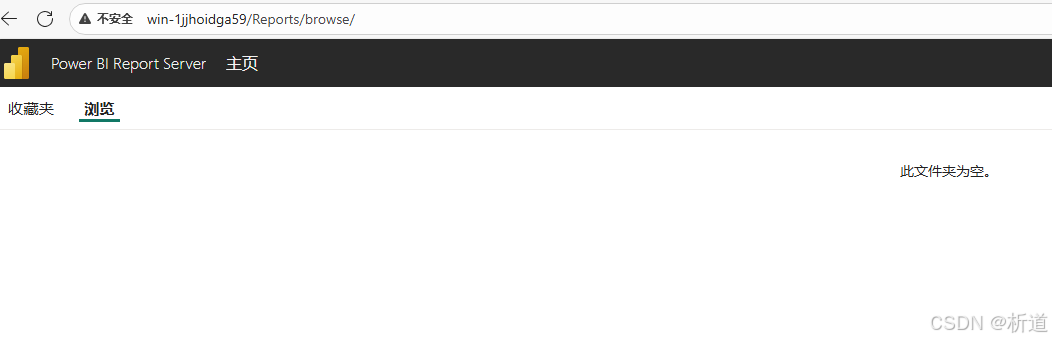
到此,报表服务器安装完成,可以点击门户的url看看是否能够正常访问:
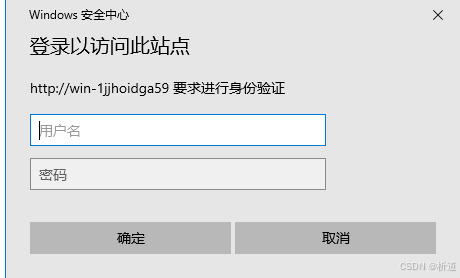
如果提示要输入密码,那么账号密码是你这个win server或者win当前登录用户的账号密码。
安装SSMS
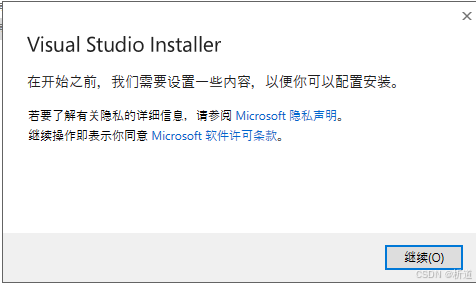
运行vs_SSMS:
点击继续,等待下载完成:
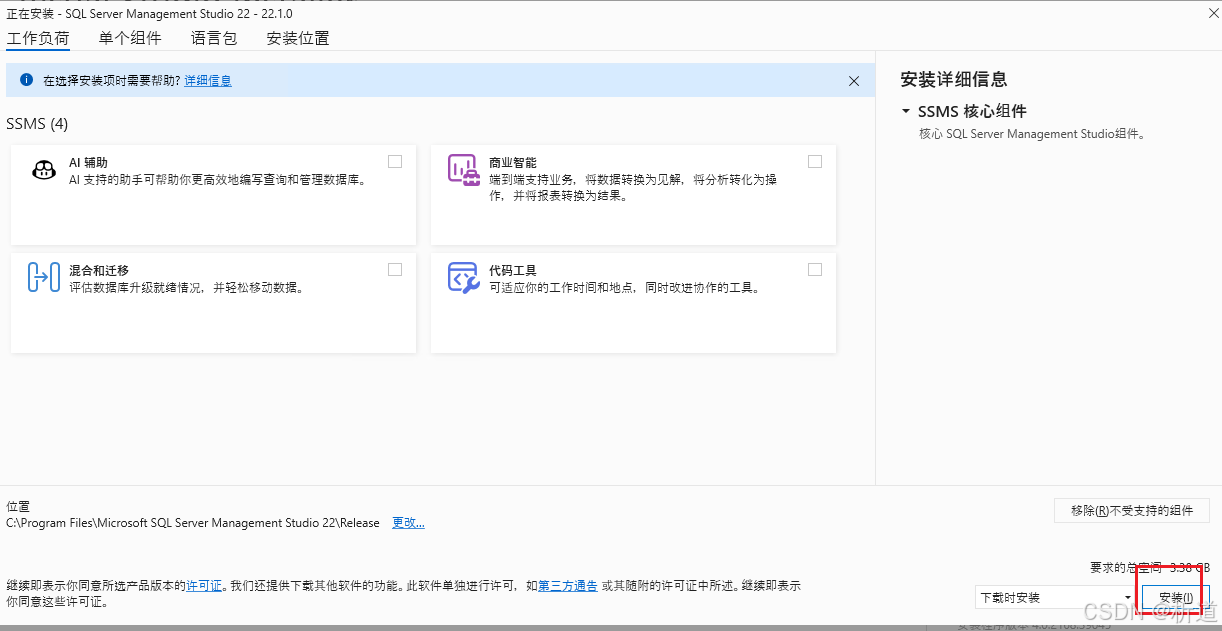
点击安装即可,如果你需要改变安装路径,则点击位置下面的更改按钮,不需要安装其他的拓展,除非你有对应的需求:
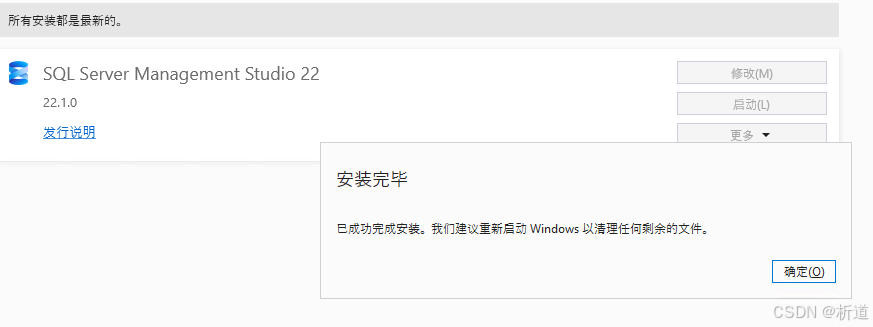
安装完成,点击确定即可,不需要重启:
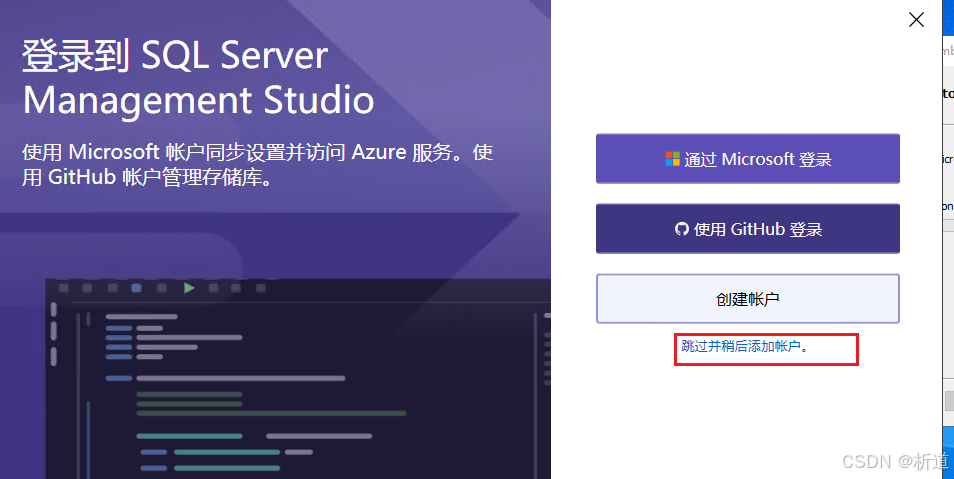
启动ssms,如果有账户可以登录,没有可以跳过
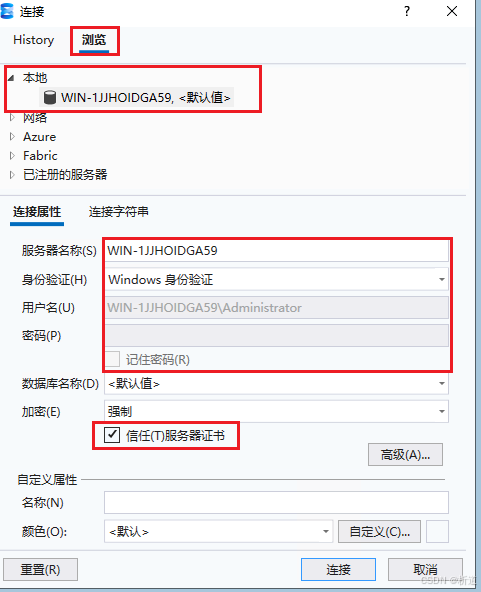
连接到我们的SQL Server:
安装Power BI Desktop RS
运行PBIDesktopSetupRS_x64这个程序:
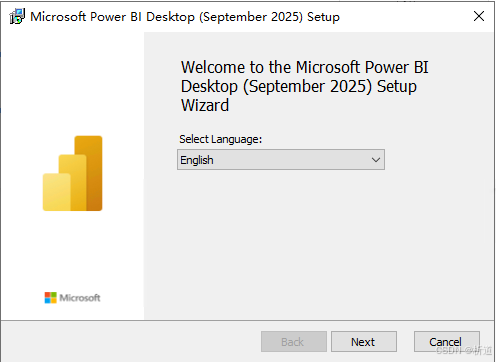
这里选择对应的语言版本就行:
然后点击next:
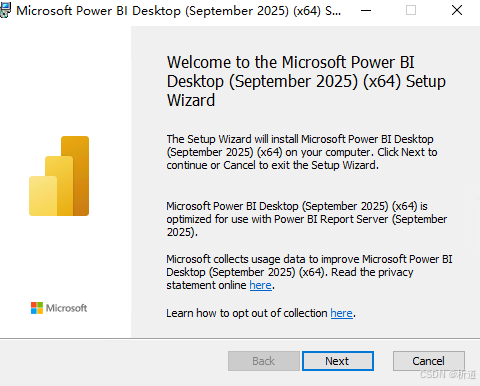
同意协议,根据自己的情况来选择安装路径:
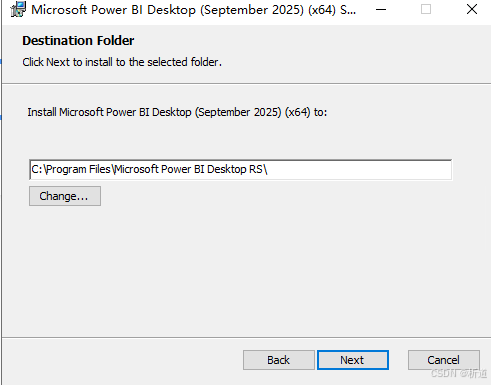
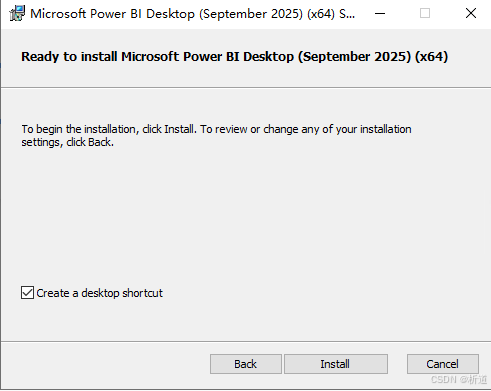
安装即可:
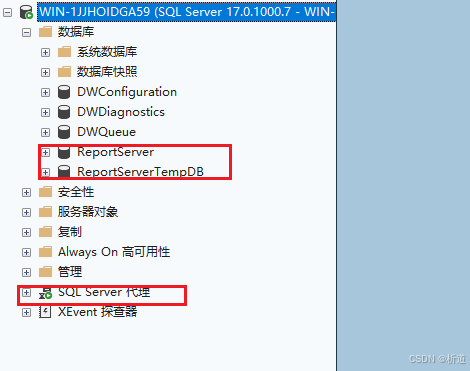
在这我们可以管理我们的报表服务器数据库,确保SQL Server代理开启,如果按照我的教程来配置,那么它是默认开启的:
Power BI Desktop RS 发布报表到本地报表服务器
设计报表阶段
首先打开我们的Power BI desktop RS,然后新建一个报表,然后我们点击左上角文件:
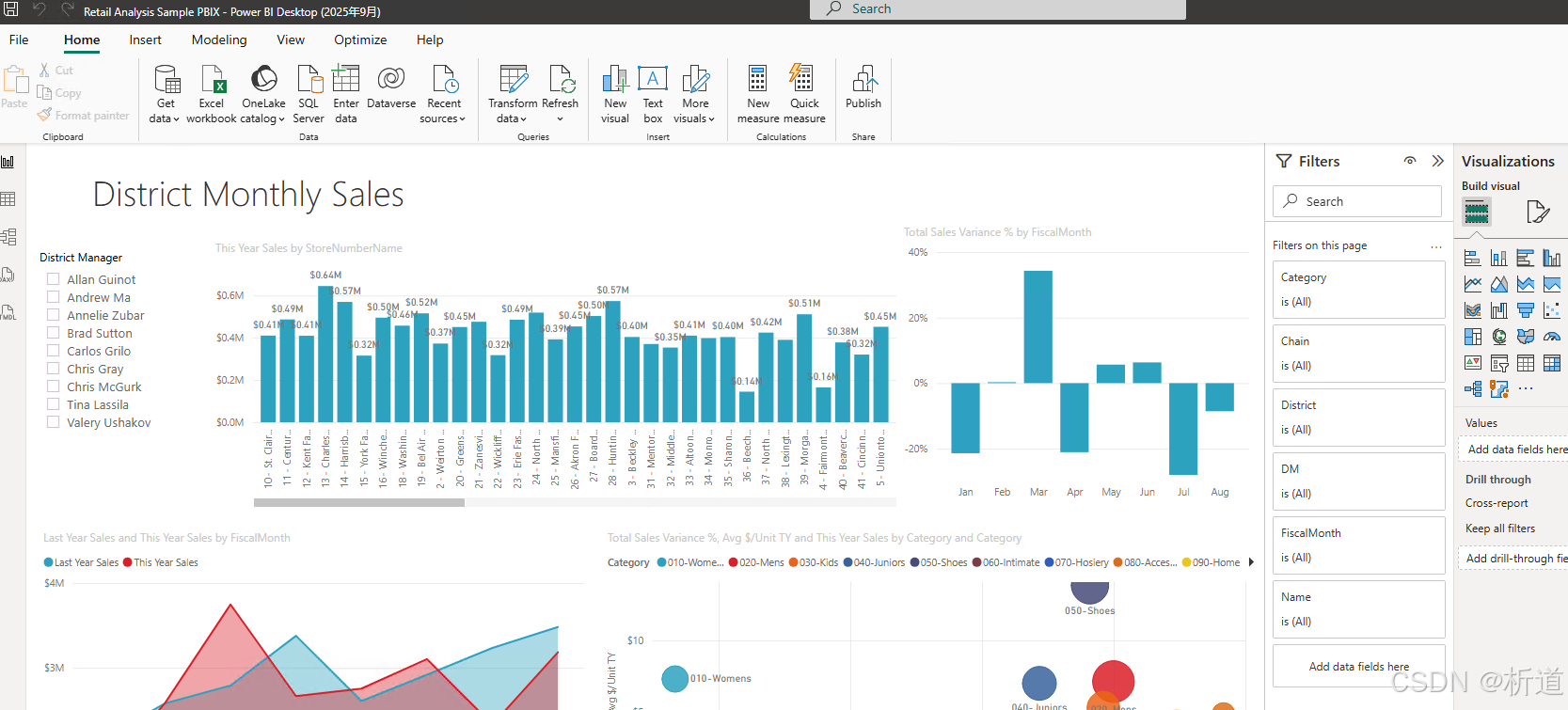
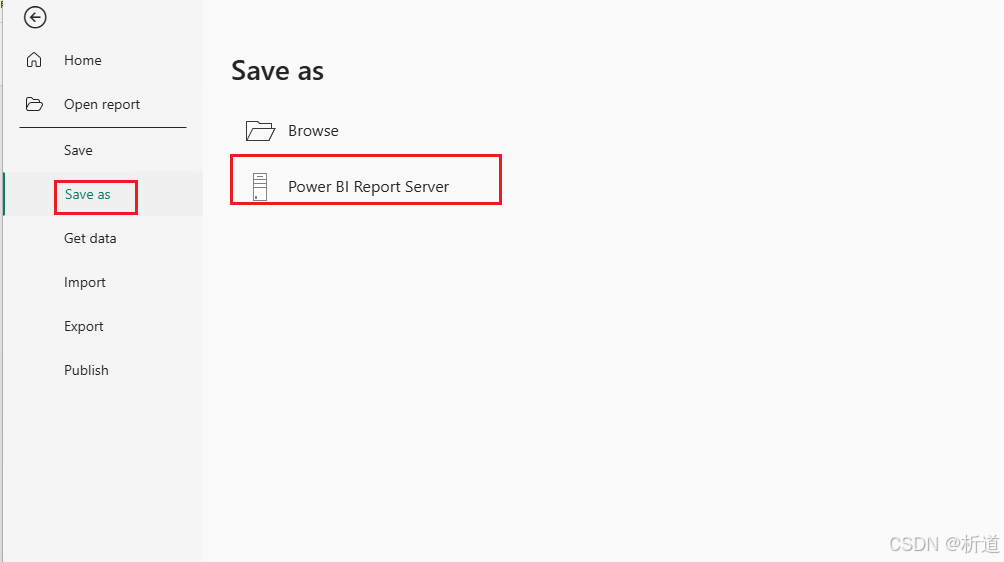
我们点击另存为,选择报表服务器:
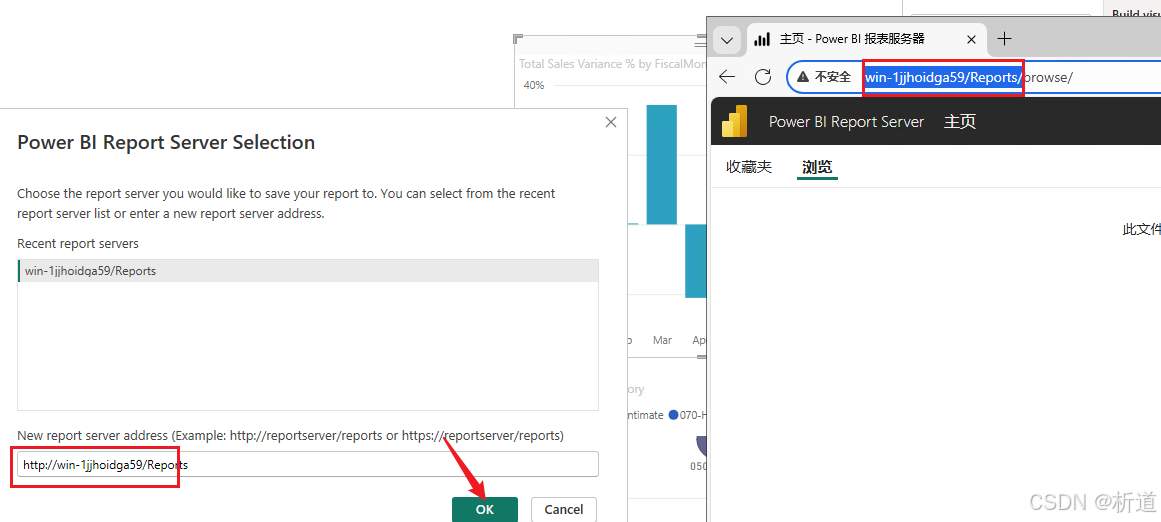
然后在弹出的对话框里填写对应的url,可以从浏览器复制
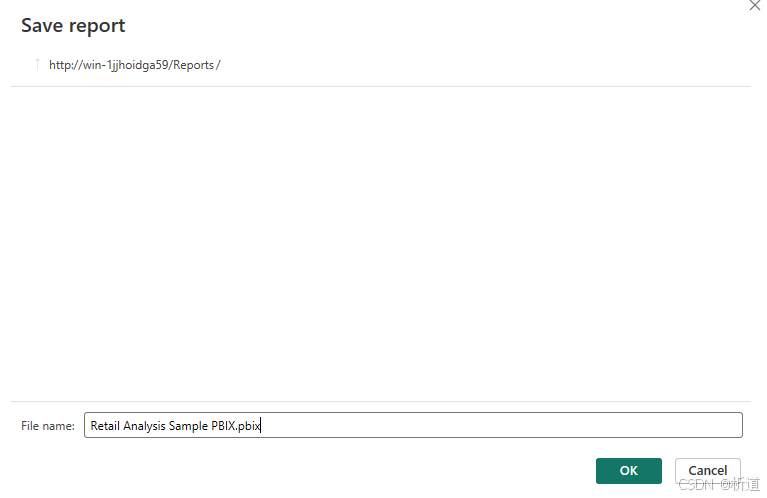
输入文件名即可保存到报表服务器:
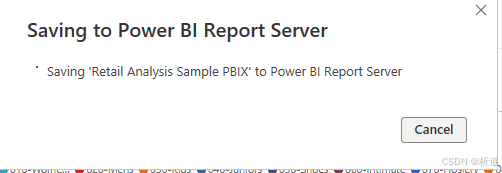
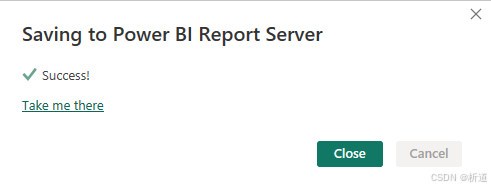
出现保存成功:
查看报表
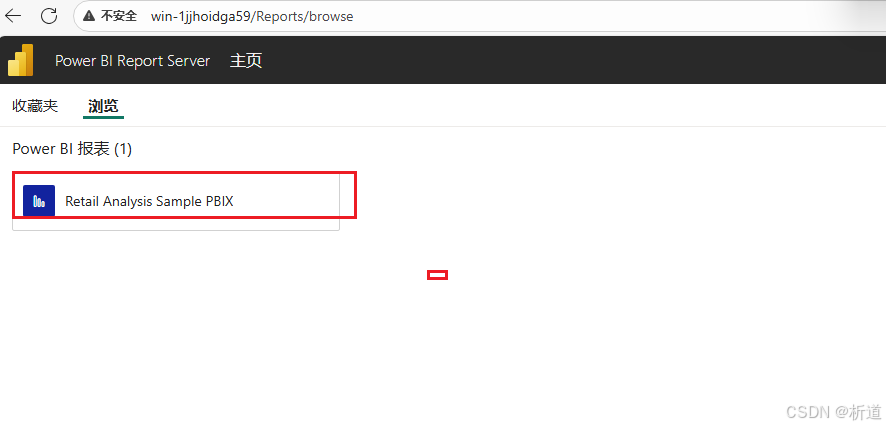
打开我们的报表服务器,查看我们保存的报表:
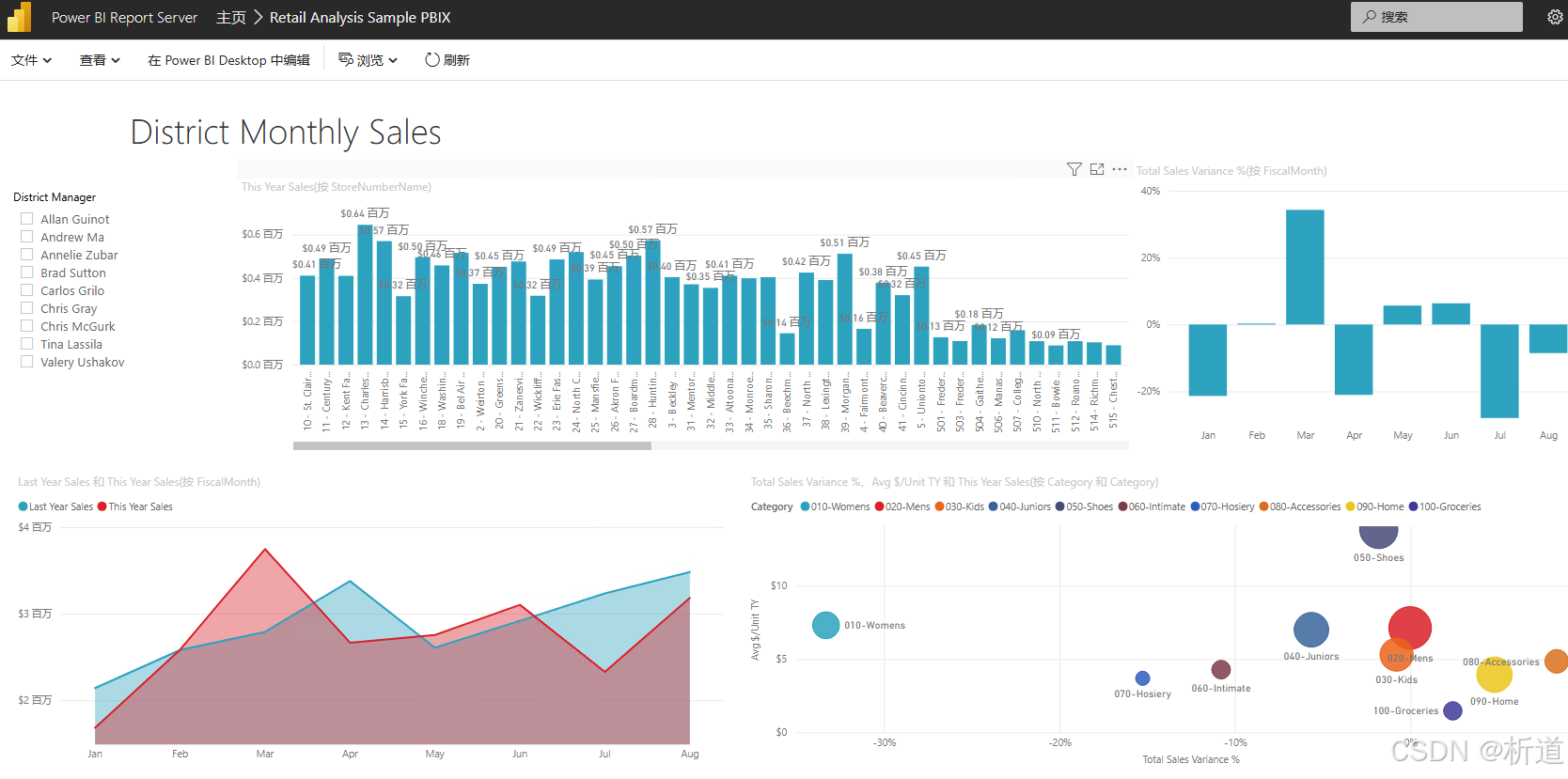
以上就是配置报表服务器的全部流程,可适用于企业环境,如果有问题/本次的安装包,欢迎私信我。