5步搞定天邑TY1608刷Armbian:让旧机顶盒秒变服务器
5步搞定天邑TY1608刷Armbian:让旧机顶盒秒变服务器
【免费下载链接】amlogic-s9xxx-armbian amlogic-s9xxx-armbian: 该项目提供了为Amlogic、Rockchip和Allwinner盒子构建的Armbian系统镜像,支持多种设备,允许用户将安卓TV系统更换为功能强大的Armbian服务器系统。  项目地址: https://gitcode.com/GitHub_Trending/am/amlogic-s9xxx-armbian
还在为闲置的机顶盒发愁吗?我亲测将贵州电信天邑TY1608成功刷入Armbian系统,让这个采用Amlogic S905L3B芯片的设备重获新生,变身为功能强大的微型服务器!🚀
为什么选择天邑TY1608?
这款机顶盒硬件配置相当给力:四核Cortex-A53处理器,主频可达1.8GHz,配备1GB DDR内存和8GB eMMC存储。最关键的是它的eMMC采用了SanDisk方案,这在后续刷机过程中需要特别注意兼容性问题。
必备工具清单
硬件准备:
- USB转TTL调试模块(推荐CH340G)
- 8GB以上USB 2.0闪存盘(兼容性更好)
- 杜邦线若干
- 拆机工具套装
软件资源:
- 最新版Armbian系统镜像(bullseye版本最佳)
- BalenaEtcher镜像写入工具
- 终端软件(Putty或MobaXterm)
实战步骤详解
第1步:硬件改造与TTL连接
拆开机顶盒后,我找到了主板上的UART接口点位。焊接3针排针时要注意:TX、RX、GND要正确对应,连接USB转TTL模块时要记住TX-RX交叉连接的原则。
第2步:镜像准备的关键技巧
这里有个重要细节:下载Armbian镜像后,必须替换默认的DTB文件。我使用的是meson-gxl-s905l3b-e900v22e.dtb来替代原镜像中的设备树文件,这一步直接关系到能否成功启动。
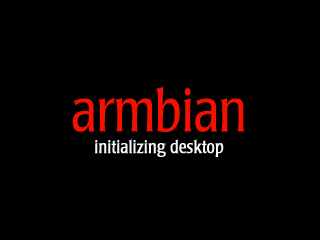
第3步:解决U盘启动难题
很多S905L3B设备都存在U盘启动困难的问题。我的解决方案是:
- 修改uEnv.txt文件,指定正确的DTB路径
- 在extlinux/extlinux.conf中添加准确的启动参数
- 对于顽固设备,通过TTL中断uboot手动输入启动命令
第4步:系统功能验证
成功U盘启动后,别急着安装!先验证这些关键功能:
- 网络连接是否正常
- 存储设备识别情况
- 基本系统命令运行
第5步:eMMC安装终极指南
使用armbian-install工具选择安装到eMMC时,要特别注意分区方案,避免与原有安卓系统产生冲突。安装完成后记得移除U盘,测试独立启动能力。
我踩过的坑和经验总结
U盘启动失败怎么办?
遇到选择U盘启动后仍进入安卓系统的情况,我总结了几个解决方法:
- 尝试不同的USB端口(有些设备只有特定端口支持启动)
- 仔细检查DTB文件兼容性
- 通过TTL查看uboot输出,分析具体失败原因
网络功能异常排查
如果网卡识别但无法联网,按这个顺序排查:
- 确认驱动正常加载
- 验证PHY芯片型号支持情况
- 必要时手动配置网络参数
SanDisk eMMC特殊处理
针对这款设备的SanDisk eMMC,需要额外注意:
- 确保使用最新版armbian-install工具
- 必要时手动分区并格式化
- 检查eMMC锁状态(部分设备需要先解锁)
系统优化实战技巧
成功安装后,我推荐这些优化措施:
- 启用zram交换分区,有效缓解内存压力
- 配置合理的swappiness值
- 安装docker等常用服务
- 设置定时任务进行日志清理
- 根据实际负载调整CPU调度策略
写在最后
通过这5个步骤,我成功让天邑TY1608焕发第二春。这个过程不仅适用于该型号,其技术思路也可推广到其他采用S905L3B芯片的设备。刷机改造不仅延长了设备寿命,更为开发者和小型服务器用户提供了超高性价比的硬件选择。
记住,不同批次、不同地区的设备可能存在细微差异,实际操作中要结合具体情况灵活调整。希望我的实战经验能为你的刷机之路提供有力支持!💪
【免费下载链接】amlogic-s9xxx-armbian amlogic-s9xxx-armbian: 该项目提供了为Amlogic、Rockchip和Allwinner盒子构建的Armbian系统镜像,支持多种设备,允许用户将安卓TV系统更换为功能强大的Armbian服务器系统。 项目地址: https://gitcode.com/GitHub_Trending/am/amlogic-s9xxx-armbian