pgAdmin4服务器连接配置完全指南:从入门到精通
pgAdmin4服务器连接配置完全指南:从入门到精通
【免费下载链接】pgadmin4 pgadmin-org/pgadmin4: 是 PostgreSQL 的一个现代,基于 Web 的管理工具。它具有一个直观的用户界面,可以用于管理所有 PostgreSQL 数据库的对象,并支持查询,编辑和操作数据。  项目地址: https://gitcode.com/GitHub_Trending/pg/pgadmin4
pgAdmin4作为PostgreSQL数据库最受欢迎的图形化管理工具,其服务器连接配置是每个数据库管理员必须掌握的核心技能。本文将带您全面了解pgAdmin4连接配置的各项参数,从基础设置到高级技巧,帮助您建立稳定安全的数据库连接。
一、快速入门:新手必读
基础连接配置步骤
对于初次使用pgAdmin4的用户,只需完成以下三个基本步骤即可建立连接:
-
打开服务器对话框:在对象浏览器中右键点击"Servers"节点,选择"创建"→"服务器"
-
填写必要信息:
- 服务器名称(任意描述性名称)
- 主机地址(本地使用localhost,远程使用IP或域名)
- 端口号(默认5432)
- 用户名和密码
-
测试并保存:点击"保存"按钮完成配置
连接失败常见原因排查
- 网络问题:检查主机地址和端口是否正确
- 认证失败:确认用户名和密码是否匹配
- 防火墙限制:确保数据库端口对客户端开放
二、详细配置解析
常规设置:建立服务器标识
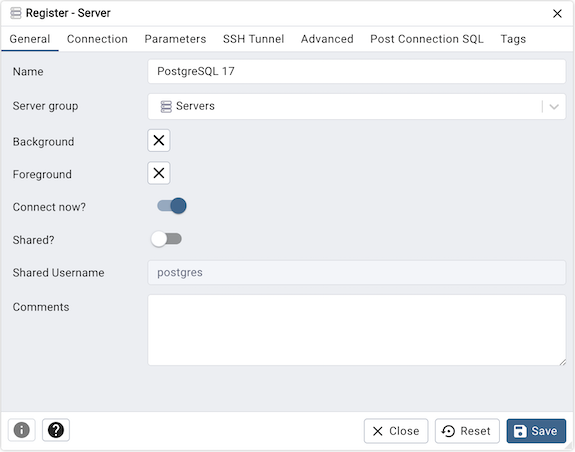
在常规选项卡中,您可以配置:
- 名称:为服务器设置一个易于识别的显示名称
- 服务器组:选择或创建服务器分组,便于管理多个连接
- 颜色设置:自定义服务器节点在对象浏览器中的显示颜色
- 即时连接:勾选后将在配置完成后立即尝试连接
连接参数:核心配置区域
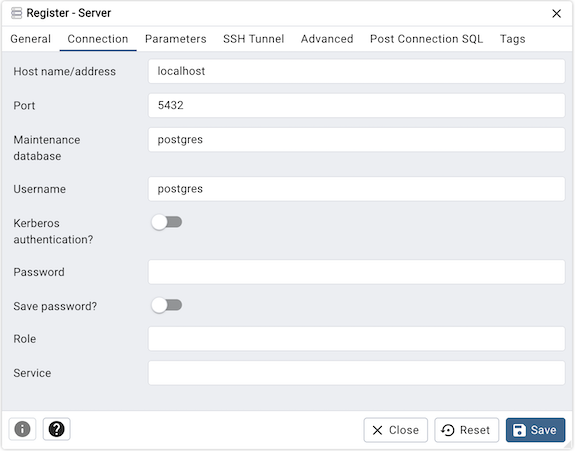
连接选项卡包含最重要的配置项:
主机与端口:
- 主机名/地址:填写数据库服务器的IP地址或域名
- 端口号:PostgreSQL服务监听端口,默认为5432
认证信息:
- 维护数据库:初始连接的数据库,建议选择postgres
- 用户名:连接使用的数据库角色
- 密码:对应的认证密码
高级认证选项:
- Kerberos认证:适用于企业级认证环境
- 角色切换:连接后切换到指定角色(需有相应权限)
高级配置:优化连接性能
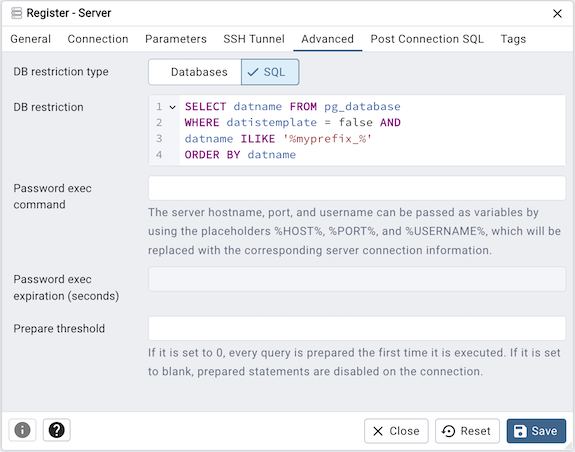
高级选项卡提供更多定制化选项:
数据库过滤:
- 限制类型:可选择按数据库名列表或SQL条件过滤
- 数据库限制:指定可见的数据库列表或过滤条件
动态密码支持:
- 密码执行命令:指定生成临时密码的脚本路径
- 密码有效期:设置动态密码的最大有效时间
三、安全连接配置
SSL加密连接
为保护数据传输安全,建议在生产环境中启用SSL加密:
- SSL模式:选择适当的加密级别
- 证书配置:指定客户端证书、私钥和根证书文件
- 证书吊销列表:配置CRL文件以增强安全性
SSH隧道连接
当需要通过网络跳板机连接数据库时,SSH隧道功能非常实用:
- 启用隧道:设置为"是"启用SSH隧道
- 隧道配置:填写SSH服务器地址、端口和认证信息
四、实用技巧与最佳实践
连接优化建议
- 连接超时:建议设置不少于2秒,避免快速连接失败
- 预处理语句:根据使用场景调整预处理阈值
- 保持连接:设置keepalive间隔防止NAT超时
团队协作配置
共享服务器功能:
- 管理员可将服务器配置共享给团队成员
- 普通用户只能使用共享连接,无法修改配置
故障排除指南
连接问题诊断:
- 检查网络连通性
- 验证数据库服务状态
- 确认认证配置正确性
五、总结
通过本指南的学习,您应该能够:
- 熟练配置pgAdmin4服务器连接
- 理解各项参数的作用和配置方法
- 掌握安全连接的最佳实践
- 解决常见的连接故障问题
记住,合理的连接配置不仅能提高工作效率,还能确保数据库连接的安全性。建议根据实际使用场景灵活调整配置参数,以达到最佳的使用效果。
无论您是数据库管理员还是开发人员,掌握pgAdmin4的连接配置都将为您的工作带来极大的便利。
【免费下载链接】pgadmin4 pgadmin-org/pgadmin4: 是 PostgreSQL 的一个现代,基于 Web 的管理工具。它具有一个直观的用户界面,可以用于管理所有 PostgreSQL 数据库的对象,并支持查询,编辑和操作数据。 项目地址: https://gitcode.com/GitHub_Trending/pg/pgadmin4