电脑怎么传输文件到另一台电脑?5招轻松完成
不管是换新电脑、跨设备办公,还是给家人朋友传资料,电脑文件传输都是我们常遇到的需求。那么,电脑怎么传输文件到另一台电脑?许多人找了半天都不知道用什么方法,或者选来选取还是选择用U盘,其实传输文件方法很多,本文整理了5种实用的传输方案,覆盖“有网络/无网络、少量文件/大文件”等常见场景,一起来看下吧。

方法一、系统自带“就近共享”
这是一个很容易被人忽略的功能,小编之前就不知道,还是和同事传文件,他告诉我的。“就近共享”是Windows 10/11系统自带的传输工具,体验类似苹果的“隔空投送”(AirDrop),无需数据线,也无需任何复杂设置,普通用户也能掌握。操作步骤:
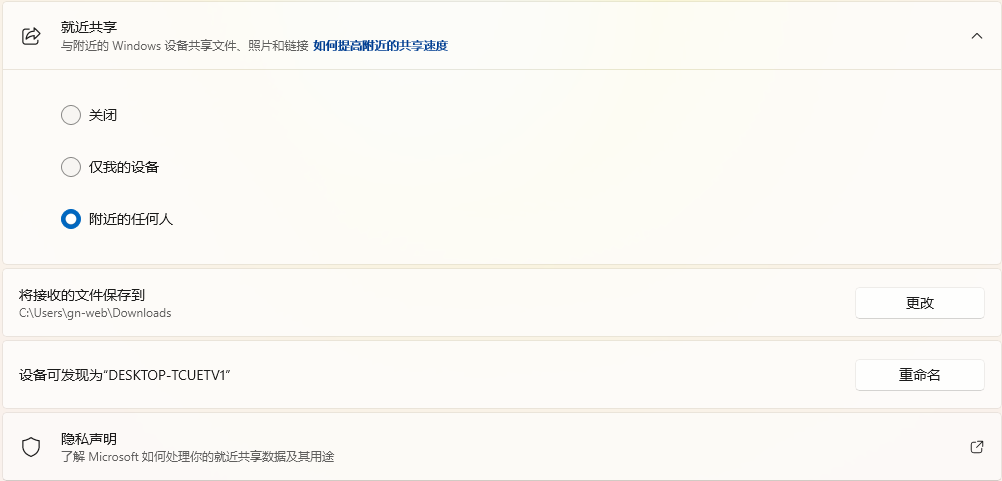
- 在两台电脑上,按下 Win + i键打开“设置”,点击“系统”,找到并选择“就近共享”,选择“所有人”以确保能互相发现。
- 在发送文件的电脑上,找到你想传的文件,右键点击它。
- 在弹出的菜单中,选择“共享”,选择接收方电脑的名称。
- 此时,接收方电脑会弹出通知,点击“保存”或“另存为”即可。文件会自动保存到“下载”文件夹。
方法二、局域网共享文件夹
电脑怎么传输文件到另一台电脑?如果两台电脑在同一Wi-Fi或路由器下,可以利用系统自带的局域网共享文件夹来传文件,不用购买额外的设备,零成本就可以完成传输。详细步骤如下:
1.打开“设置”→ 网络和Internet → 点击当前连接的Wi-Fi/以太网名称,把“网络配置文件”改为“专用网络”,然后打开“控制面板”→ 网络和共享中心 → 高级共享设置,找到“专用网络”,开启“网络发现”和“文件和打印机共享”,点击“保存更改”。


2.在发送电脑上,找到要共享的文件夹,右键→属性→共享,点击“高级共享”,勾选“共享此文件夹”,点击“权限”,选择“Everyone”并勾选“完全控制”,确定保存。
3.接收电脑上,打开“此电脑”,在地址栏输入发送电脑的“IP地址”。如果有密码,需输入发送电脑的用户名和密码,就能看到共享文件夹,选中文件复制到本地即可。
小贴士:如何查看IP地址?发送电脑打开“设置”→网络和Internet→Wi-Fi/以太网→下滑找到“IPv4地址”。
方法三、使用云盘同步
当两台电脑不在同一地点,或需要随时随地访问文件时,可以选择云服务来完成文件的传输。这种方法不受距离限制、自动同步、支持多设备之间共享文件,最重要的是,还能同时实现“传输+备份”!
- 在两台电脑上登录同一个云盘账号。
- 在源电脑上上传需要传输的文件。
- 上传完成后,在目标电脑上登录同一个云盘账号,下载对应文件即可。
注意:免费用户通常有上传/下载速度限制,大文件耗时较长。
方法四、物理直连方案
当网络环境不佳或需要传输数百GB的超大文件时,物理连接是最可靠的。
方案A:通过移动硬盘/U盘中转
将文件复制到移动硬盘,再插入另一台电脑粘贴。这是最简单、最通用的方法,任何操作系统都适用,但是移动硬盘/U盘的容量有限,一般不能传输大量文件。
接口。
方案B:通过网线直连
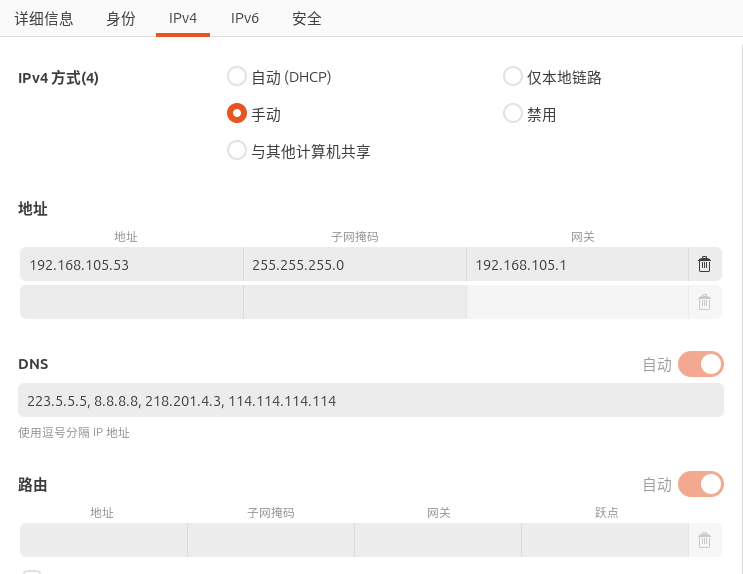
用一根网线直接连接两台电脑的网口,然后分别为两台电脑的以太网连接设置一个相同网段的静态IP(如电脑A设为 192.168.1.1, 电脑B设为 192.168.1.2, 子网掩码均为 255.255.255.0),之后即可通过方法二的“共享文件夹”方式进行超高速传输。
方法五、使用专门传输工具
除了以上方法,你还可以选择那些专门的传输工具。这些软件的界面设计得非常人性化,而且操作起来也不会太难,简直方便得不得了,只要按照说明去做,就能快速又顺利地完成文件、应用程序乃至账户和设置的迁移。
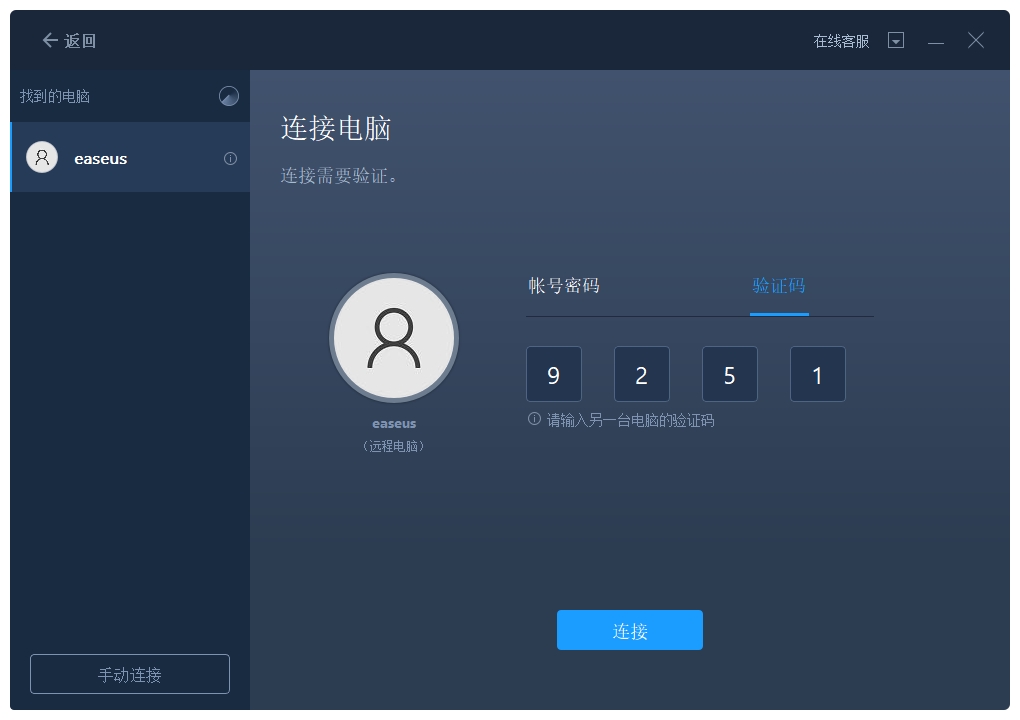
步骤1.启动传输工具,选择“电脑到电脑”,找到与之配对的电脑,完成验证,点击“连接”按钮进行连接。
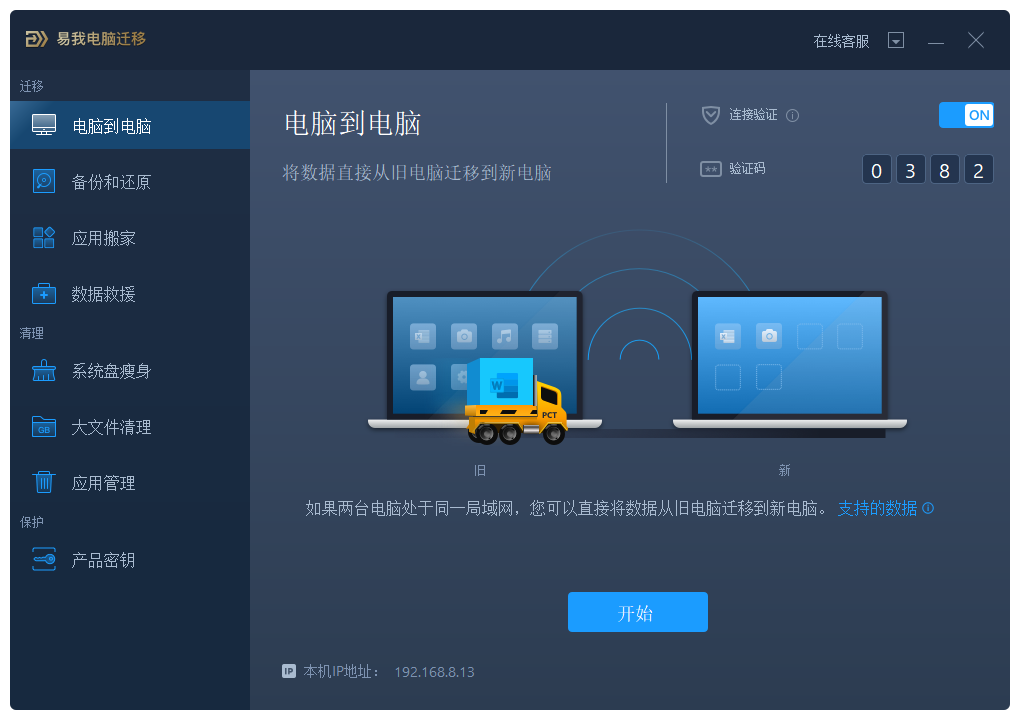
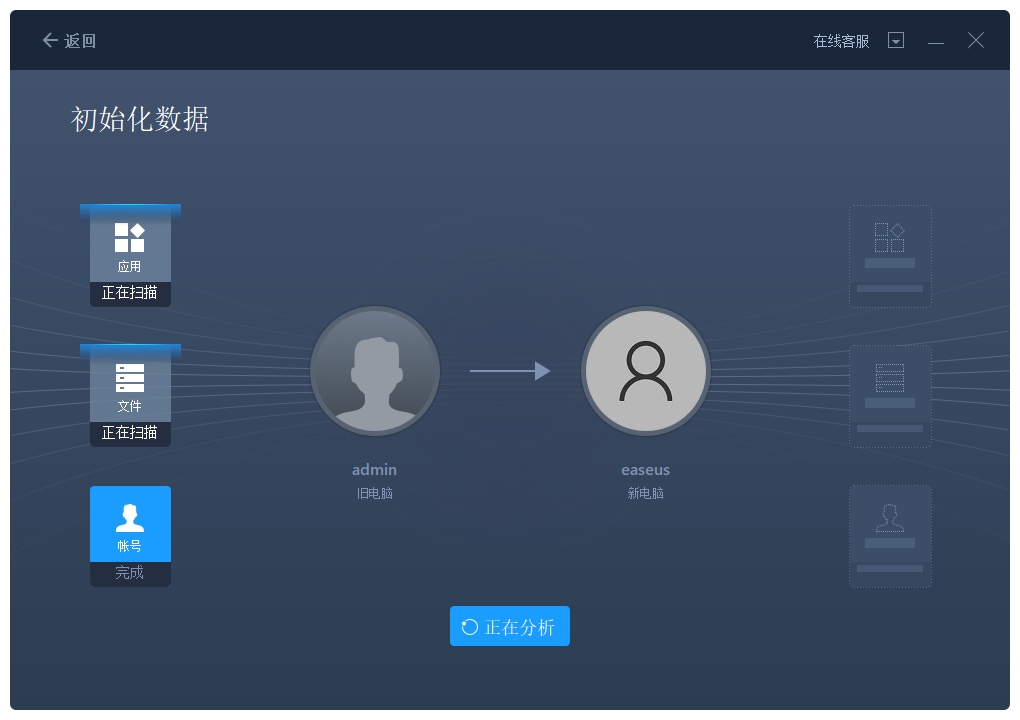
步骤3.此软件将开始进行分析并列举出电脑中所有可以传输的应用程序、文件和账号。此过程将花费一些时间,请耐心等待。
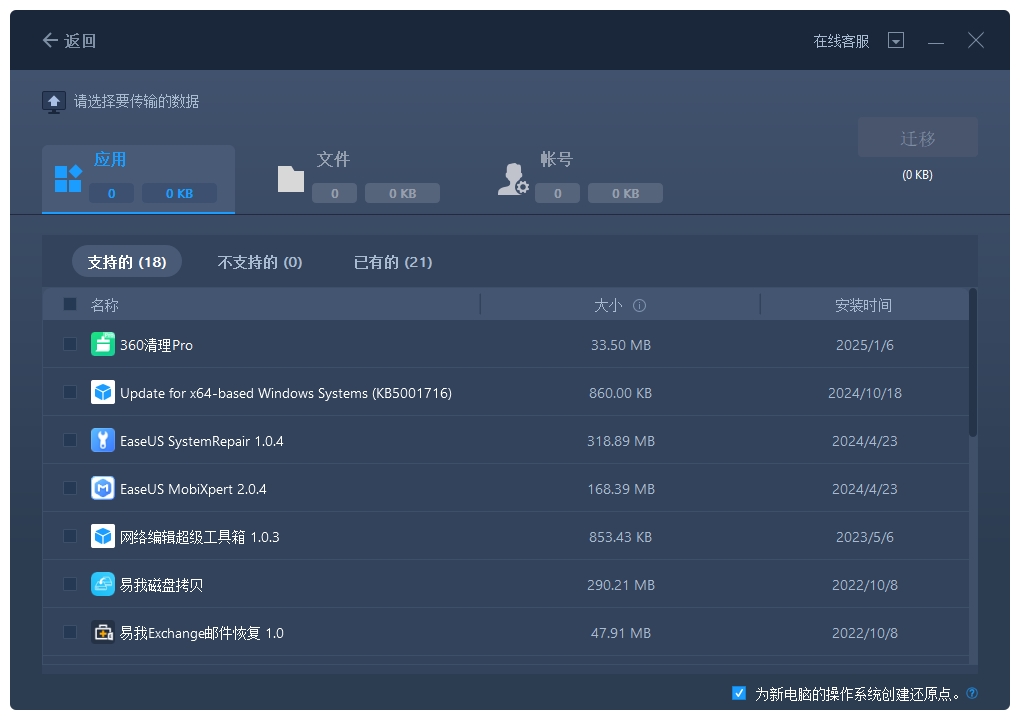
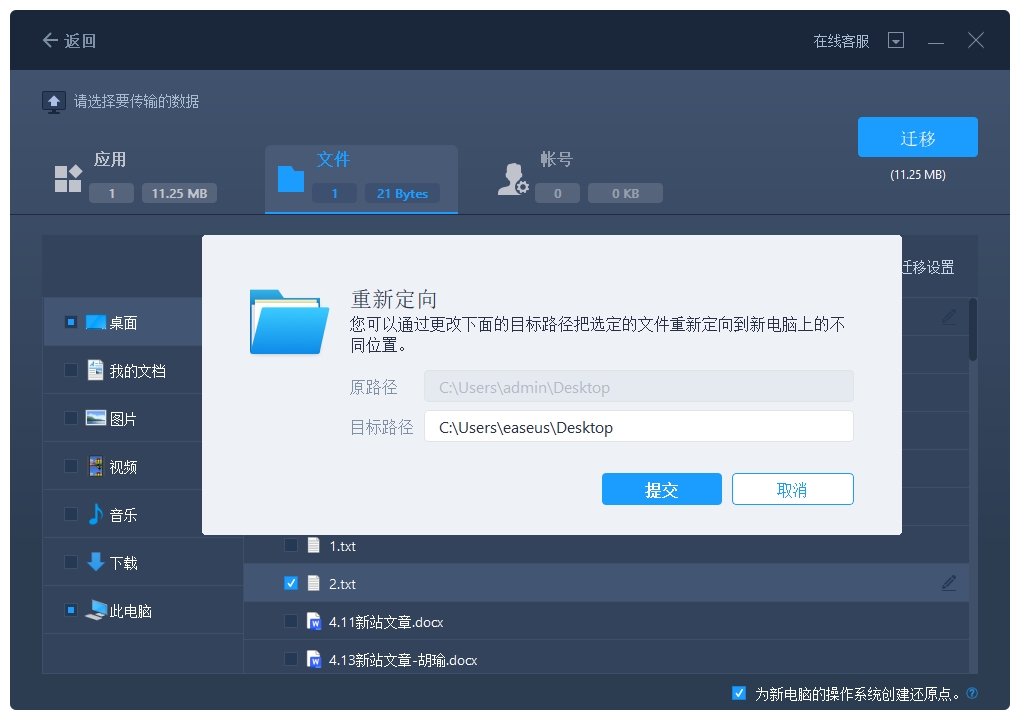
步骤4.选择需要迁移的文件,并选择迁移到的目标路径,点击“提交”。
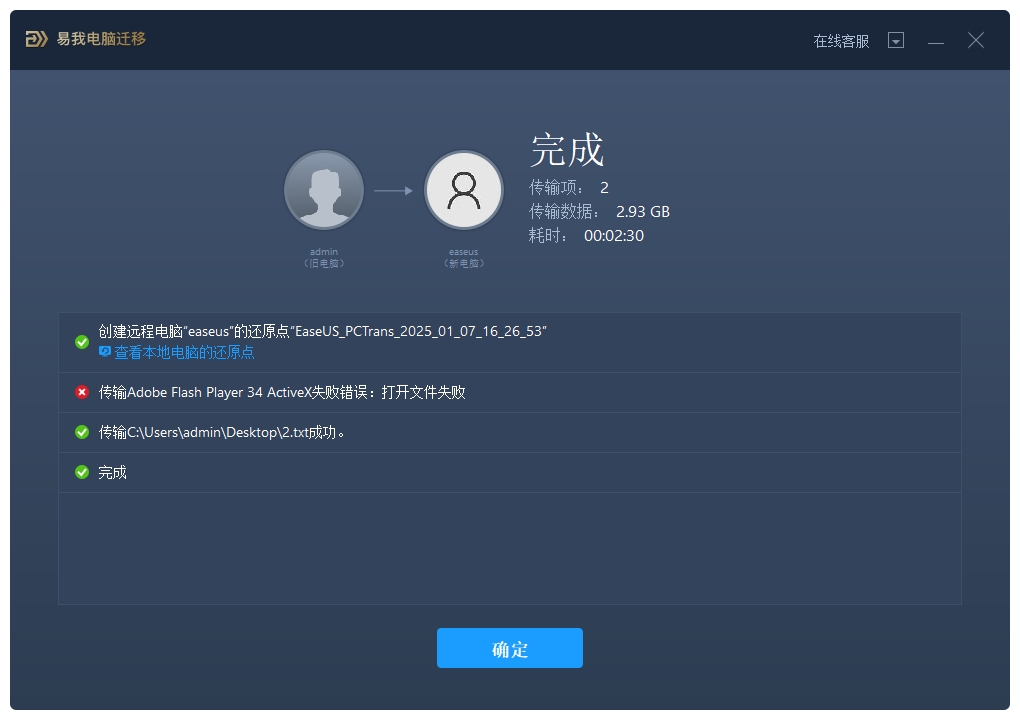
步骤5.完成上述所有设置后,请点击“迁移”按钮以开始传输。这个过程需要花费一些时间,你可以查看迁移进度。

步骤6.迁移完成后,点击“确定”。需要重新启动计算机以刷新所有传输的信息。
总结
电脑文件并不复杂,通过合理选择合适的方法和注意相关细节,您可以快速、安全地完成数据转移。本文介绍了电脑怎么传输文件到另一台电脑的多种方法,适用不同的场景,希望可以帮助您轻松应对各种文件传输的挑战。