最新资讯

  • 开源项目RuoYi-Cloud-Plus详解——docker服务器开发环境配置(持续更新)

开源项目RuoYi-Cloud-Plus详解——docker服务器开发环境配置(持续更新)

2026-01-29 05:15:59 栏目:最新资讯 12 阅读

开源项目RuoYi-Cloud-Plus学习笔记——主目录(持续更新)https://blog.csdn.net/grd_java/article/details/146400626

上一章已经带大家搭建了Ubuntu虚拟机,并通过云服务器内网穿透,让我们可以通过公网ip直接访问到我们的虚拟机了,接下来需要在虚拟机配置我们的开发环境,并且将项目部署到虚拟机让公网访问

文章目录

  • docker 常用命令
  • 一、在虚拟机中安装docker和docker-compose
    • 1、安装docker
      • 1.1 找到官网
      • 1.2 卸载旧版本docker
      • 1.3 系统软件包apt
      • 1.4 安装最新的docker
      • 1.5 启动docker
      • 1.6 设置国内镜像仓库
    • 2、安装docker-compose
  • 二、安装镜像
    • 1. mysql
    • 2. redis
    • 3. minio
    • 4. nginx
    • 5. bellsoft/liberica-openjdk-rocky:17.0.16-cds
  • 三、idea连接虚拟机docker
  • 四、idea连接虚拟机,进行FTP文件处理操作
  • 五、docker compose启动,与docker卷
    • 1. docker分配文件夹权限
    • 2. 启动基础服务
      • 2.1 启动容器
      • 2.2 内网穿透配置
        • 2.2.1 mysql
        • 2.2.2 redis
    • 3. 本地安装docker
    • 4. nacos
      • 4.1 制作nacos镜像
      • 4.2 部署开发环境nacos
      • 4.3 内网穿透配置
      • 4.4 访问nacos并上传配置文件
    • 5. seata-server
  • 六、开发环境测试

docker 常用命令

docker search 镜像名称 //搜索镜像
docker pull 镜像名称:版本号 //拉取对应版本的镜像
docker pull 镜像名称 //默认拉取最新的镜像
docker images //查看本地已下载的镜像
docker ps //查看正在运行的容器
docker ps -a //查看所有的容器(包括run、stop、exited状态的)
docker container ls //查看正在运行的容器
docker rm 容器ID //只能删除没有在运行的容器
docker rm -f 容器ID //可以删除正在运行的容器
docker run -p 本地主机端口号:容器服务端口号 --name 容器名字 [-e 配置信息修改] -d 镜像名字
docker start 容器ID //启动容器
docker stop 容器ID //终止容器
docker rmi 镜像名称orID //删除镜像

一、在虚拟机中安装docker和docker-compose

整个步骤都是参考官方文档进行配置

1、安装docker

1.1 找到官网

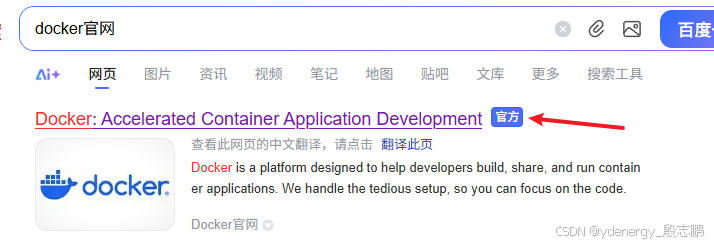
百度docker官网进入,或者通过网址进入:https://www.docker.com/


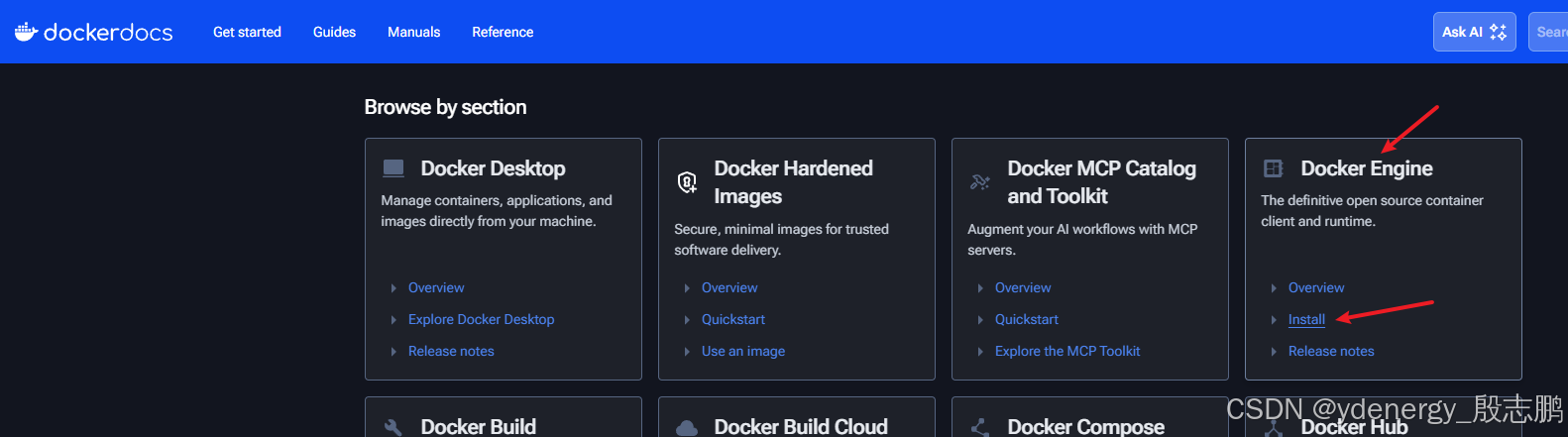
找到docs文档


找到Docker Engine,查看其install文档


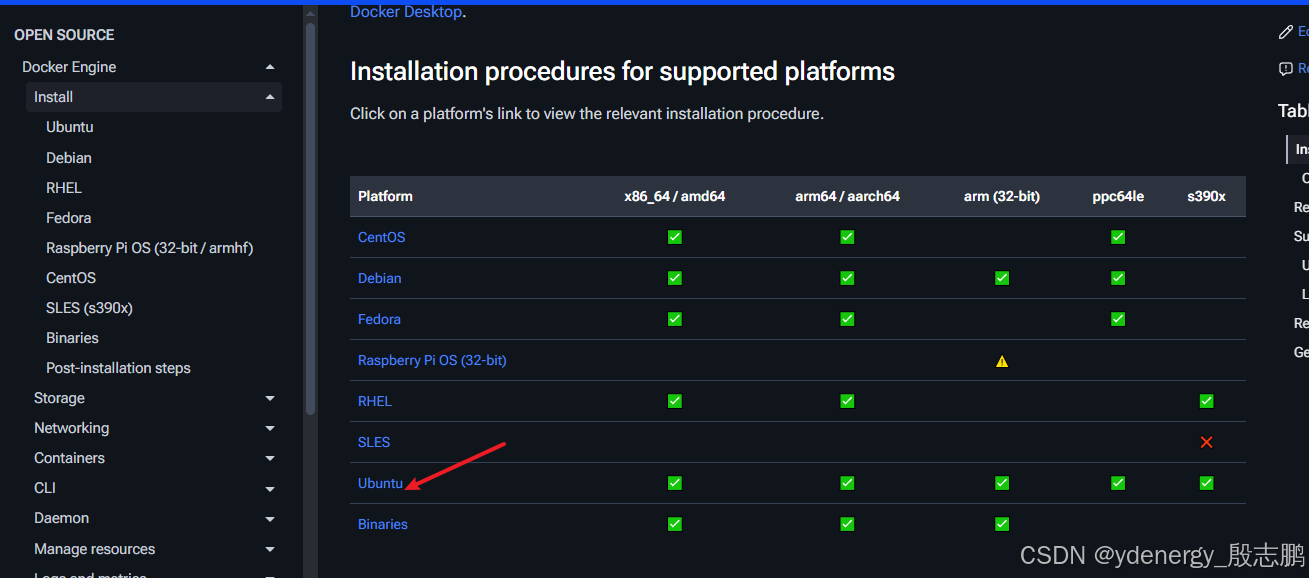
根据自己的系统进行选择,我这里用Ubuntu系统进行演示

1.2 卸载旧版本docker

执行如下命令卸载旧版本docker

for pkg in docker.io docker-doc docker-compose docker-compose-v2 podman-docker containerd runc; do sudo apt-get remove $pkg; done

执行如下命令,清除无用依赖

sudo apt autoremove

1.3 系统软件包apt

依次执行如下命令

# Add Docker's official GPG key:
# 更新系统软件包
sudo apt-get update
# 安装依赖包,创建目录权限并设置密钥,添加docker存储库等命令
sudo apt-get install ca-certificates curl
sudo install -m 0755 -d /etc/apt/keyrings
sudo curl -fsSL https://download.docker.com/linux/ubuntu/gpg -o /etc/apt/keyrings/docker.asc
sudo chmod a+r /etc/apt/keyrings/docker.asc

# Add the repository to Apt sources:
echo 
  "deb [arch=$(dpkg --print-architecture) signed-by=/etc/apt/keyrings/docker.asc] https://download.docker.com/linux/ubuntu 
  $(. /etc/os-release && echo "${UBUNTU_CODENAME:-$VERSION_CODENAME}") stable" | 
  sudo tee /etc/apt/sources.list.d/docker.list > /dev/null
# 最后一定要执行这个命令再次更新系统,保证安装万无一失
sudo apt-get update

1.4 安装最新的docker

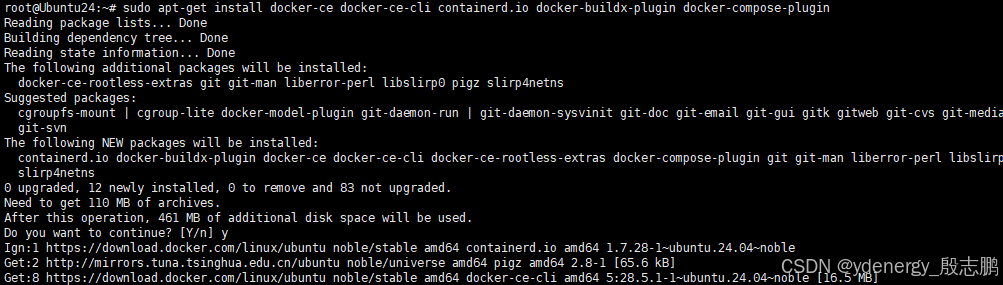
sudo apt-get install docker-ce docker-ce-cli containerd.io docker-buildx-plugin docker-compose-plugin
查看docker版本

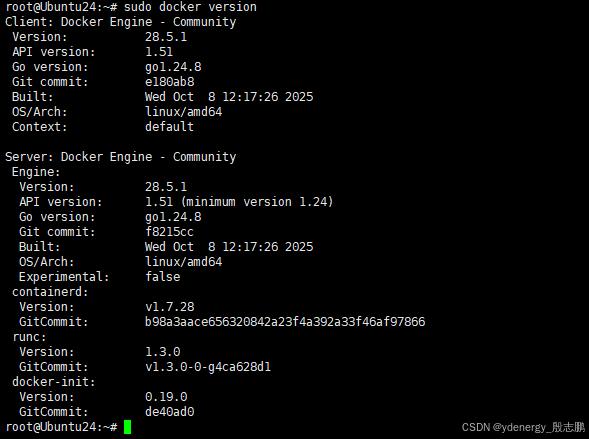
sudo docker version
1.5 启动docker

先关防火墙

# ‌查看状态:inactive表示没有启动
sudo ufw status
# ‌关闭防火墙:
sudo ufw disable
# ‌重新启用防火墙:
sudo ufw enable
#禁用ufw服务:开机自启动关闭
sudo systemctl disable ufw

启动docker

# 启动docker
systemctl start docker
# 开机自启动
systemctl enable docker.service

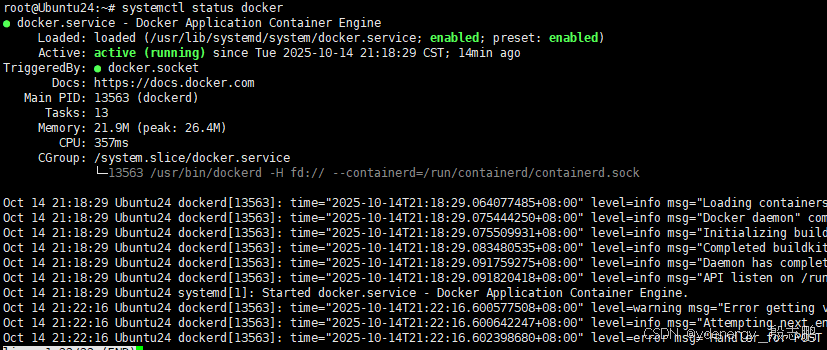
是否启动成功了呢?

# 查看docker状态
systemctl status docker
# 查看docker版本
docker -v

1.6 设置国内镜像仓库

创建文件夹

sudo mkdir -p /etc/docker

配置加速地址

sudo tee /etc/docker/daemon.json <<-'EOF'
{
    "registry-mirrors": [
        "http://hub-mirror.c.163.com",
        "https://mirrors.tuna.tsinghua.edu.cn",
        "http://mirrors.sohu.com",
        "https://ustc-edu-cn.mirror.aliyuncs.com",
        "https://ccr.ccs.tencentyun.com",
        "https://docker.m.daocloud.io",
        "https://docker.awsl9527.cn",
        "https://hub-mirror.c.163.com",
        "https://mirror.baidubce.com"
    ]
}
EOF

daemon重新加载

sudo systemctl daemon-reload

重启docker

sudo systemctl restart docker

跑一个holle world 验证docker

sudo docker run hello-world
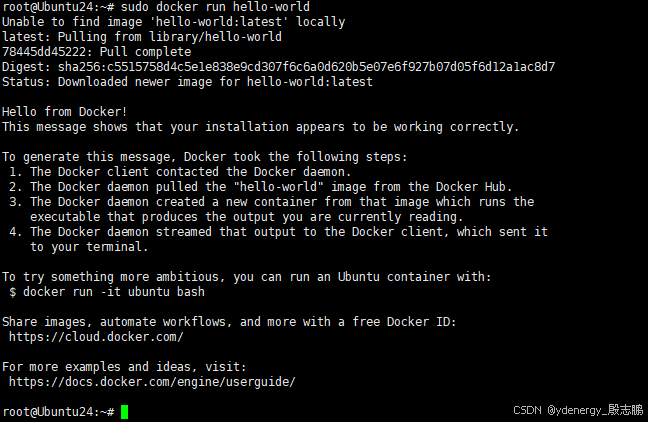
docker images命令查看当前下载的镜像


docker ps命令查看正在运行的容器


docker ps -a 查看容器运行状态,可见hello-world运行状态为6分钟前停止(因为这个容器本来就是运行一下子自己就关闭了)


2、安装docker-compose

一个开源项目,定义和运行多容器docker的一个应用程序工具。如果我们的一个应用有多个服务,可以用yml文件配置所有服务,然后通过docker-compose使用一个命令,就可以根据yml文件创建并启动所有服务

由于目前docker一些版本自带v2版本的docker compose,所以先输入命令docker compose --version查看是否自带docker compose,可见下图中输出了v2版本的docker compose版本信息。
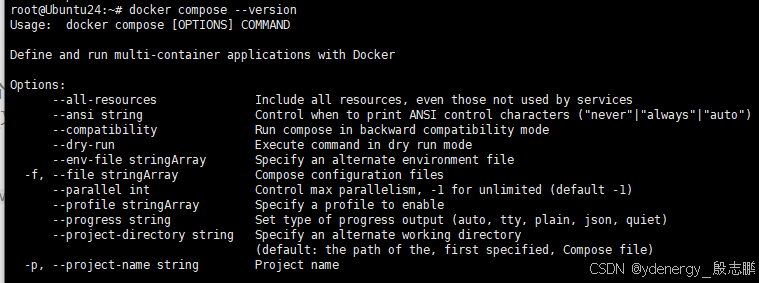

通过docker compose version可以直接查看v2版本


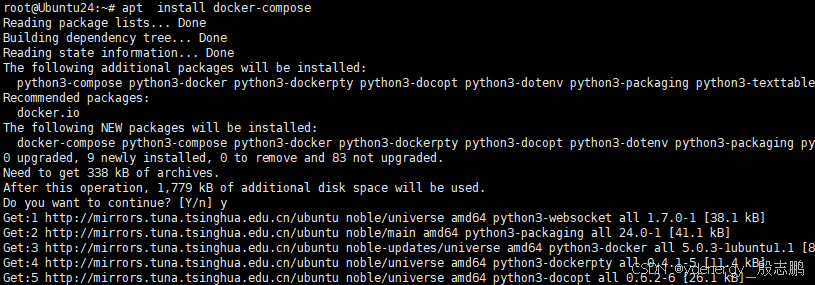
那么我们可以看看v1版本的docker-compose是否安装,docker-compose --version命令就是查看v1版本的,可能有些小伙伴看不出来,命令中docker和compose两个单词中间,有-是v1版本,没有就是v2版本。可见下图中提示没有安装v1版本的docker-compose


系统提示我们使用命令apt install docker-compose安装v1版本docker-compose


如何卸载v1版本

# 卸载
sudo apt-get remove docker-compose
# 清除残留
sudo apt-get autoremove --purge docker-compose

二、安装镜像

根据源码中,scripts文件夹下的docker目录下的文件进行配置
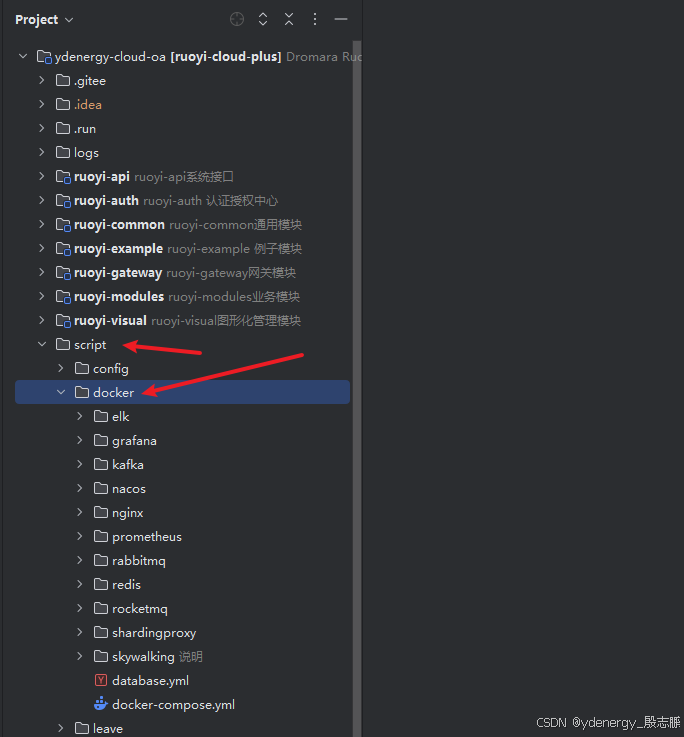

1. mysql

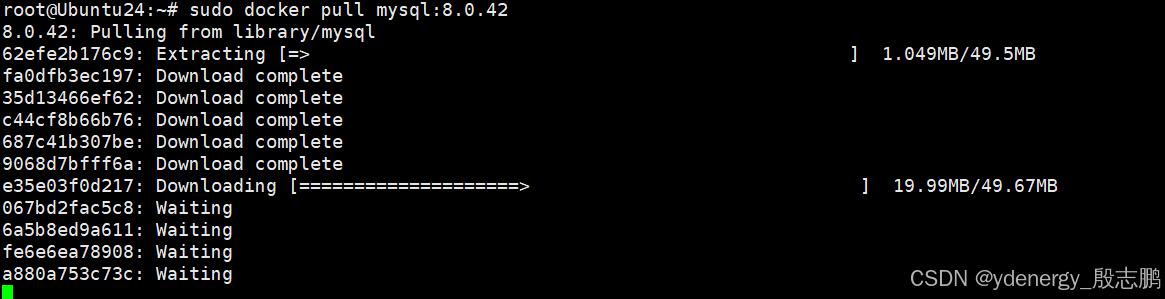
docker-compose.yml文件中,可以看到mysql指定镜像为8.0.42版本,所以我们直接拉取镜像即可
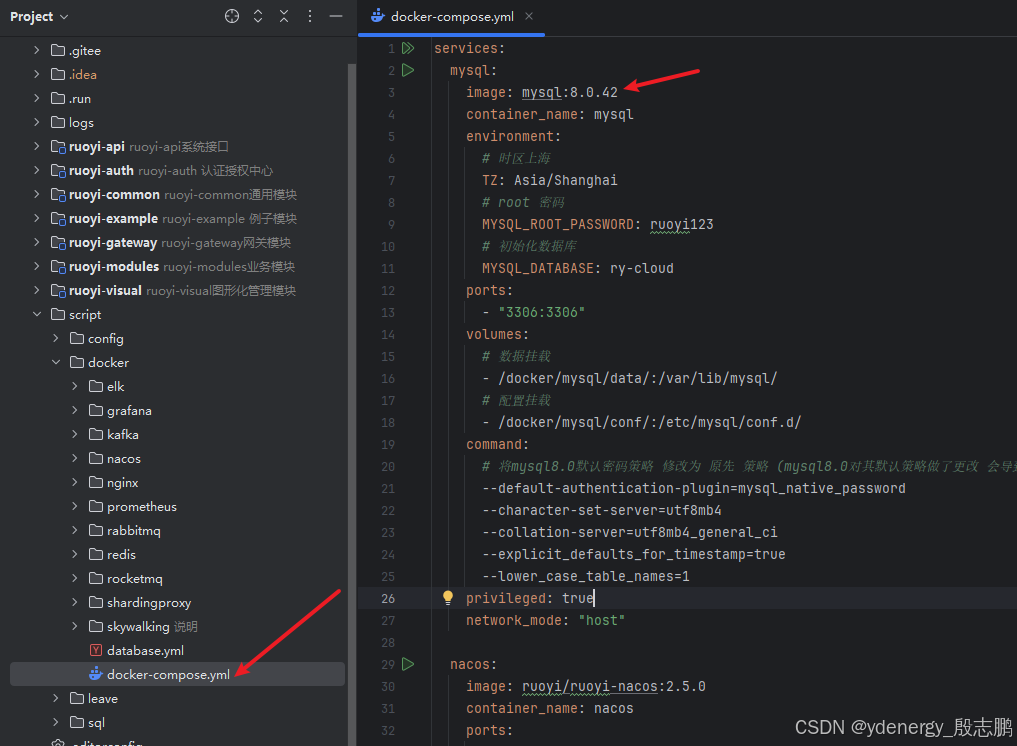

sudo docker pull mysql:8.0.42
# 查询镜像
sudo docker images

记住容器安装完,不要docker run,我们通过docker compose统一启动

这里可以通过目录转至第三节:idea连接虚拟机docker,先把远程docker配置了

2. redis

docker-compose.yml文件中,可以看到redis指定镜像为7.2.8版本,所以我们直接拉取镜像即可
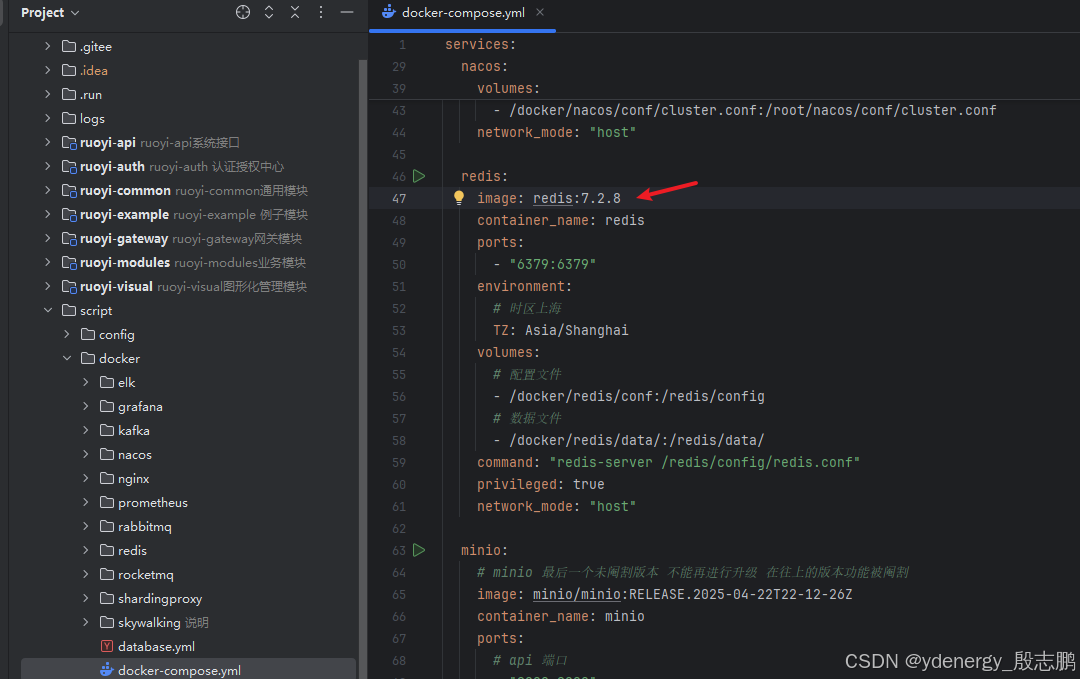

sudo docker pull redis:7.2.8


3. minio

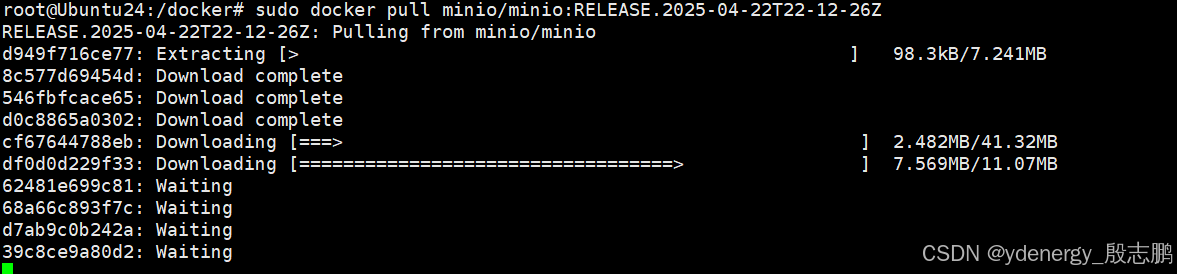
参考yml文件中配置,安装对应版本
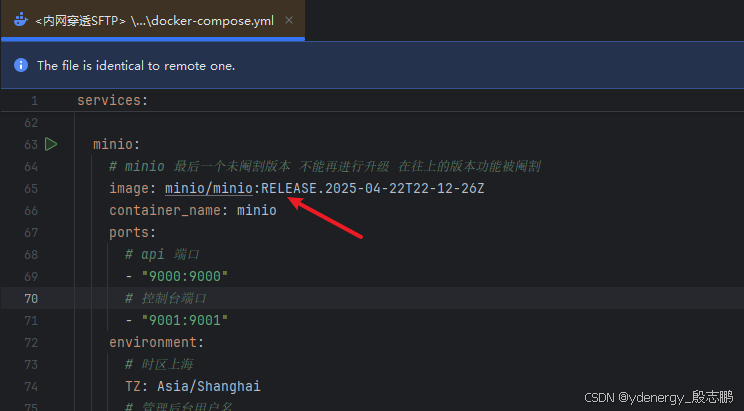

sudo docker pull minio/minio:RELEASE.2025-04-22T22-12-26Z
4. nginx
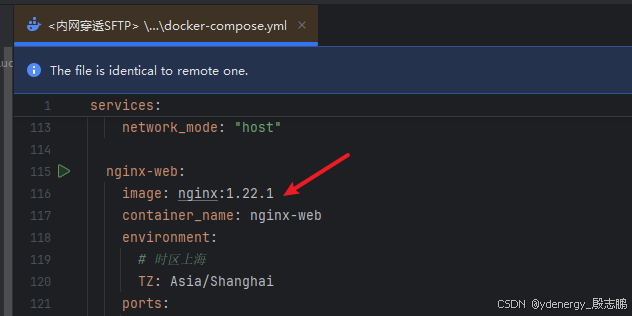
sudo docker pull nginx:1.22.1

5. bellsoft/liberica-openjdk-rocky:17.0.16-cds

如果你是第一次查看文章,这里的内容可能会看不懂,因为这是配置nacos之前的补充小节,请先向后看,之后需要用到这个镜像时,再回来查看即可。

docker hub 查询bellsoft/liberica-openjdk-rocky


找到17.0.16-cds版本,复制命令拉取镜像
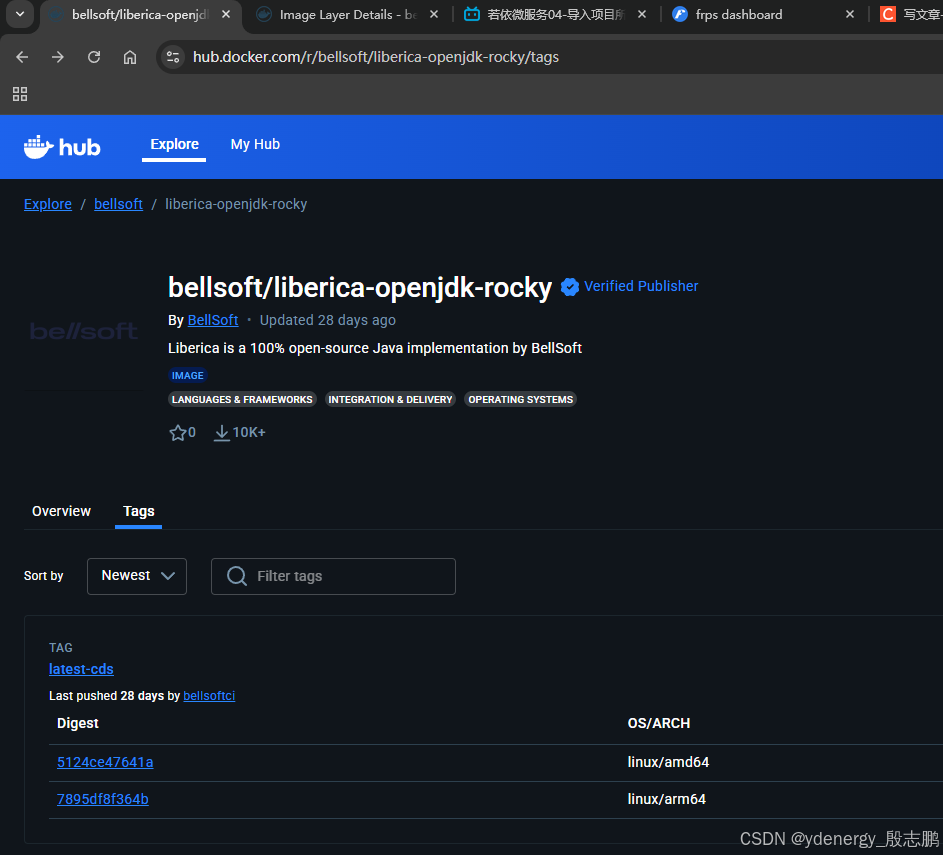


docker pull bellsoft/liberica-openjdk-rocky:17.0.16-cds

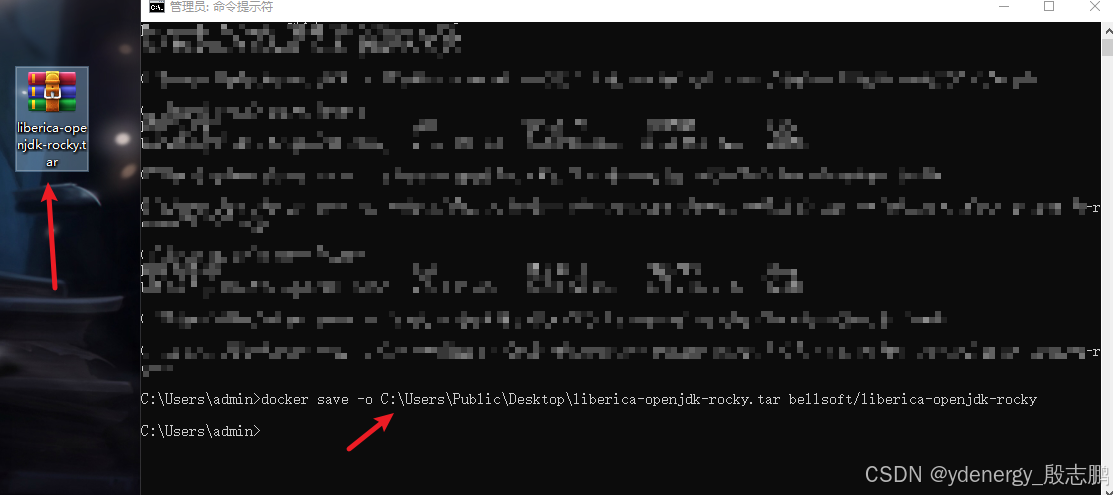
如果下载太慢,可以选择使用docker.desktop下载镜像


然后打开cmd窗口,通过命令docker save -o 你想要存储镜像的路径+文件名.tar 目标镜像

docker save -o C:UsersPublicDesktopliberica-openjdk-rocky.tar bellsoft/liberica-openjdk-rocky


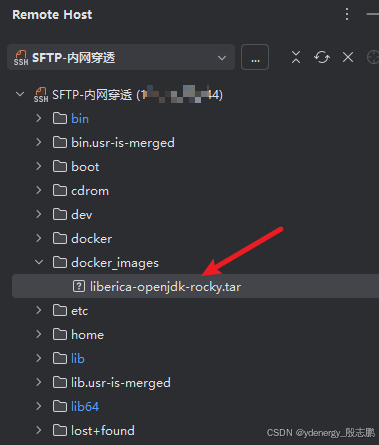
将其上传到服务器


通过命令docker load < 需要加载的镜像路径来加载镜像


然后你就会发现你拥有了一个jdk镜像

三、idea连接虚拟机docker

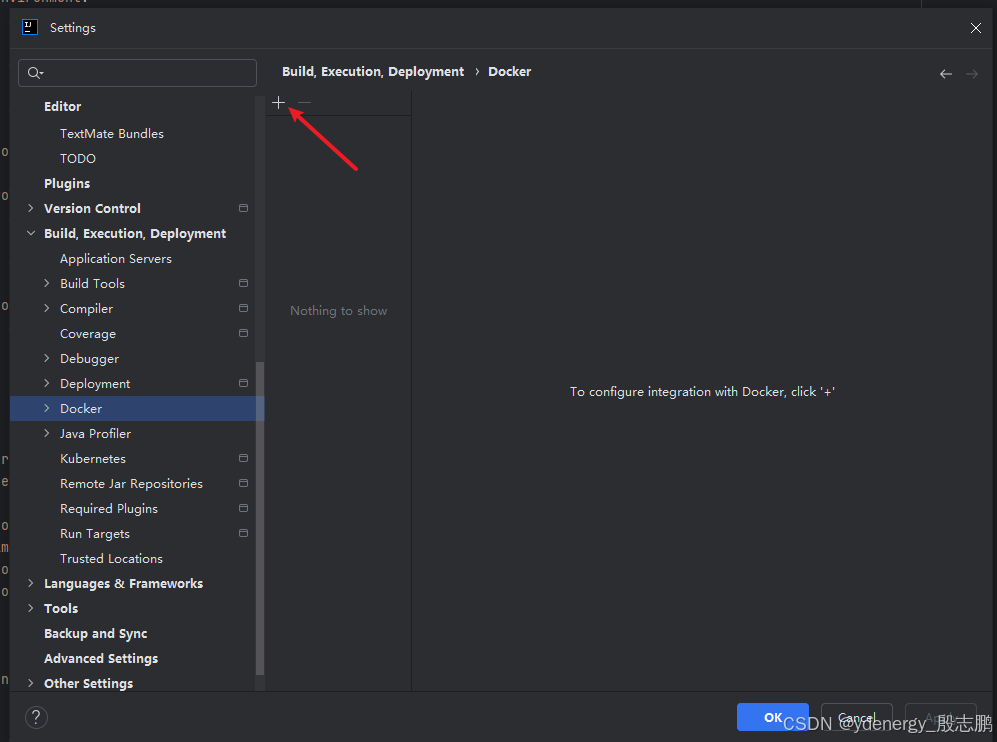
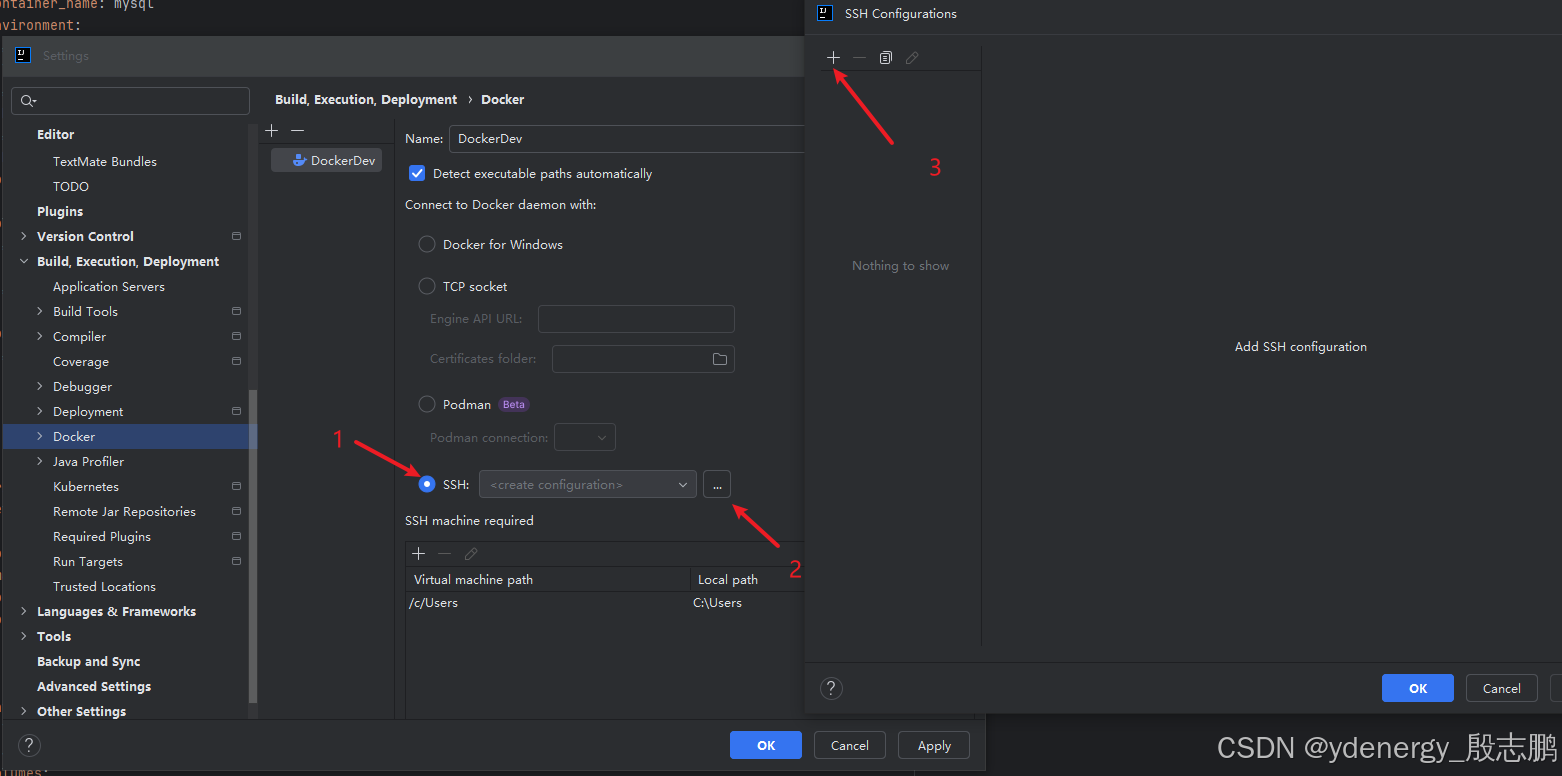
settings-Build,Execution,Deployment-Docker菜单中,点击加号添加一个docker连接


添加一个docker连接后,选择SSH连接方式,电价后面的...添加一个SSH连接


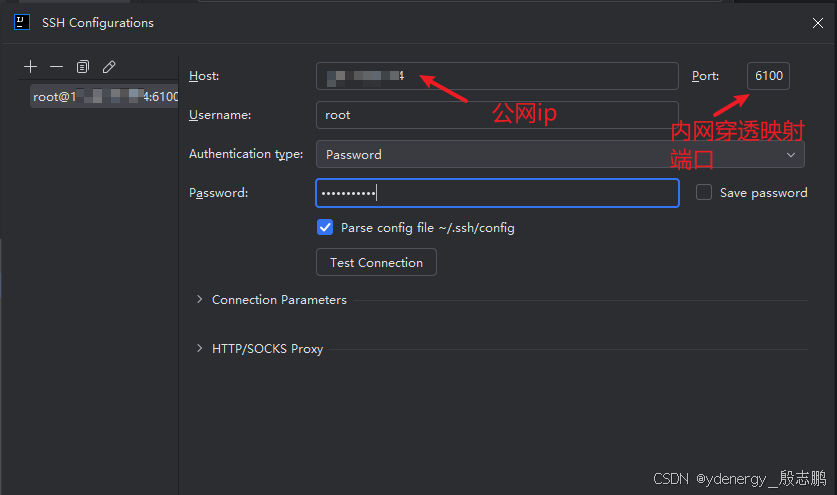
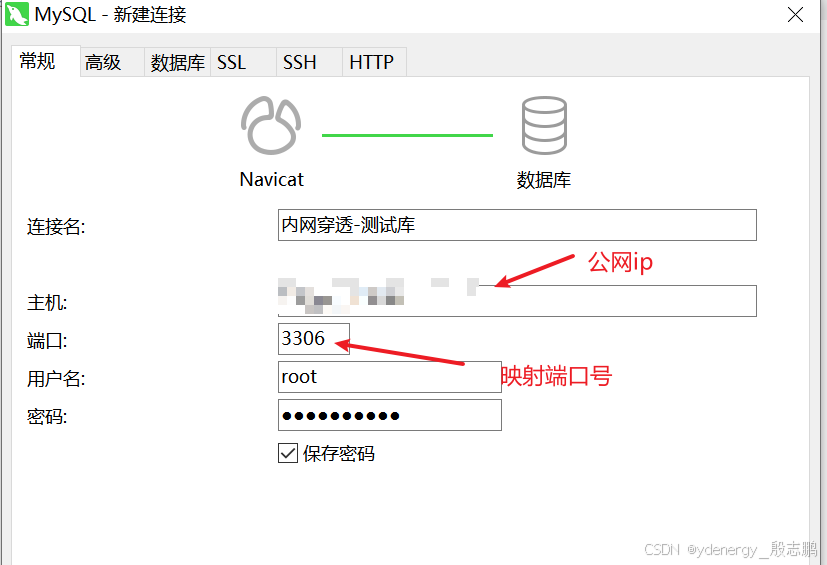
因为我们要连接虚拟机,而我们的虚拟机是通过公网云服务器内网穿透了的,所以填写公网ip和映射端口,输入虚拟机用户名和密码进行配置


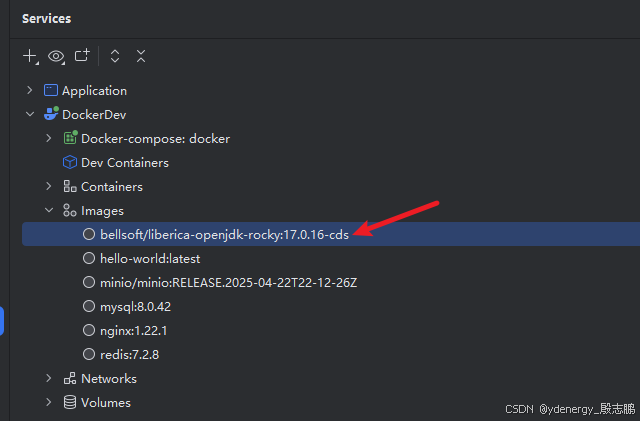
配置完成后,进入services面板,就可以看到我们配置的docker远程连接,右键单击,选择Connect连接即可,然后就可以查看docker的各种信息了。images中有我刚刚安装完成的mysql镜像,因为我安装完mysql后,里面就到idea这里配置docker了。
四、idea连接虚拟机,进行FTP文件处理操作

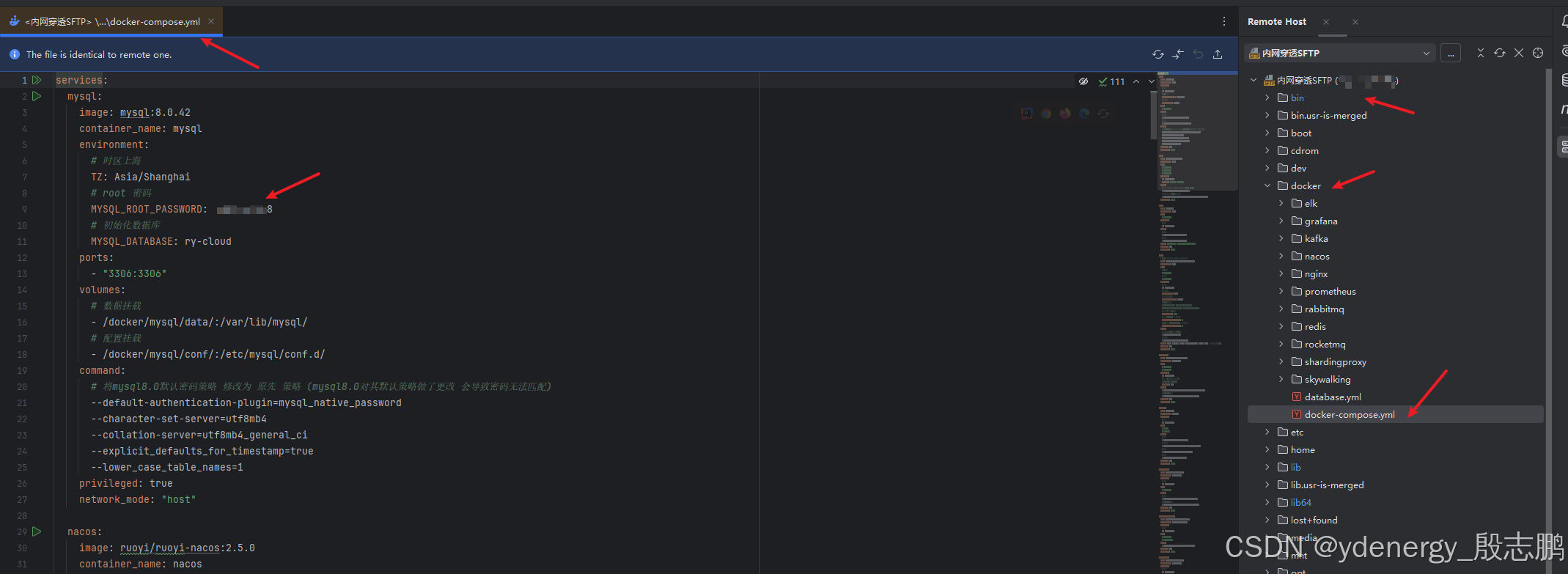
个人并不喜欢用xftp工具处理服务器上的文件,idea远程连接后,可以直接编辑虚拟机上的文件,非常方便,这里单开一小节讲解如何操作,感兴趣的可以尝试一下。


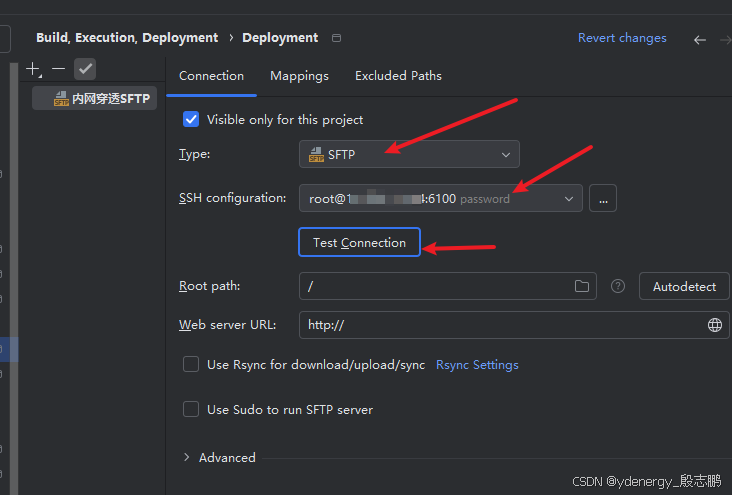
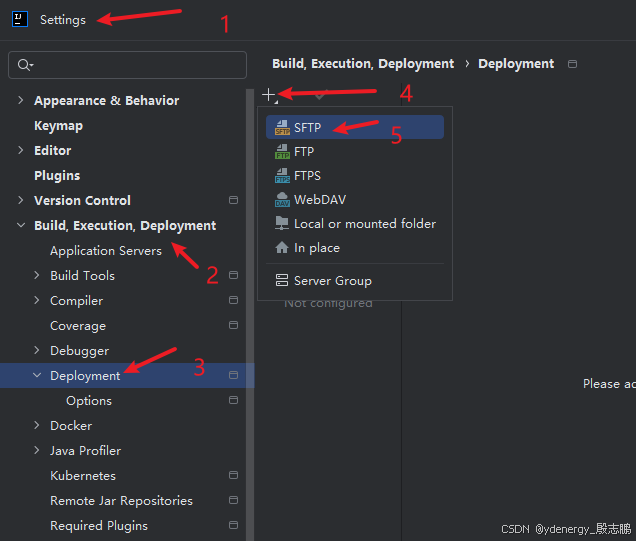
settings-Build,Execution,Deployment-Deployment-点击加号添加一个SFTP连接


第三节我们讲解了idea连接服务器的docker,同时配置了SSH连接,此时直接选择我们当时配置的ssh连接即可。


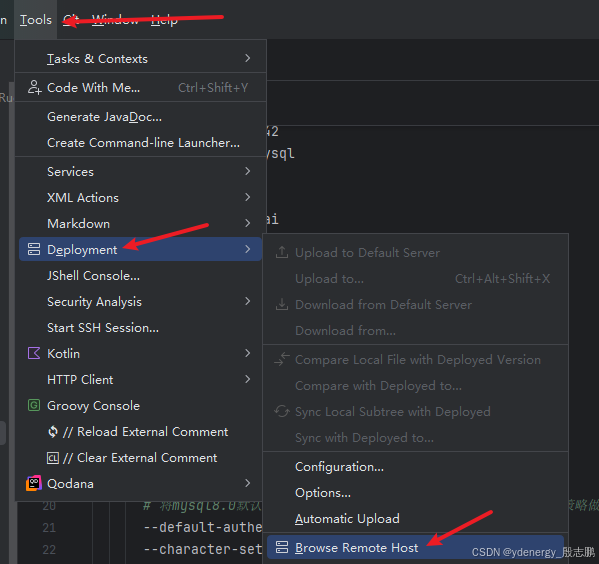
选择tools-Deployment-Browse Remote Host


此时idea右边工具类就有远程Host窗口了,可以直接管理服务器的SFTP

五、docker compose启动,与docker卷

项目源码中已经给我们对应的docker所有文件了,就是前面提到的docker文件夹,这个文件夹放到虚拟机上即可,一定要放在/目录下。

因为源码中的docker-compose.yml文件中配置了,/docker/什么什么什么的路径,也就是说docker的数据卷挂载和配置挂载路径,都在docker-compose.yml配置为了特别路径,所以我们docker文件夹复制到虚拟机/目录下,如果你改了yml文件,那么就按你的配置来即可
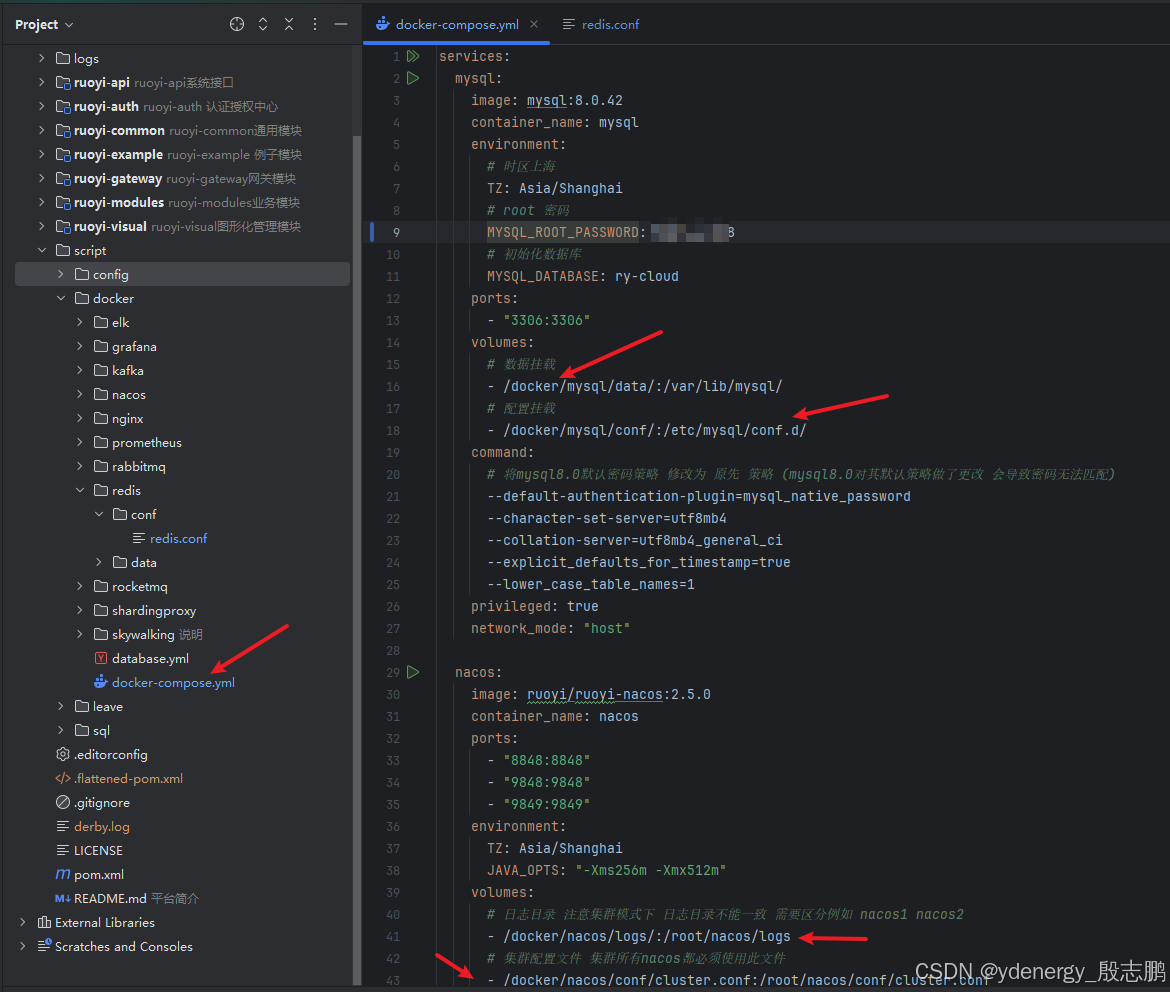


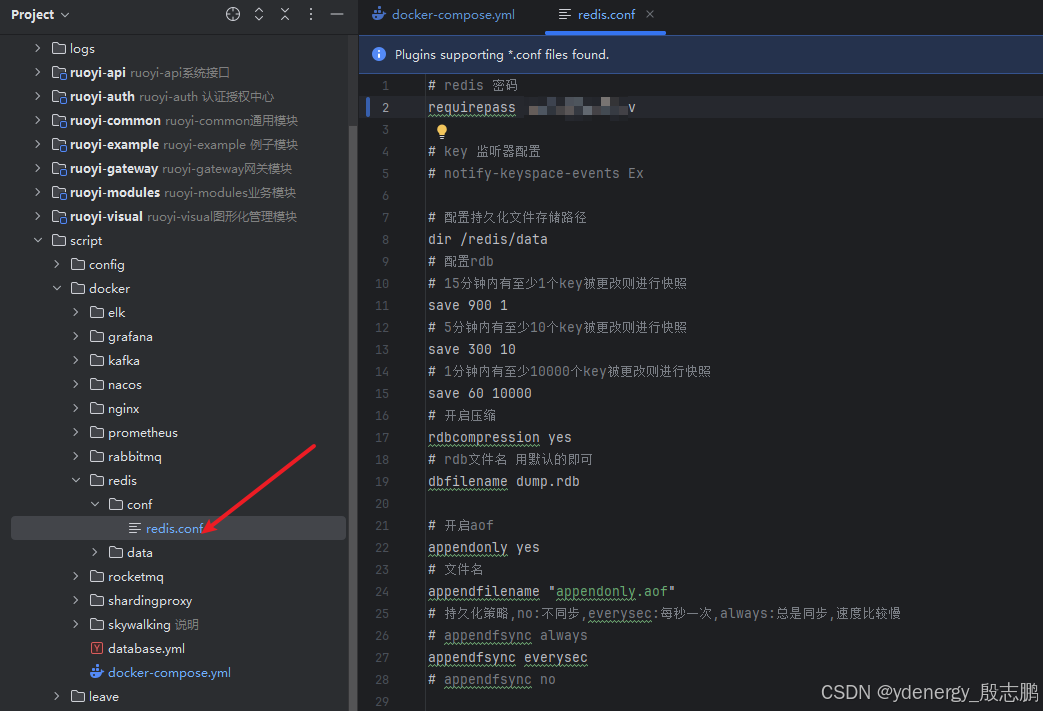
首先,我不想用默认的密码,所以我要修改docker-compose中mysql的root用户密码,以及在redis.conf文件中,设置redis密码
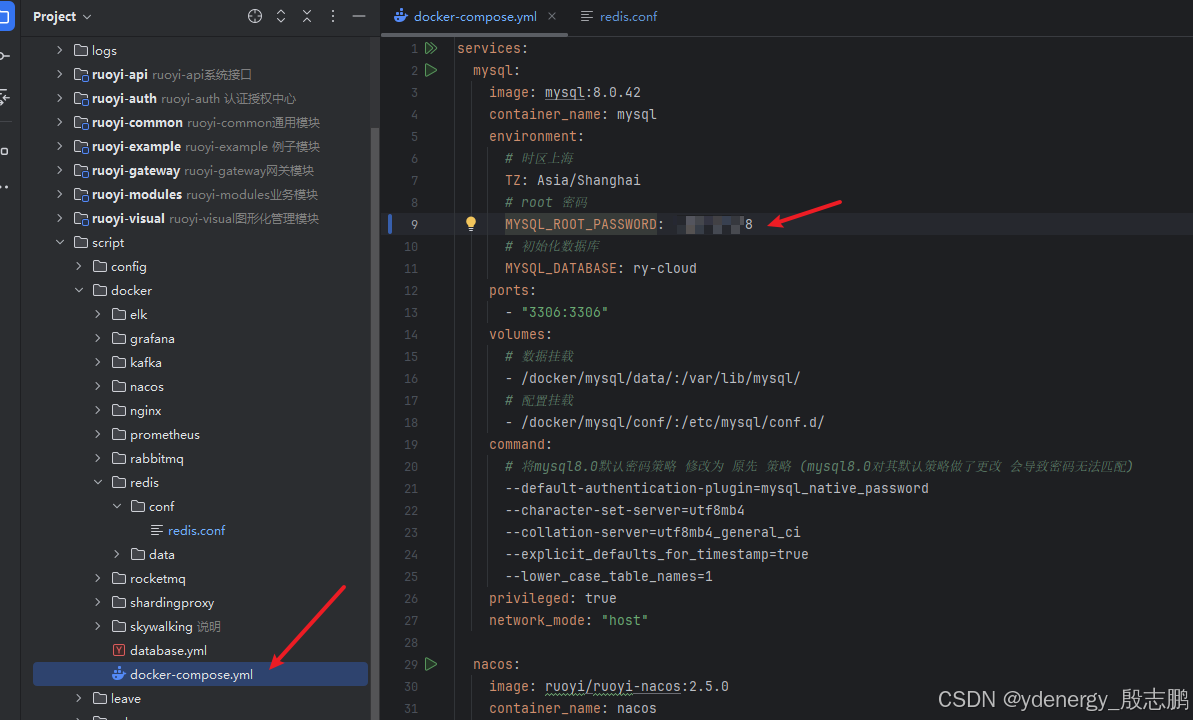


然后将docker文件夹上传到服务器/目录下


非常麻烦对不对,如果使用第四节介绍的idea连接服务器管理SFTP业务,直接在idea将docker文件夹拖过去,然后直接编辑就可以了
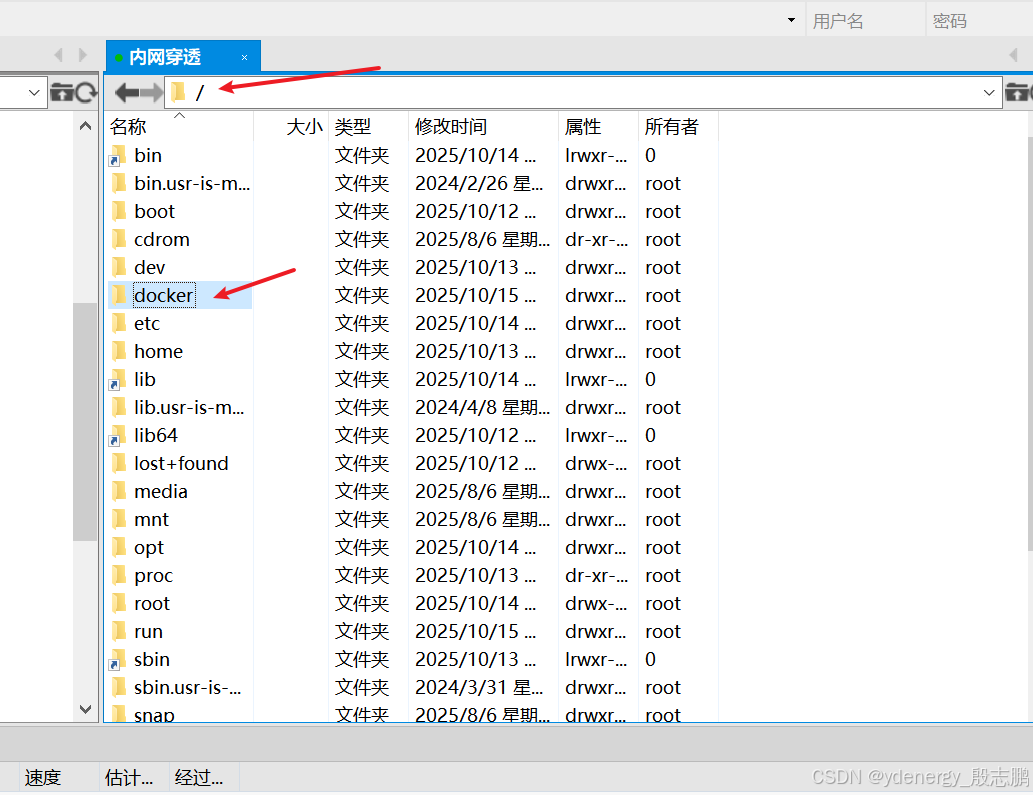

1. docker分配文件夹权限

# 为/docker文件夹分配所有权限,如果你的docker文件夹放在其它路径,那么就把最后的文件夹路径做相应变化
chmod -R 777 /docker

2. 启动基础服务

2.1 启动容器

通过docker compose up -d 跟上docker-compose.yml文件中的服务名称即可启动容器


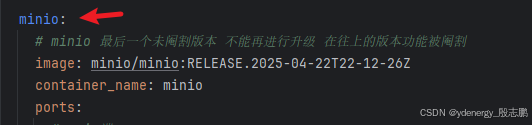
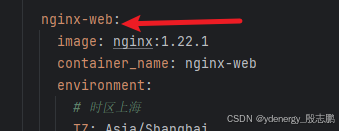
上图中几个基础服务的container_name和服务名称一致均已经指定,mysql,redis,minio,nginx-web,我们进入docker文件夹下(和docker-compose.yml同级目录)通过命令启动即可
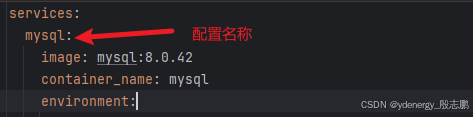
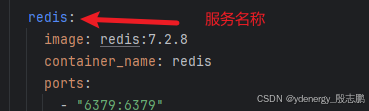
docker compose up -d mysql redis nginx-web minio


可以发现,这几个容器都提示Published ports are discarded when using host network mode,这是因为我们的docker-compose.yml文件中,指定network_mode: “host”,也就是直接绑定到宿主机的端口上,而我们的命令是端口映射命令,自然是冲突的。就是想要告诉大家,现在这些容器启动是直接在宿主机上绑定这个端口,而不是在容器内部。-d参数是后台运行。

如果你启动后发现有配置错了,改了配置想要重启的话,可以通过命令docker-compose restart 容器名称container_name来实现,例如重启mysql


2.2 内网穿透配置

我们使用内网穿透来让公网可以访问到虚拟机

2.2.1 mysql

修改frpc.toml文件内容,和上一章节讲解的配置远程ssh连接一样,配置mysql3306端口的穿透连接
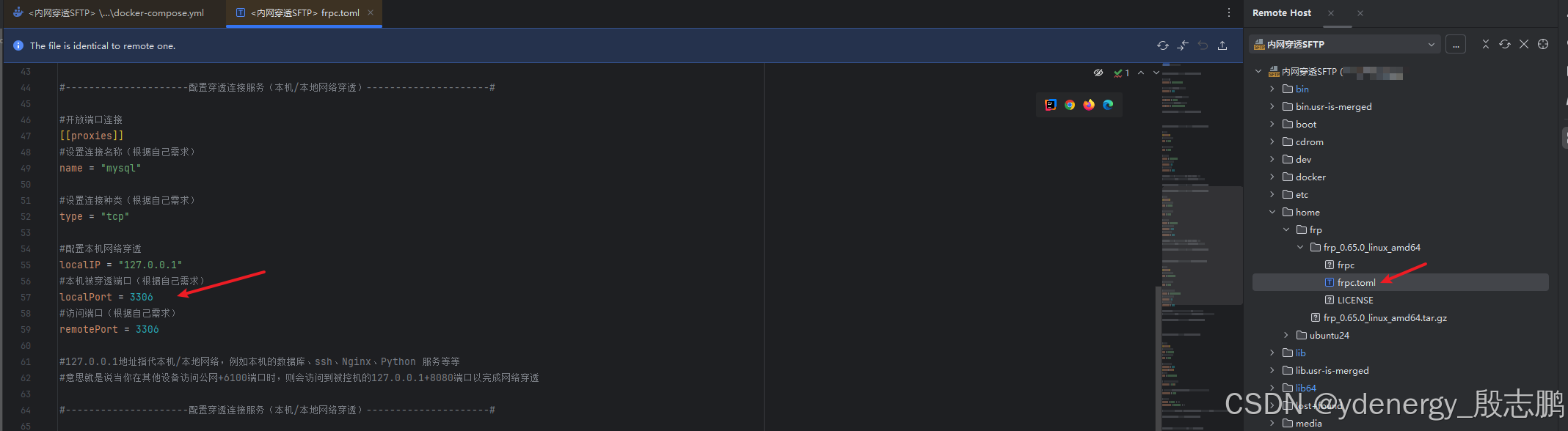

先配置WebServer,保证我们可以动态更新内网穿透客户端的配置

#---------------------配置WebServer---------------------#
webServer.addr = "127.0.0.1"
webServer.port = 7400
#---------------------配置WebServer---------------------#

然后配置穿透端口

#---------------------配置穿透连接服务(本机/本地网络穿透)---------------------#

#开放端口连接
[[proxies]]
#设置连接名称(根据自己需求)
name = "mysql"

#设置连接种类(根据自己需求)
type = "tcp"

#配置本机网络穿透
localIP = "127.0.0.1"
#本机被穿透端口(根据自己需求)
localPort = 3306
#访问端口(根据自己需求)
remotePort = 3306

#127.0.0.1地址指代本机/本地网络,例如本机的数据库、ssh、Nginx、Python 服务等等
#意思就是说当你在其他设备访问公网+6100端口时,则会访问到被控机的127.0.0.1+8080端口以完成网络穿透

#---------------------配置穿透连接服务(本机/本地网络穿透)---------------------#

如果你使用idea进行文件修改操作,记住点击右上角的上传更新按钮,才会生效
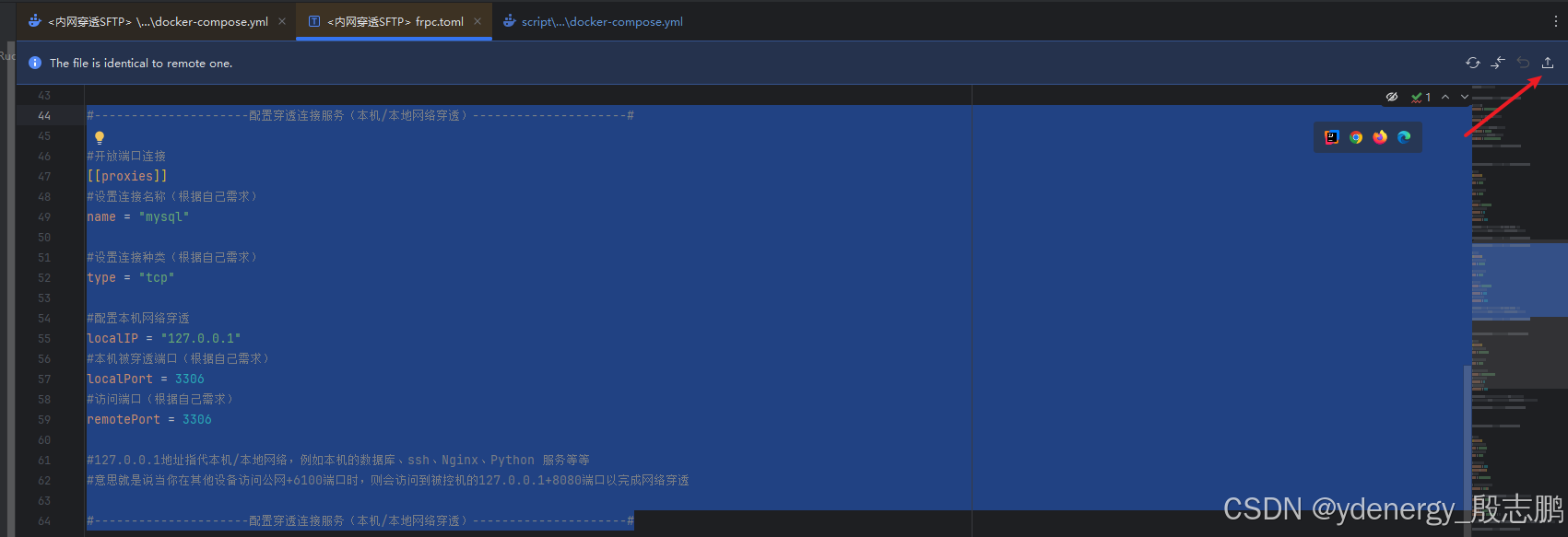

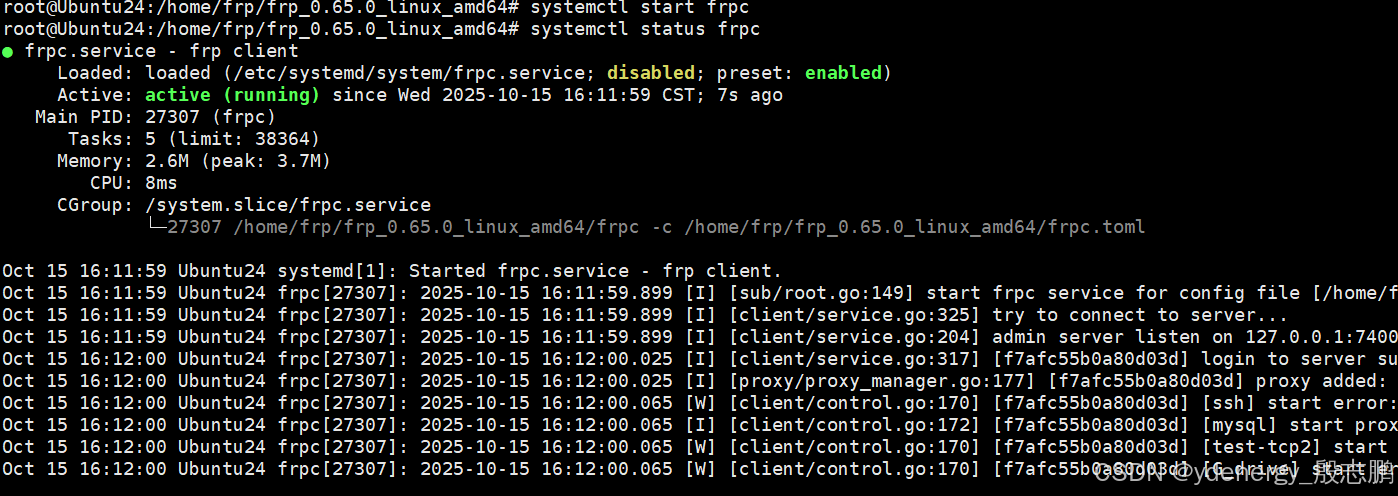
配置修改完成后,通过systemctl restart frpc命令加载即可


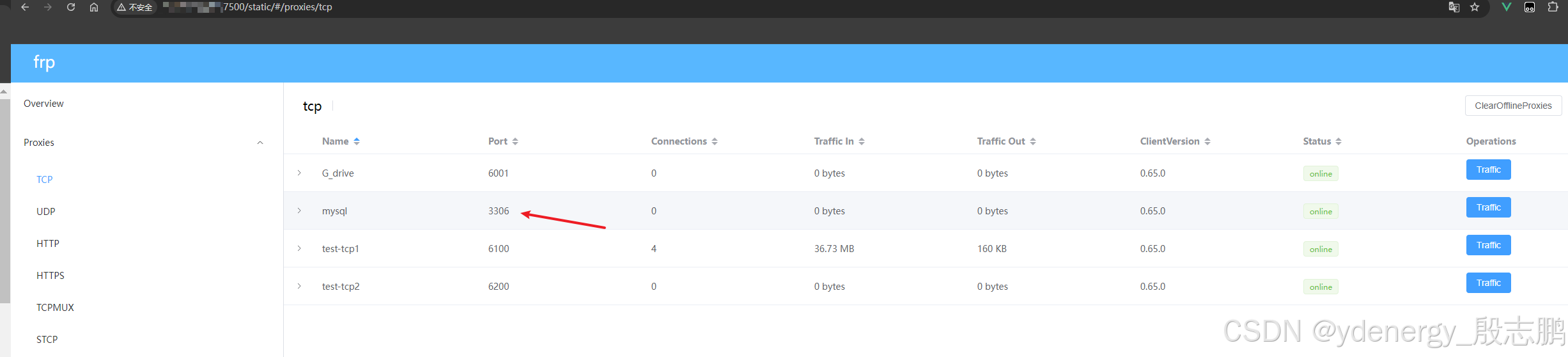
进入frp的控制面板,可以发现已经配置上去了

配置好内网穿透后,通过Navicat连接即可


如果是老版本的Navicat,可能会报错:navicat不支持caching_sha_password加密方式(新版本已经够支持)

mysql8.0使用新的密码加密方式:caching_sha_password
解决方式:修改成旧的加密方式(mysql_native_password),并重置密码
select host,user,plugin from user;
alter user 'root'@'%' identified with mysql_native_password by 'root';

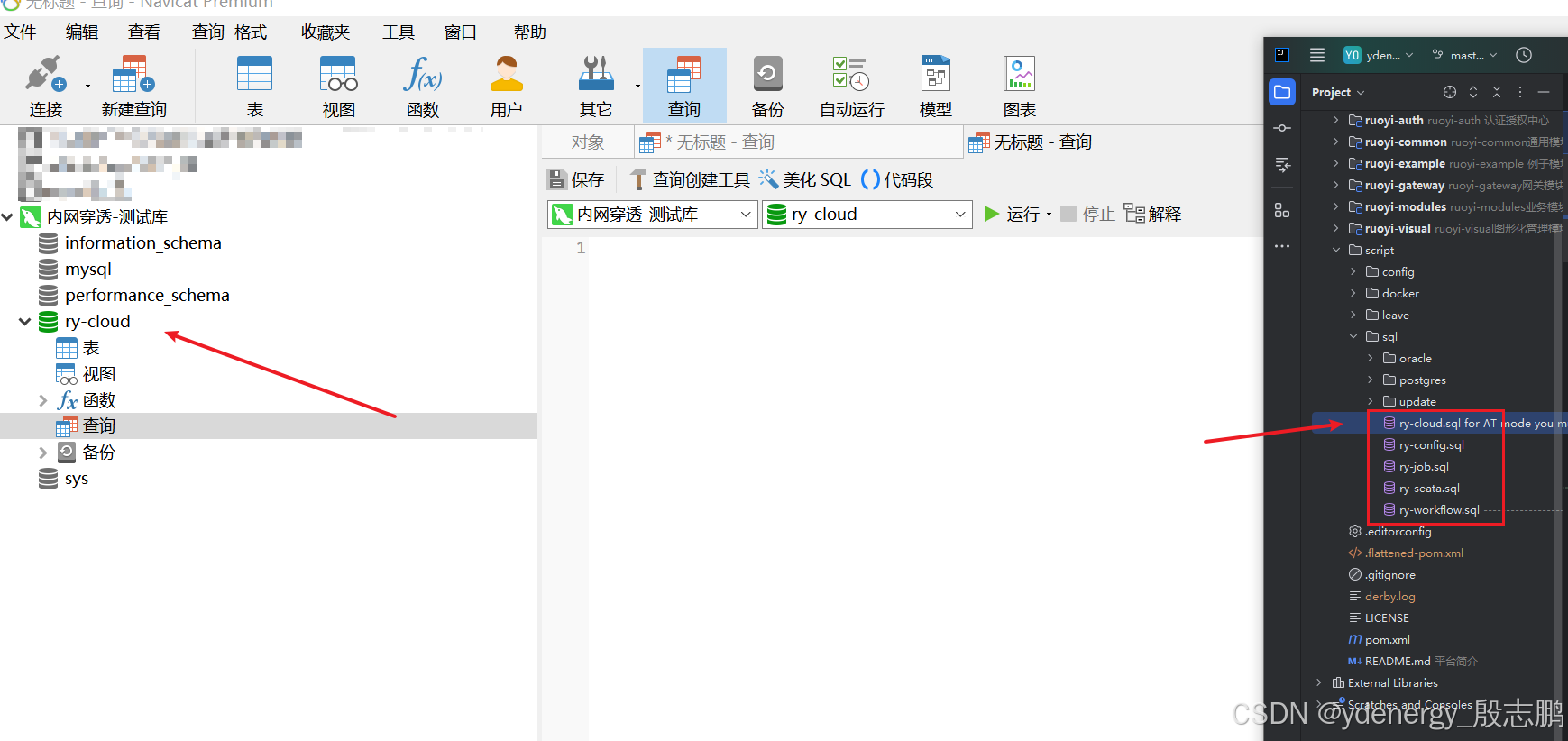
此时还记得第一章中,执行mysql命令么,现在有了云上的数据库,直接把sql放在那里执行就可以了

2.2.2 redis

和mysql同样的步骤,配置内网穿透

#---------------------配置穿透连接服务(本机/本地网络穿透)---------------------#

#开放端口连接
[[proxies]]
#设置连接名称(根据自己需求)
name = "redis-dev"

#设置连接种类(根据自己需求)
type = "tcp"

#配置本机网络穿透
localIP = "127.0.0.1"
#本机被穿透端口(根据自己需求)
localPort = 6379
#访问端口(根据自己需求)
remotePort = 6379

#127.0.0.1地址指代本机/本地网络,例如本机的数据库、ssh、Nginx、Python 服务等等
#意思就是说当你在其他设备访问公网+6100端口时,则会访问到被控机的127.0.0.1+8080端口以完成网络穿透

#---------------------配置穿透连接服务(本机/本地网络穿透)---------------------#

重启frpc,查看状态

systemctl restart frpc
systemctl status frpc

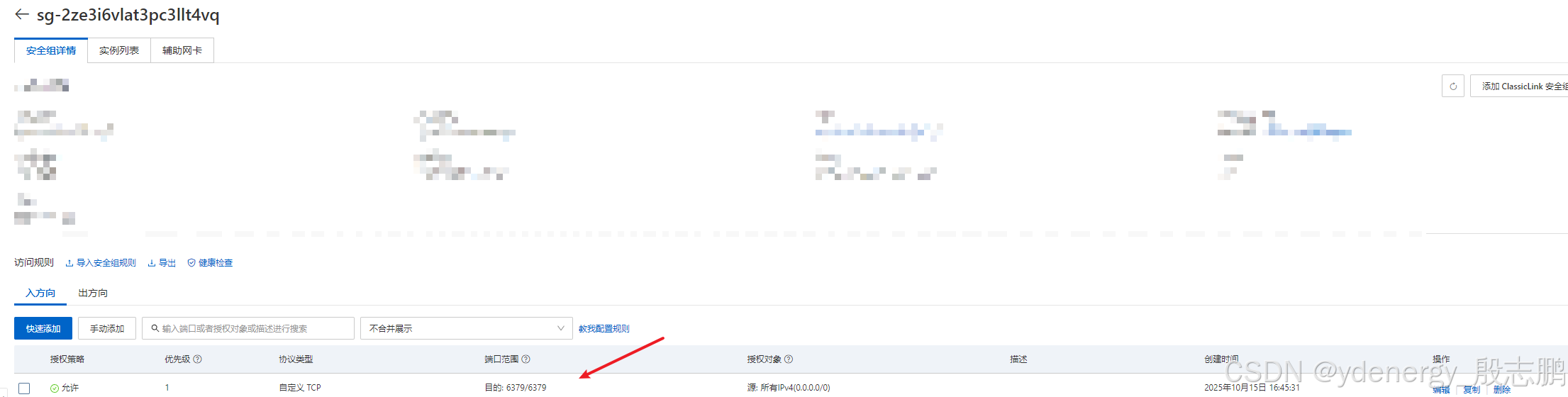
云服务器开放6379端口

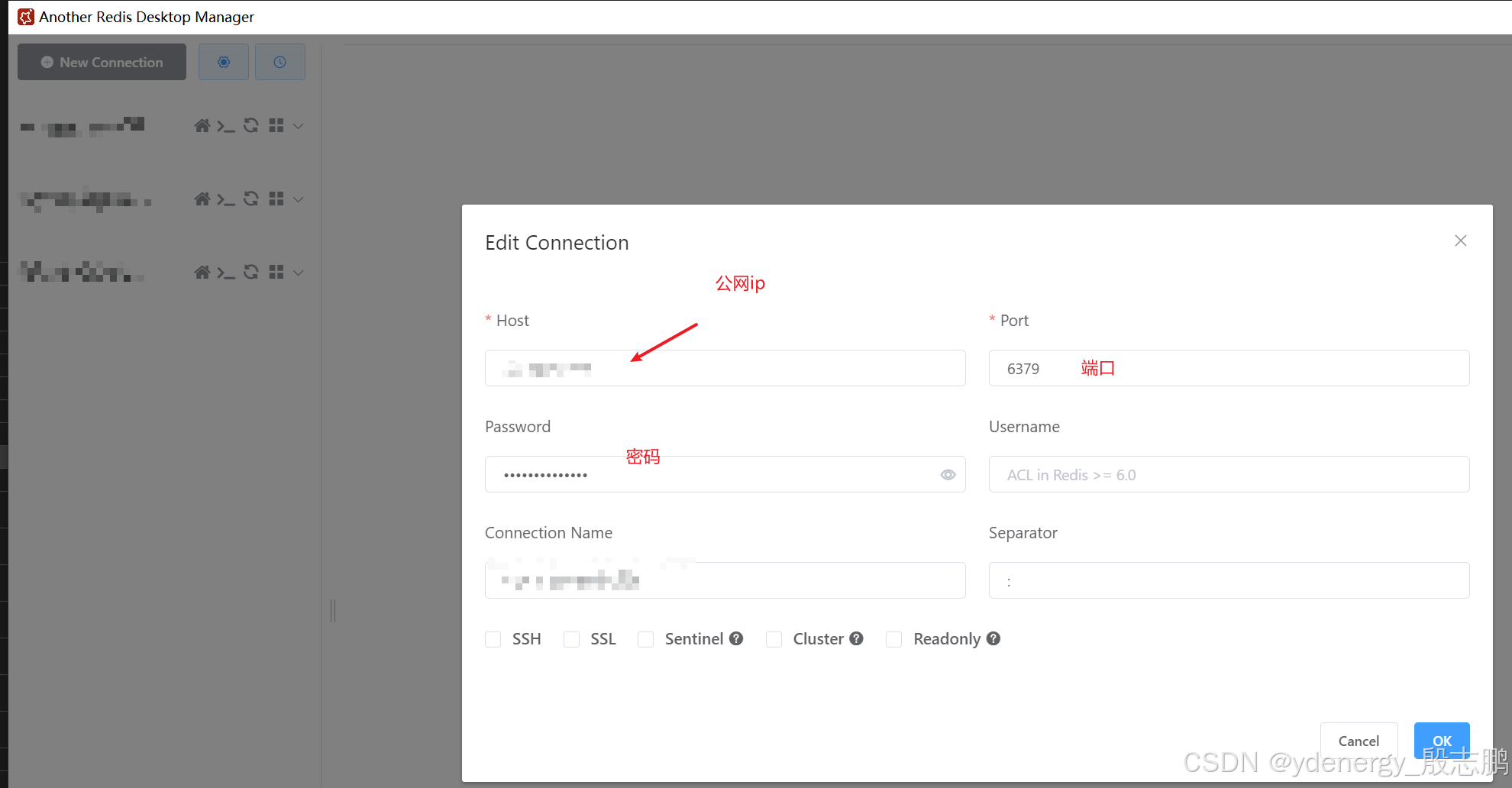
通过连接工具进行连接即可

3. 本地安装docker

24版本及以上的idea,想要制作镜像,需要额外安装docker到本地,docker-desktop 下载地址https://www.docker.com/products/docker-desktop/


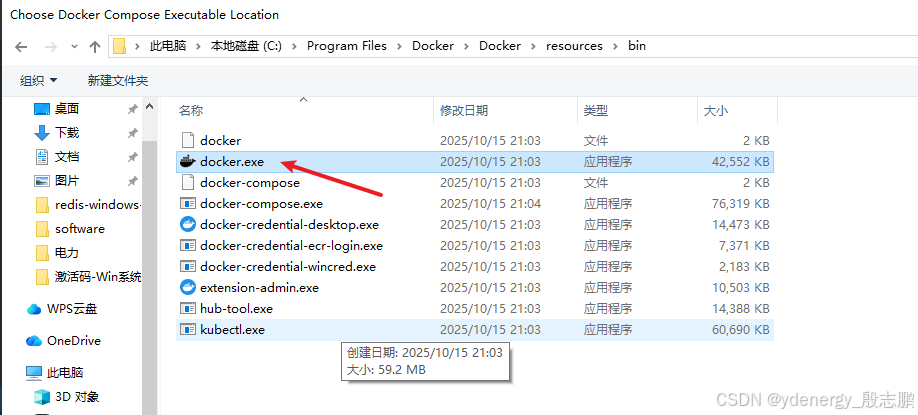
等待安装完成后,其安装目录下的resources下的bin目录下,有docker.exe以及docker-compose


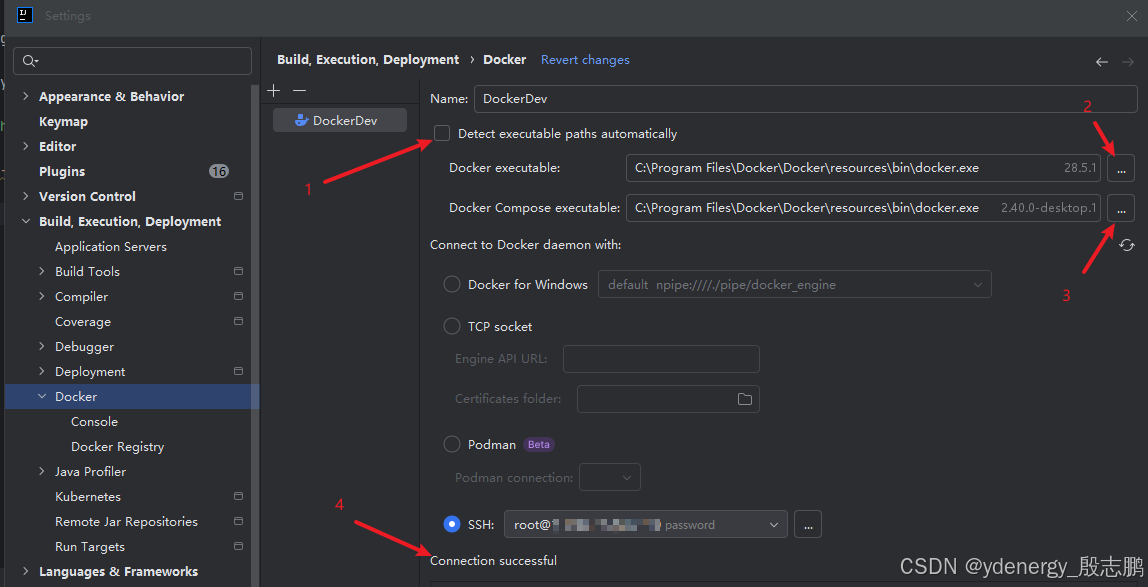
回到idea,在settings中的docker取消勾选Detect executable paths automatically,配置Docker executable和Docker Compose executable为上图中的docker.exe


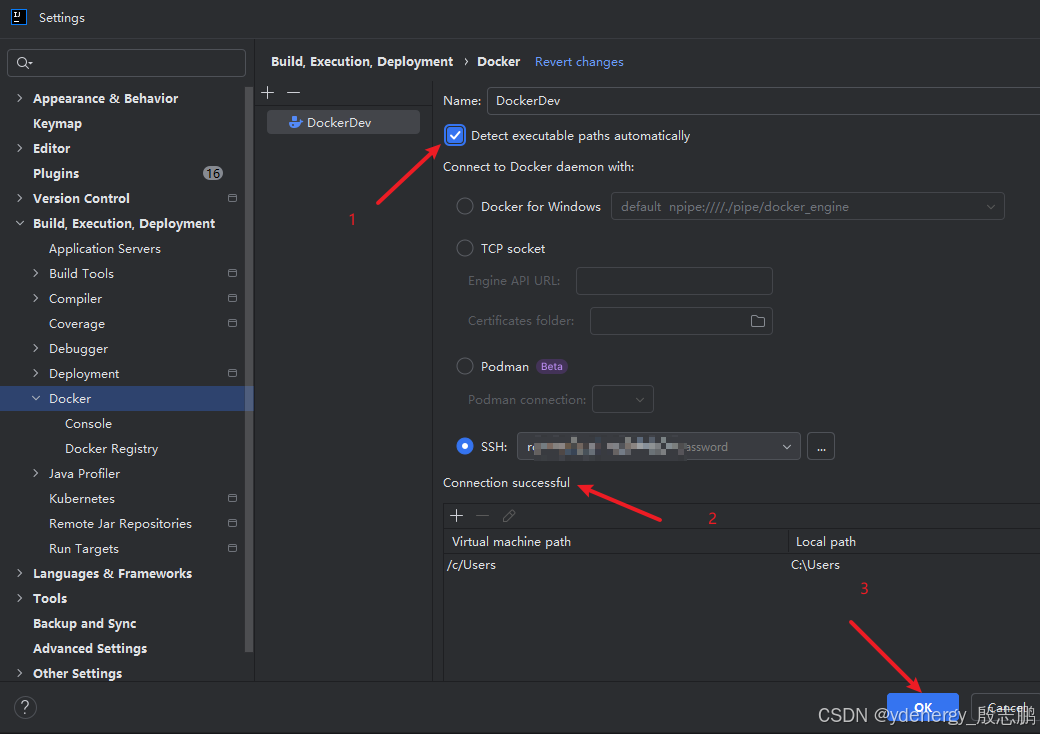
点击OK后,再次对其配置,这次重新勾选上Detect executable paths automatically,可以看到下方依旧会提示Connection successful,最终点击OK
4. nacos

4.1 制作nacos镜像

nacos和上面几个不同,是我们代码单独集成的一个服务,所以我们需要制作docker镜像,放在虚拟机上进行启动。


制作镜像前,记住先用maven打包,install会生成依赖的缓存,package永远是最新的代码,所以根据自己需求生成jar包,然后再执行下面的制作镜像步骤


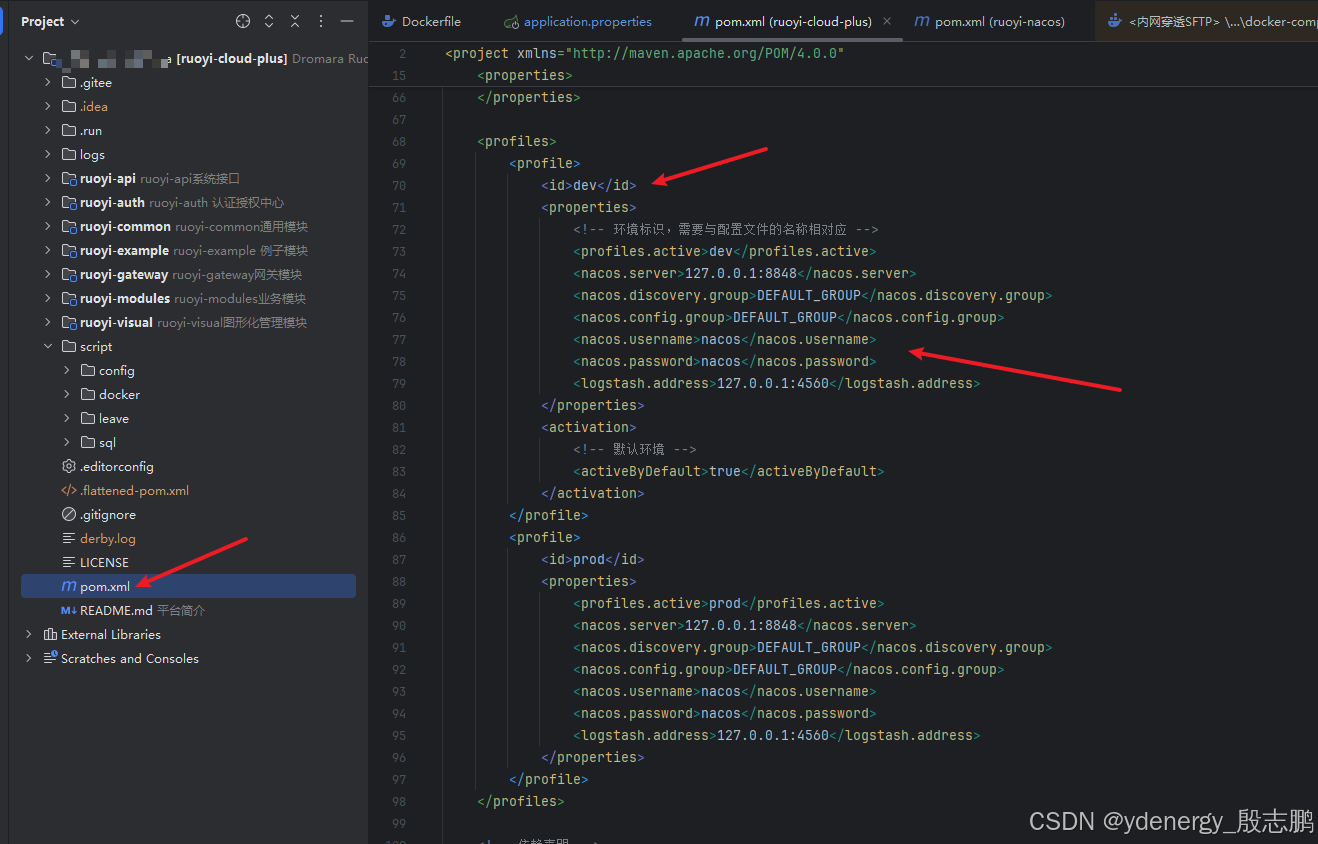
如果你想修改nacos的默认用户名和密码的话,打成jar包前,先去根目录pom文件中,修改相关配置(下图中因为我们是配置测试开发环境的nacos,所以选择id为dev这里的进行修改,可以将ip地址换成公网ip)

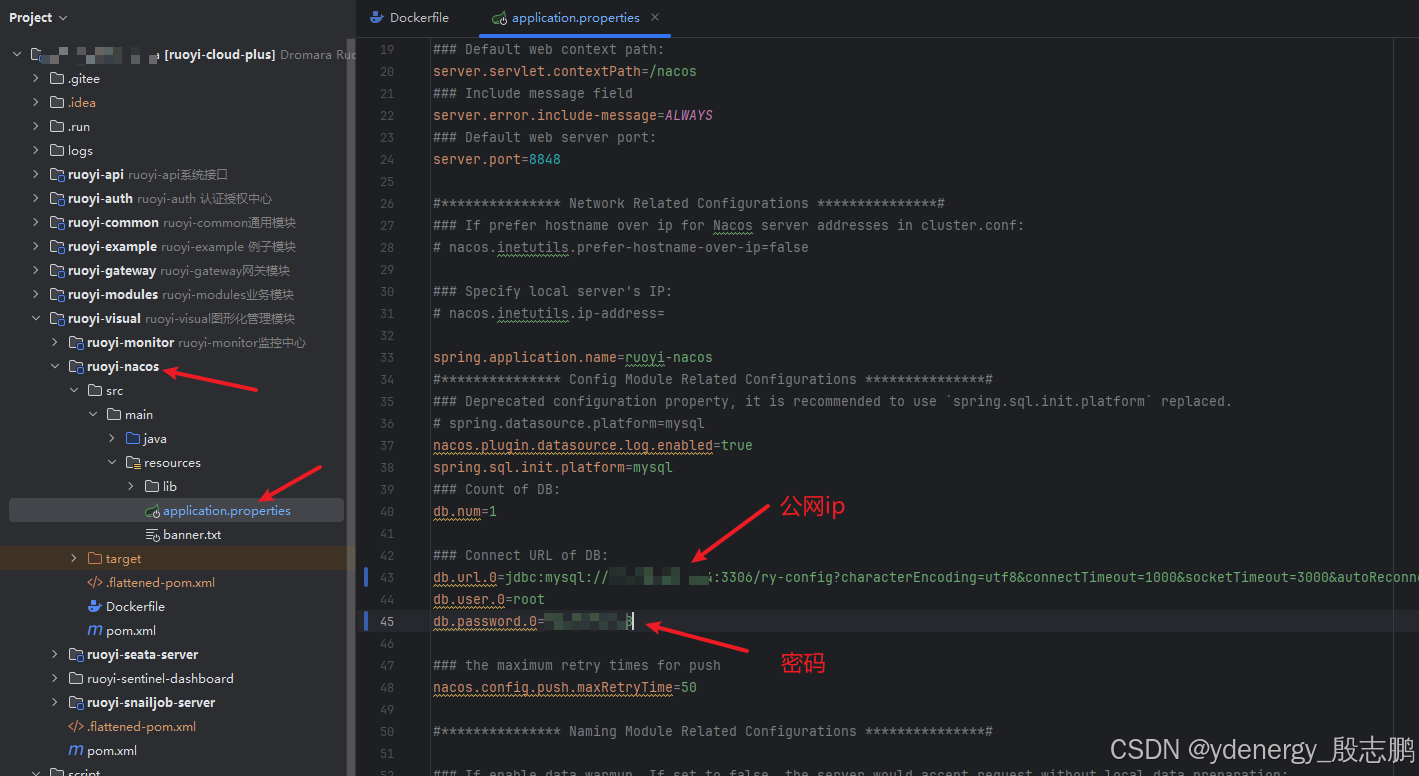
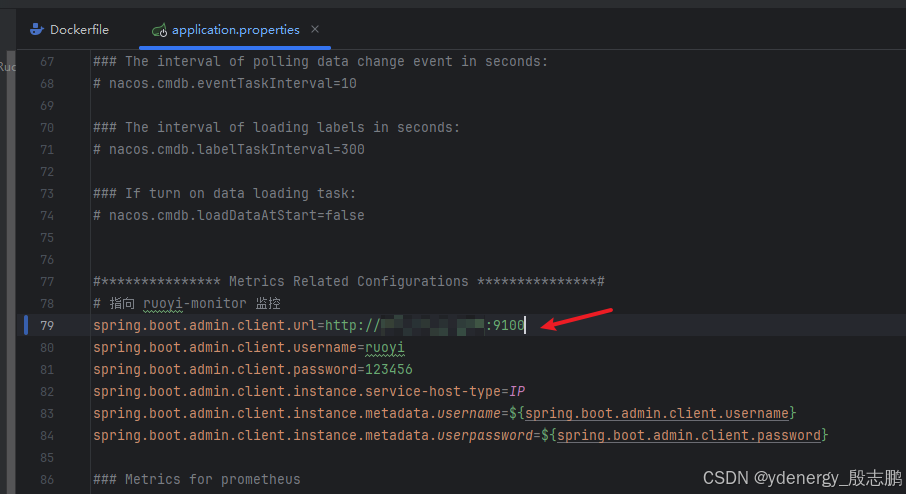
修改nacos服务的配置文件application.properties,需要修改mysql配置信息和上面配置的mysql对应,其次需要修改monitor监控配置,ip地址要写成公网服务器的地址

找到docker-compose.yml文件,找到nacos的image
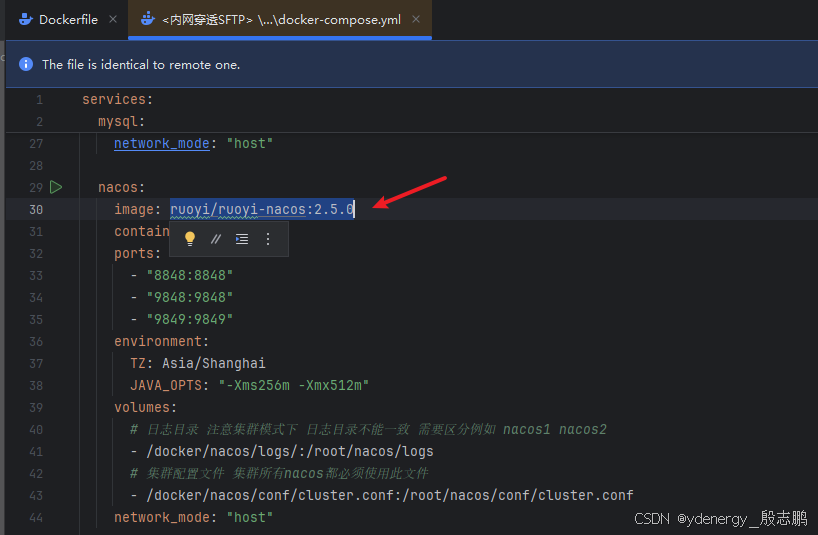

找到项目提供的nacos服务中的Dockerfile文件,可见这里使用了bellsoft/liberica-openjdk-rocky:17.0.16-cds镜像,请前往第二小节安装镜像阶段,安装此镜像


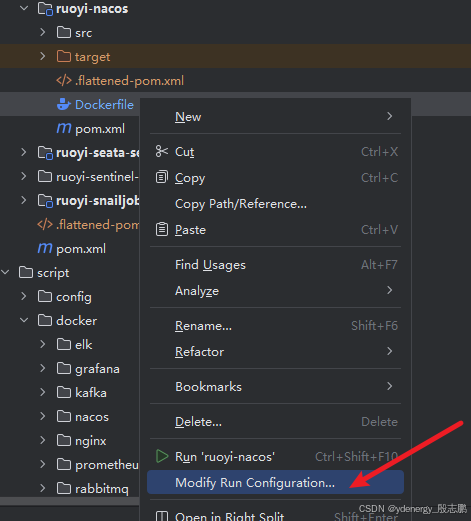
右键选项菜单,选择Modify Run Configuration


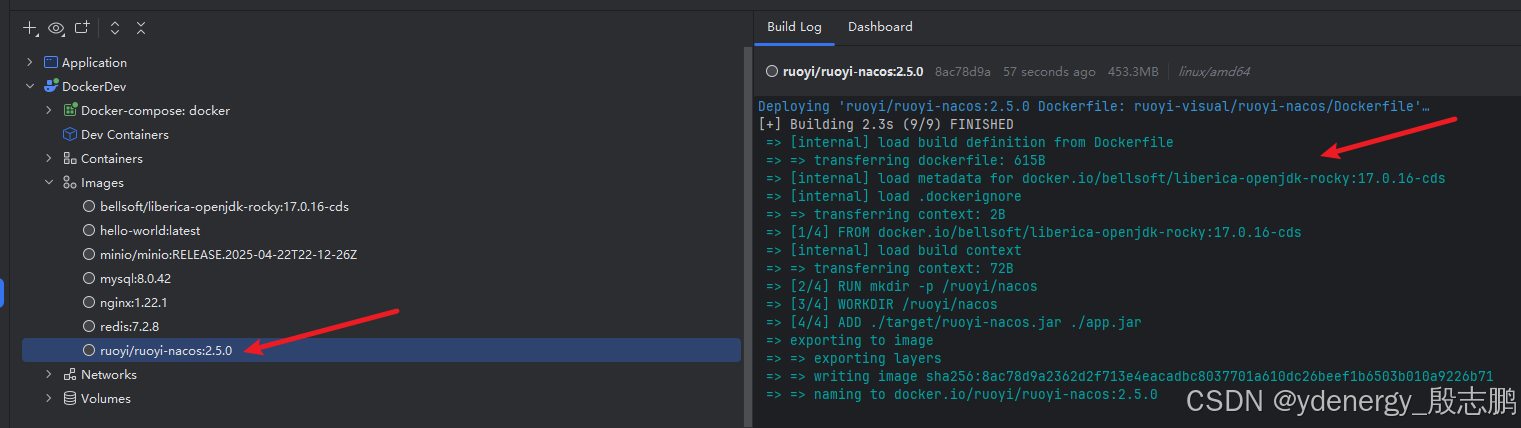
进行相应配置,注意Image tag要和docker-compose.yml中配置的image一致


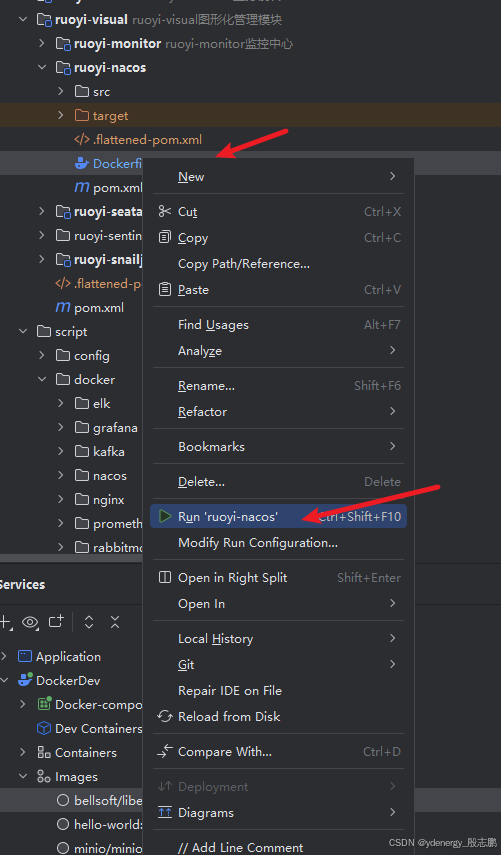
再次右键dockerfile文件,run运行。即可根据此文件,生成镜像到服务器


4.2 部署开发环境nacos

依旧使用docker compose进行运行,先查看docker-compose.yml文件,如果你上一个步骤,制作镜像时,镜像名称使用了其它名字,这里image要对应上,端口等自行配置


通过命令docker compose up -d nacos,nacos是yml文件中配置的服务名称,不是container_name,只是两个正好一样罢了


4.3 内网穿透配置

配置内网穿透,在2.0.0版本之前, 没有特殊配置只需要开放8848端口就可以, 但是2.0.0版本以上, 则需要同时开放三个端口号, 分别为8848/9848/9849,这些端口都可以在docker-compose.yml文件中修改
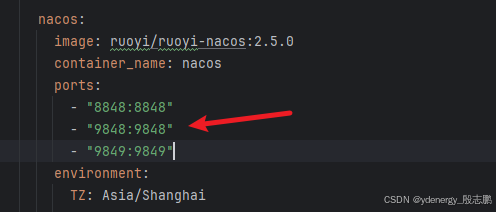

#---------------------配置穿透连接服务(本机/本地网络穿透)---------------------#

#开放端口连接
[[proxies]]
#设置连接名称(根据自己需求)
name = "nacos-dev"

#设置连接种类(根据自己需求)
type = "tcp"

#配置本机网络穿透
localIP = "127.0.0.1"
#本机被穿透端口(根据自己需求)
localPort = 8848
#访问端口(根据自己需求)
remotePort = 8848


#开放端口连接
[[proxies]]
name = "nacos-dev9848"
type = "tcp"
localIP = "127.0.0.1"
localPort = 9848
remotePort = 9848
#开放端口连接
[[proxies]]
name = "nacos-dev9849"
type = "tcp"
localIP = "127.0.0.1"
localPort = 9849
remotePort = 9849
#127.0.0.1地址指代本机/本地网络,例如本机的数据库、ssh、Nginx、Python 服务等等
#意思就是说当你在其他设备访问公网+6100端口时,则会访问到被控机的127.0.0.1+8080端口以完成网络穿透

#---------------------配置穿透连接服务(本机/本地网络穿透)---------------------#

重启frpc,查看状态

systemctl restart frpc
systemctl status frpc

云服务器开放相关端口,我这里是8848/9848/9849


4.4 访问nacos并上传配置文件

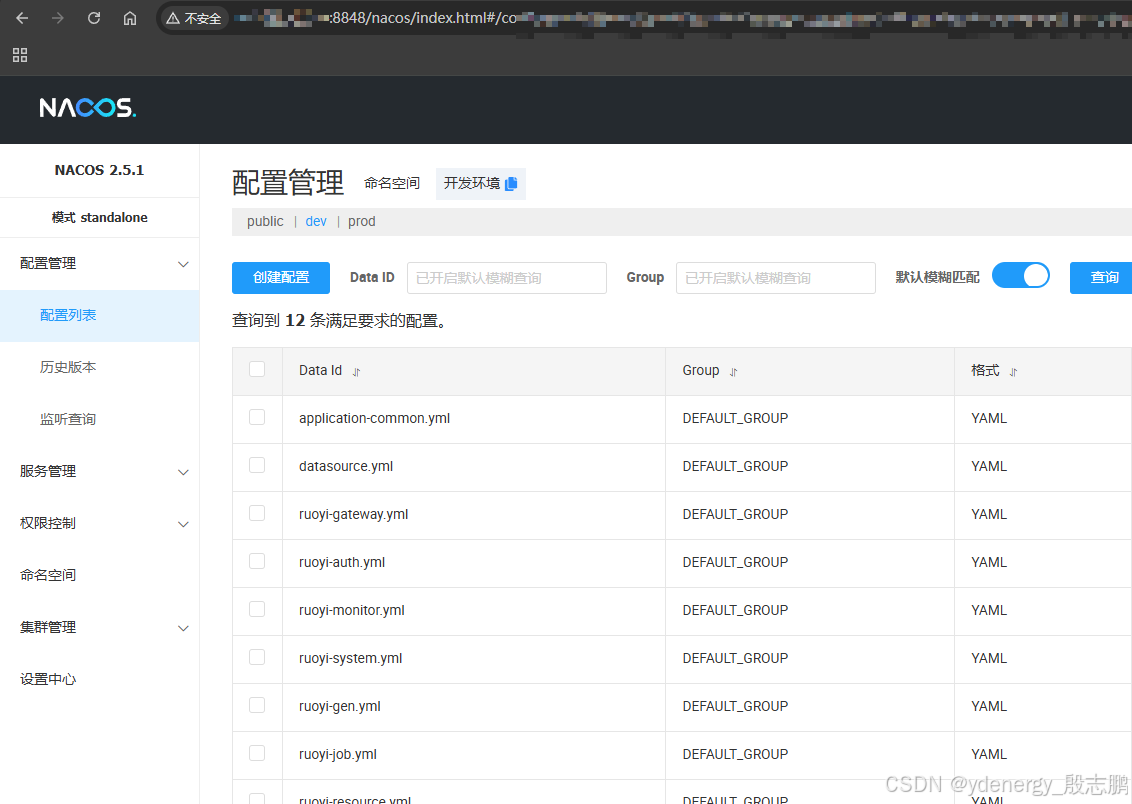
访问http://公网ip地址:8848/nacos/index.html,因为是dev开发环境,所以选择dev,然后回到第一章节,按步骤,将配置文件上传到nacos(上传时,注意ip地址改成公网ip,主要是redis,mysql)


记住,每个配置文件中,mysql,redis等等部署到服务器上的东西,都需要修改,将ip地址改成公网ip
5. seata-server

和nacos一样,参考docker–compose.yml,修改一下dockerfile
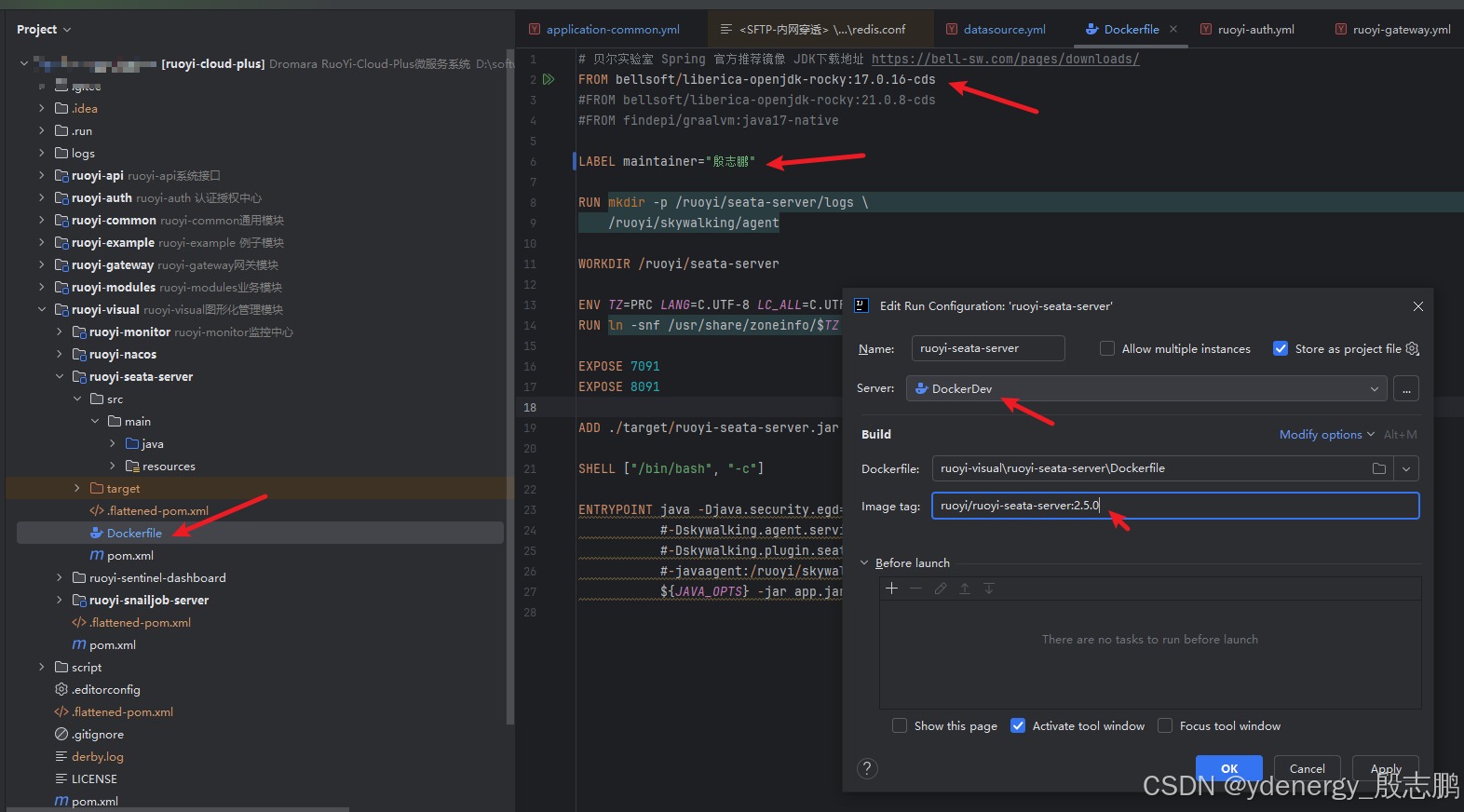

制作镜像前,根目录pom文件中nacos的IP地址修改为服务器对应地址
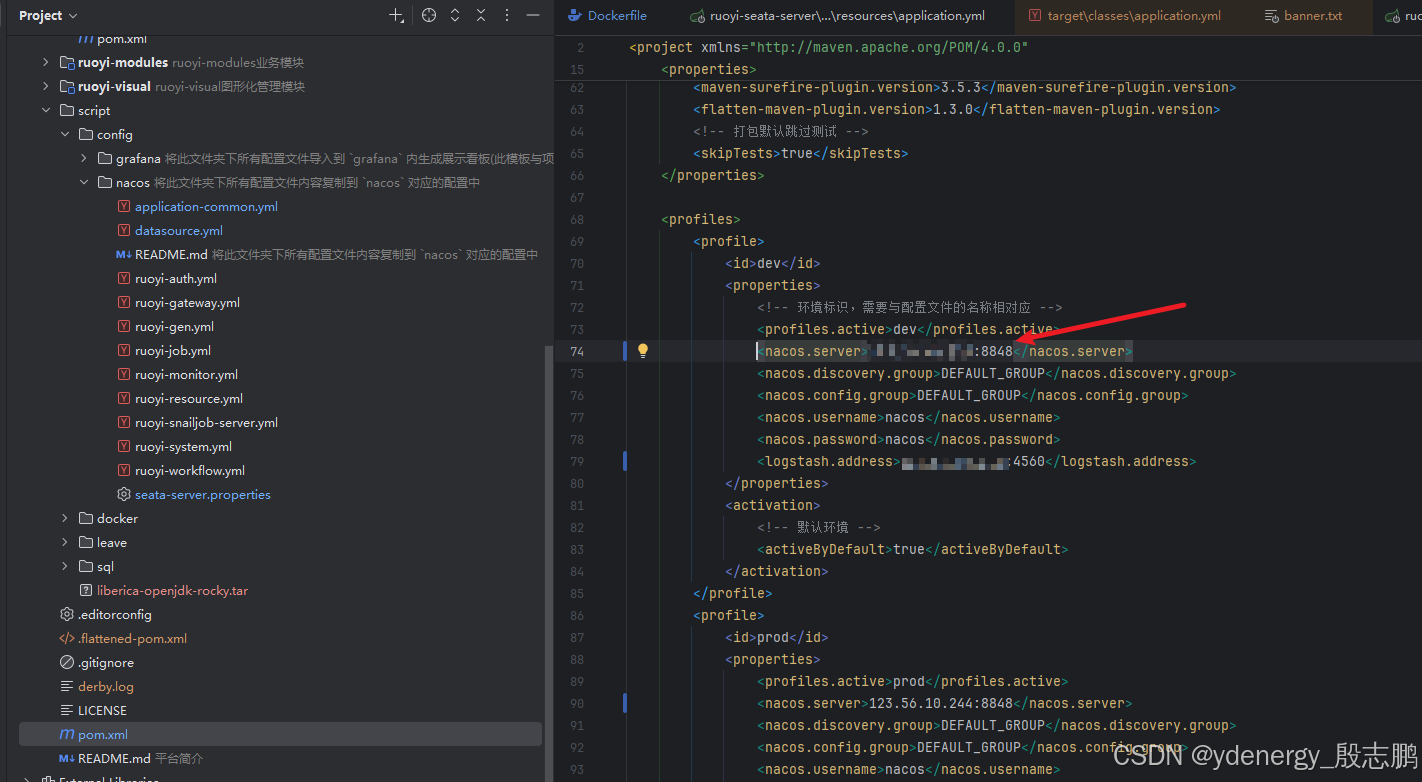


然后run这个dockerfile文件即可制作镜像


制作完成后,通过docker compose启动
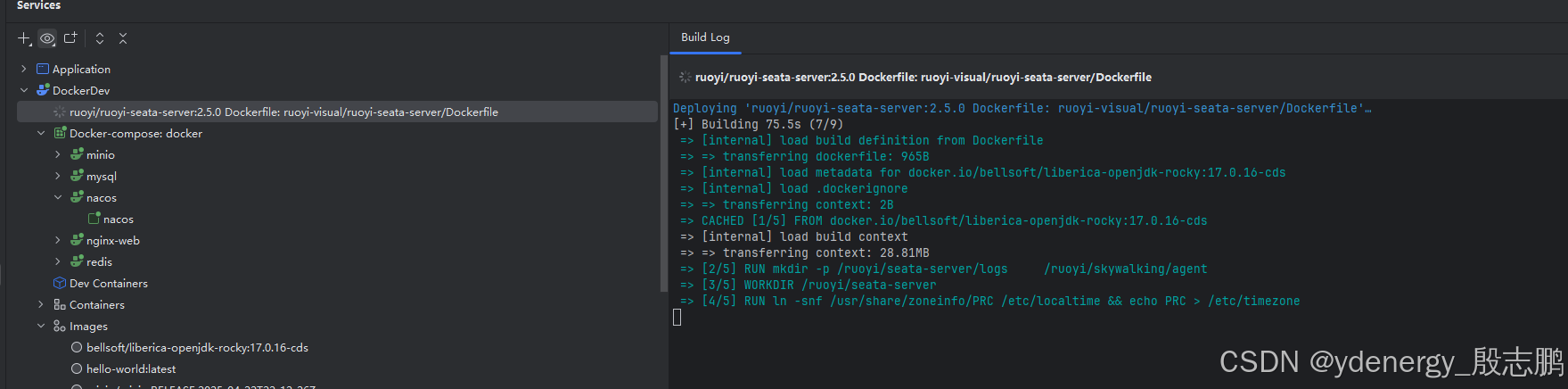

docker compose up -d seata-server

六、开发环境测试

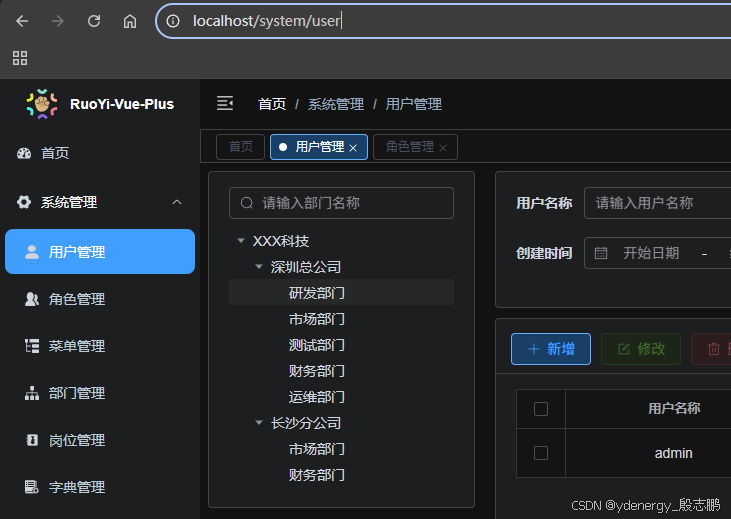
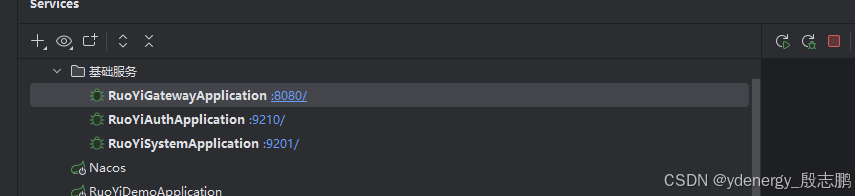
部署了mysql,redis,minio,nacos,seata,开发环境就搭建完毕了,此时只需要在本地启动服务即可


后端只需要启动gateway网关,auth鉴权,system三个服务即可。前端也直接启动即可


至此,开发环境完成。
本文地址:https://www.yitenyun.com/1364.html

搜索文章

Tags

#ios面试 #ios弱网 #断点续传 #ios开发 #objective-c #ios #ios缓存 #服务器 #python #pip #conda #远程工作 香港站群服务器 多IP服务器 香港站群 站群服务器 #kubernetes #笔记 #平面 #容器 #linux #学习方法 #Trae #IDE #AI 原生集成开发环境 #Trae AI #分阶段策略 #模型协议 #人工智能 #运维 #kylin #github #git #docker #后端 #数据库 #Conda # 私有索引 # 包管理 #学习 #数信院生信服务器 #Rstudio #生信入门 #生信云服务器 #物联网 #websocket #进程控制 #低代码 #爬虫 #音视频 #MobaXterm #ubuntu #内网穿透 #网络 #cpolar #开发语言 #云原生 #iventoy #VmWare #OpenEuler #华为云 #部署上线 #动静分离 #Nginx #新人首发 #Dell #PowerEdge620 #内存 #硬盘 #RAID5 #vscode #mobaxterm #深度学习 #计算机视觉 #开源 #node.js #fastapi #html #css #hadoop #hbase #hive #zookeeper #spark #kafka #flink #缓存 #算法 #大数据 #科技 #自然语言处理 #神经网络 #FTP服务器 #unity #c# #游戏引擎 #银河麒麟高级服务器操作系统安装 #银河麒麟高级服务器V11配置 #设置基础软件仓库时出错 #银河麒高级服务器系统的实操教程 #生产级部署银河麒麟服务系统教程 #Linux系统的快速上手教程 #golang #java #redis #我的世界 #web安全 #安全 #harmonyos #鸿蒙PC #nginx #tcp/ip #vllm #大模型 #Streamlit #Qwen #本地部署 #AI聊天机器人 #RTP over RTSP #RTP over TCP #RTSP服务器 #RTP #TCP发送RTP #android #腾讯云 #udp #需求分析 #centos #ssh #ide #华为 #ModelEngine #jvm #RAID #RAID技术 #磁盘 #存储 #c语言 #stm32 #qt #elasticsearch #http #c++ #性能优化 #C++ #凤希AI伴侣 #云计算 #json #电脑 #自动化 #jmeter #功能测试 #软件测试 #自动化测试 #职场和发展 #prometheus #gpu算力 #grafana #asp.net大文件上传 #asp.net大文件上传下载 #asp.net大文件上传源码 #ASP.NET断点续传 #asp.net上传文件夹 #jar #ping通服务器 #读不了内网数据库 #bug菌问答团队 #架构 #mcu #asp.net #面试 #flask #fiddler #分布式 #银河麒麟 #系统升级 #信创 #国产化 #jenkins #多个客户端访问 #IO多路复用 #回显服务器 #TCP相关API #AI编程 #计算机网络 #编辑器 #研发管理 #禅道 #禅道云端部署 #课程设计 #深度优先 #DFS #svn #n8n #windows #毕设 #嵌入式编译 #ccache #distcc #vue.js #前端 #ollama #ai #llm #游戏 #智能路由器 #php #django #RustDesk #IndexTTS 2.0 #本地化部署 #oracle #SA-PEKS # 关键词猜测攻击 # 盲签名 # 限速机制 #树莓派4b安装系统 #毕业设计 #车辆排放 #Spring AI #MCP服务器 #STDIO协议 #Streamable-HTTP #McpTool注解 #服务器能力 #Android #Bluedroid #时序数据库 #我的世界服务器搭建 #minecraft #智能手机 #Ansible #Playbook #AI服务器 #AI #大模型学习 #MC #javascript #流媒体 #NAS #飞牛NAS #监控 #NVR #EasyNVR #压力测试 #数据结构 #链表 #链表的销毁 #链表的排序 #链表倒置 #判断链表是否有环 #openlayers #bmap #tile #server #vue #spring boot #vuejs #eBPF #网络协议 #Harbor #儿童书籍 #儿童诗歌 #童话故事 #经典好书 #儿童文学 #好书推荐 #经典文学作品 #todesk #ansible #uni-app #小程序 #notepad++ #信令服务器 #Janus #MediaSoup #flutter #数码相机 #SSH #X11转发 #Miniconda #改行学it #创业创新 #程序员创富 #MCP #sqlserver #debian #AI论文写作工具 #学术论文创作 #论文效率提升 #MBA论文写作 #deepseek #1024程序员节 #claude #cpp #项目 #高并发 #LoRA # RTX 3090 # lora-scripts #arm开发 #企业开发 #ERP #项目实践 #.NET开发 #C#编程 #编程与数学 #gemini #gemini国内访问 #gemini api #gemini中转搭建 #Cloudflare #mysql #screen 命令 #mvp #个人开发 #设计模式 #DisM++ # GLM-4.6V # 系统维护 #金融 #mcp #金融投资Agent #Agent #京东云 #版本控制 #Git入门 #开发工具 #代码托管 #AIGC #ida #制造 #个人博客 #测试工具 #嵌入式硬件 #单片机 #apache #tomcat #政务 #nas #rocketmq #单元测试 #测试用例 #selenium #守护进程 #复用 #screen #网络安全 #系统架构 #aws # 双因素认证 # TensorFlow #Clawdbot #个人助理 #数字员工 #rustdesk #p2p #postgresql #连接数据库报错 #微信小程序 #源码 #闲置物品交易系统 #transformer #chatgpt #pytorch #umeditor粘贴word #ueditor粘贴word #ueditor复制word #ueditor上传word图片 #YOLOFuse # Base64编码 # 多模态检测 #IPv6 #DNS #进程 #操作系统 #进程创建与终止 #shell #unity3d #服务器框架 #Fantasy #ssl #视频去字幕 #SPA #单页应用 #web3.py #麒麟OS #jetty #swagger #visual studio code #java-ee #prompt #react.js #YOLOv8 # 目标检测 # Docker镜像 #pycharm #计算机 #mamba #ui #LangGraph #CLI #Python #JavaScript #langgraph.json #WEB #laravel #diskinfo # 磁盘健康 #流量监控 #算力一体机 #ai算力服务器 #PyTorch # Triton # 高并发部署 #journalctl #epoll #sqlite #webpack #openresty #lua #学术写作辅助 #论文创作效率提升 #AI写论文实测 #wordpress #雨云 #电气工程 #C# #PLC #spring #maven #intellij-idea #负载均衡 #翻译 #开源工具 #sql #libosinfo #gitlab #1panel #vmware #openEuler #Hadoop #TCP #客户端 #嵌入式 #DIY机器人工房 #windows11 #microsoft #系统修复 #高级IO #select #语音识别 #说话人验证 #声纹识别 #CAM++ #web #webdav #ci/cd #gitea #macos #微服务 #Windows #万悟 #联通元景 #智能体 #镜像 #结构体 #scala #webrtc #idm #网站 #截图工具 #批量处理图片 #图片格式转换 #图片裁剪 #微信 #健身房预约系统 #健身房管理系统 #健身管理系统 #Android16 #音频性能实战 #音频进阶 #阿里云 #扩展屏应用开发 #android runtime #SSE # AI翻译机 # 实时翻译 #密码学 #鸭科夫 #逃离鸭科夫 #鸭科夫联机 #鸭科夫异地联机 #开服 #北京百思可瑞教育 #百思可瑞教育 #北京百思教育 #VS Code调试配置 #无人机 #Deepoc #具身模型 #开发板 #未来 #r-tree #聊天小程序 #NFC #智能公交 #服务器计费 #数据挖掘 #FP-增长 #risc-v #tdengine #涛思数据 #tensorflow #arm #SSH公钥认证 # PyTorch # 安全加固 #Proxmox VE #虚拟化 #VMware #CUDA #Triton #交互 #部署 #GPU服务器 #8U #硬件架构 #语言模型 #DeepSeek #昇腾300I DUO #NPU #CANN #搜索引擎 #信息可视化 #claude code #codex #code cli #ccusage #opencv #cosmic #Ascend #MindIE #集成测试 #H5 #跨域 #发布上线后跨域报错 #请求接口跨域问题解决 #跨域请求代理配置 #request浏览器跨域 #运维开发 #远程桌面 #远程控制 #东方仙盟 #游戏机 #JumpServer #堡垒机 #API限流 # 频率限制 # 令牌桶算法 #iBMC #UltraISO #黑群晖 #虚拟机 #无U盘 #纯小白 #支付 #振镜 #振镜焊接 #teamviewer #蓝湖 #Axure原型发布 #bash #llama #jupyter #YOLO #经验分享 #安卓 #muduo库 #uv #uvx #uv pip #npx #Ruff #pytest #SRS #直播 #蓝耘智算 #milvus #springboot #知识库 #910B #昇腾 #web server #请求处理流程 #Anaconda配置云虚拟环境 #MQTT协议 #手机h5网页浏览器 #安卓app #苹果ios APP #手机电脑开启摄像头并排查 #集成学习 #IO #fabric #可信计算技术 #openHiTLS #TLCP #DTLCP #商用密码算法 #ONLYOFFICE #MCP 服务器 #ArkUI #ArkTS #鸿蒙开发 #测评 #CCE #Dify-LLM #Flexus #Nacos #分类 #chrome #服务器繁忙 #powerbi #go #CPU #cursor #puppeteer #KMS #slmgr #媒体 # keep-alive # Miniconda #spine #硬件工程 #智能家居 #RAG #POC #问答 #交付 #xlwings #Excel #mybatis # REST API # GLM-4.6V-Flash-WEB #spring cloud #bootstrap #nfs #iscsi #文件管理 #文件服务器 #信息与通信 #信号处理 #tcpdump #AI智能体 #embedding #前端框架 #iphone #机器学习 #kmeans #聚类 #文件IO #输入输出流 #esp32教程 #模版 #函数 #类 #笔试 #ms-swift # 大模型 # 模型训练 #OPCUA #scanf #printf #getchar #putchar #cin #cout #大语言模型 #程序员 #Java #paddleocr #企业级存储 #网络设备 #Smokeping #pve #langchain #agi #CMake #Make #C/C++ #程序人生 #蓝桥杯 #vps #zotero #WebDAV #同步失败 #代理模式 #工具集 #cesium #可视化 #大模型应用 #API调用 #PyInstaller打包运行 #服务端部署 #java大文件上传 #java大文件秒传 #java大文件上传下载 #java文件传输解决方案 #排序算法 #jdk #排序 #青少年编程 #pencil #pencil.dev #设计 #ddos #欧拉 #CPU利用率 #aiohttp #asyncio #异步 #数据仓库 #软件 #本地生活 #电商系统 #商城 #PyCharm # 远程调试 # YOLOFuse #.netcore # IndexTTS 2.0 # 自动化运维 #全链路优化 #实战教程 #儿童AI #图像生成 #星图GPU #https # 模型微调 #LobeChat #vLLM #GPU加速 #麒麟 # 自动化部署 # VibeThinker #Aluminium #Google #SSH保活 #远程开发 #rdp #目标检测 #everything #能源 #AB包 #海外服务器安装宝塔面板 #reactjs #web3 #大模型部署 #mindie #大模型推理 #Ubuntu服务器 #硬盘扩容 #命令行操作 #业界资讯 #n8n解惑 #Go并发 #高并发架构 #Goroutine #系统设计 #Dify #ARM架构 #鲲鹏 #.net #net core #kestrel #web-server #asp.net-core #大模型开发 #SSH Agent Forwarding # 容器化 #数据分析 #SSH反向隧道 # Jupyter远程访问 #serverless #EMC存储 #存储维护 #NetApp存储 #简单数论 #埃氏筛法 #eureka #C语言 #mongodb #yum #uvicorn #uvloop #asgi #event #homelab #Lattepanda #Jellyfin #Plex #Emby #Kodi #yolov12 #研究生life #PTP_1588 #gPTP #rtsp #转发 #模型上下文协议 #MultiServerMCPC #load_mcp_tools #load_mcp_prompt #Termux #Samba #Linux #三维 #3D #三维重建 #fpga开发 #CVE-2025-61686 #漏洞 #路径遍历高危漏洞 #散列表 #哈希算法 #leetcode #ShaderGraph #图形 #neo4j #NoSQL #SQL #Llama-Factory # 大模型推理 #VMware Workstation16 #服务器操作系统 #rust #GPU #AutoDL ##租显卡 #进程等待 #wait #waitpid #HeyGem # 服务器IP # 端口7860 #pdf #MS #Materials #大模型教程 #AI大模型 #echarts # GPU租赁 # 自建服务器 #markdown #建站 #SMTP # 内容安全 # Qwen3Guard #web服务器 #MinIO服务器启动与配置详解 #clickhouse #H5网页 #网页白屏 #H5页面空白 #资源加载问题 #打包部署后网页打不开 #HBuilderX #CTF #VMWare Tool #心理健康服务平台 #心理健康系统 #心理服务平台 #心理健康小程序 #arm64 #插件 #开源软件 #DHCP #agent #ai大模型 #串口服务器 #Modbus #MOXA #GATT服务器 #蓝牙低功耗 # 一锤定音 # 大模型微调 #adb #论文笔记 #硬件 #推荐算法 #dify #log #系统安全 #PowerBI #企业 #idea #intellij idea #c++20 #浏览器自动化 #python #googlecloud #5G #vnstat #memcache #文心一言 #大剑师 #nodejs面试题 #SSH免密登录 # CUDA #vp9 #C2000 #TI #实时控制MCU #AI服务器电源 #攻防演练 #Java web #红队 # 树莓派 # ARM架构 #ARM服务器 # 多模态推理 #统信UOS #win10 #qemu #GB28181 #SIP信令 #SpringBoot #视频监控 #WT-2026-0001 #QVD-2026-4572 #smartermail #银河麒麟操作系统 #openssh #华为交换机 #信创终端 #驱动开发 #UDP的API使用 #处理器 #飞牛nas #fnos #上下文工程 #langgraph #意图识别 #LLM #智能体来了 #智能体对传统行业冲击 #行业转型 #AI赋能 #系统管理 #服务 #Modbus-TCP #ambari #elk #Socket网络编程 #管道Pipe #system V #win11 #chat #azure #SAP #ebs #metaerp #oracle ebs # 高并发 #YOLO26 #muduo #TcpServer #accept #高并发服务器 #postman #国产化OS #实时音视频 #html5 #Host #渗透测试 #SSRF #excel #计算几何 #斜率 #方向归一化 #叉积 #copilot # 批量管理 #微PE #硬盘克隆 #DiskGenius #glibc #交通物流 #vivado license #zabbix #Keycloak #Quarkus #AI编程需求分析 #机器人 #证书 #scrapy #hibernate #AI写作 #winscp #后端框架 #node #es安装 #参数估计 #矩估计 #概率论 # 数字人系统 # 远程部署 #蓝牙 #LE Audio #BAP #Docker #Node.js # CosyVoice3 # child_process #模型训练 #安全威胁分析 #仙盟创梦IDE #运维工具 #GLM-4.6V-Flash-WEB # AI视觉 # 本地部署 #网络攻击模型 #动态规划 #pyqt #dlms #dlms协议 #逻辑设备 #逻辑设置间权限 #r语言 #scikit-learn #随机森林 #Minecraft #Minecraft服务器 #PaperMC #我的世界服务器 #ipmitool #BMC # 黑屏模式 # TTS服务器 #C #STDIO传输 #SSE传输 #WebMVC #WebFlux #企业微信 #3d #IndexTTS2 # 阿里云安骑士 # 木马查杀 #kong #Kong Audio #Kong Audio3 #KongAudio3 #空音3 #空音 #中国民乐 #入侵 #日志排查 #人大金仓 #Kingbase #小艺 #鸿蒙 #搜索 #mariadb #Spring AOP #多模态 #微调 #超参 #LLamafactory #生信 #word #wsl #产品经理 #就业 #duckdb #多进程 #python技巧 #国产操作系统 #V11 #kylinos #raid #raid阵列 #KMS激活 #Java程序员 #Java面试 #后端开发 #Spring源码 #Spring #numpy #CSDN #论文阅读 #软件工程 #Langchain-Chatchat # 国产化服务器 # 信创 #database #pjsip #数字化转型 #实体经济 #商业模式 #软件开发 #数智红包 #商业变革 #创业干货 #人脸识别sdk #视频编解码 #人脸识别 #blender #warp #ZooKeeper #ZooKeeper面试题 #面试宝典 #深入解析 #ComfyUI # 推理服务器 #Tracker 服务器 #响应最快 #torrent 下载 #2026年 #Aria2 可用 #迅雷可用 #BT工具通用 #rabbitmq #AI技术 #esp32 arduino #Zabbix #CosyVoice3 #语音合成 #FASTMCP #高斯溅射 # 语音合成 #产品运营 #Puppet # IndexTTS2 # TTS #联机教程 #局域网联机 #局域网联机教程 #局域网游戏 #模拟退火算法 #云服务器 #个人电脑 #广播 #组播 #并发服务器 #x86_64 #数字人系统 #MC群组服务器 #VPS #搭建 #gpu #nvcc #cuda #nvidia #其他 #智慧校园解决方案 #智慧校园一体化平台 #智慧校园选型 #智慧校园采购 #智慧校园软件 #智慧校园专项资金 #智慧校园定制开发 #TensorRT # 推理优化 #unix #编程 #c++高并发 #百万并发 #CS2 #debian13 #信创国产化 #达梦数据库 #RXT4090显卡 #RTX4090 #深度学习服务器 #硬件选型 #IntelliJ IDEA #Spring Boot #SQL注入主机 #uip #k8s #Jetty # 嵌入式服务器 #树莓派 #温湿度监控 #WhatsApp通知 #IoT #MySQL #建筑缺陷 #红外 #数据集 #LangFlow # 智能运维 # 性能瓶颈分析 #VibeVoice # 云服务器 #devops #戴尔服务器 #戴尔730 #装系统 #junit #黑客技术 #文件上传漏洞 #ThingsBoard MCP #Kylin-Server #服务器安装 #代理 #平板 #零售 #智能硬件 #vncdotool #链接VNC服务器 #如何隐藏光标 # 服务器IP访问 # 端口映射 #A2A #GenAI #gateway #Comate #遛狗 #bug #ue5 #eclipse #servlet #bond #服务器链路聚合 #网卡绑定 #程序开发 #程序设计 #计算机毕业设计 #大作业 #自动化运维 #策略模式 #matlab #FHSS #UOS #海光K100 #统信 #算力建设 #数据安全 #注入漏洞 #性能测试 #LoadRunner #wpf #服务器解析漏洞 #nodejs #SSH密钥 # ControlMaster #练习 #基础练习 #数组 #循环 #九九乘法表 #计算机实现 #dynadot #域名 #ETL管道 #向量存储 #数据预处理 #DocumentReader #esb接口 #走处理类报异常 #firefox #safari #ffmpeg #le audio #低功耗音频 #通信 #连接 #memory mcp #Cursor #网路编程 #smtp #smtp服务器 #PHP #银河麒麟部署 #银河麒麟部署文档 #银河麒麟linux #银河麒麟linux部署教程 #Buck #NVIDIA #算力 #交错并联 #DGX #计组 #数电 #Qwen3-14B # 大模型部署 # 私有化AI # 远程连接 #Xshell #Finalshell #生物信息学 #组学 #AI 推理 #NV #ServBay #SFTP #指针 #anaconda #虚拟环境 #ranger #MySQL8.0 #SSH跳板机 # Python3.11 #LVDS #高速ADC #DDR #ESP32 # OTA升级 # 黄山派 #ansys #ansys问题解决办法 # WebUI # 网络延迟 #视觉检测 #visual studio #screen命令 #传感器 #MicroPython # Connection refused #RK3576 #瑞芯微 #硬件设计 #Gunicorn #WSGI #Flask #并发模型 #容器化 #性能调优 #视频 #ceph #门禁 #梯控 #智能一卡通 #门禁一卡通 #消费一卡通 #智能梯控 #一卡通 #源代码管理 #超时设置 #客户端/服务器 #网络编程 #挖矿 #Linux病毒 #sql注入 #gRPC #注册中心 #ai编程 #雨云服务器 #教程 #MCSM面板 #iot #智慧城市 # 服务器配置 # GPU #数据恢复 #视频恢复 #视频修复 #RAID5恢复 #流媒体服务器恢复 #c #Gateway #认证服务器集成详解 #框架搭建 #状态模式 #AI-native #dba #Tokio #react native #weston #x11 #x11显示服务器 #WinSCP 下载安装教程 #FTP工具 #服务器文件传输 # 批量部署 #RSO #机器人操作系统 #ASR #SenseVoice # 键鼠锁定 #中间件 #远程连接 #CVE-2025-68143 #CVE-2025-68144 #CVE-2025-68145 #工程设计 #预混 #扩散 #燃烧知识 #层流 #湍流 #超算中心 #PBS #lsf #报表制作 #职场 #数据可视化 #用数据讲故事 #语音生成 #TTS #AI部署 # ms-swift #PN 结 #服务器线程 # SSL通信 # 动态结构体 #RWK35xx #语音流 #实时传输 #lvs #adobe #STUN # TURN # NAT穿透 #MCP服务器注解 #异步支持 #方法筛选 #声明式编程 #自动筛选机制 #数据迁移 #测速 #iperf #iperf3 #JNI #pxe #express #cherry studio #gmssh #宝塔 #漏洞挖掘 #Exchange #free #vmstat #sar #sentinel #宝塔面板部署RustDesk #RustDesk远程控制手机 #手机远程控制 #系统安装 #铁路桥梁 #DIC技术 #箱梁试验 #裂纹监测 #四点弯曲 #目标跟踪 #可再生能源 #绿色算力 #风电 #MinIO #Ubuntu #ESP32编译服务器 #Ping #DNS域名解析 #麦克风权限 #访问麦克风并录制音频 #麦克风录制音频后在线播放 #用户拒绝访问麦克风权限怎么办 #uniapp 安卓 苹果ios #将音频保存本地或上传服务器 #若依 #TRO #TRO侵权 #TRO和解 #面向对象 #基础语法 #标识符 #常量与变量 #数据类型 #运算符与表达式 #Discord机器人 #云部署 #程序那些事 #AI应用编程 #服务器IO模型 #非阻塞轮询模型 #多任务并发模型 #异步信号模型 #多路复用模型 #主板 #总体设计 #电源树 #框图 #前端开发 #EN4FE #领域驱动 #自由表达演说平台 #演说 #移动端h5网页 #调用浏览器摄像头并拍照 #开启摄像头权限 #拍照后查看与上传服务器端 #摄像头黑屏打不开问题 #AI Agent #开发者工具 #数学建模 #国产开源制品管理工具 #Hadess #一文上手 #工业级串口服务器 #串口转以太网 #串口设备联网通讯模块 #串口服务器选型 #okhttp #范式 #计算机外设 #数模美赛 #Karalon #AI Test #传统行业 #流程图 #图论 #remote-ssh #电子电气架构 #系统工程与系统架构的内涵 #自动驾驶 #汽车 #Routine #健康医疗 #Reactor #ET模式 #非阻塞 #高考 #工程实践 #租显卡 #训练推理 #AI应用 #图像识别 #轻量化 #低配服务器 #Beidou #北斗 #SSR #Anything-LLM #IDC服务器 #私有化部署 #gpt #API #taro #wps #Linux多线程 #bigtop #hdp #hue #kerberos #simulink #寄存器 #docker安装seata #信息安全 #信息收集 #poll #coffeescript #VoxCPM-1.5-TTS # 云端GPU # PyCharm宕机 #H3C #Syslog #系统日志 #日志分析 #日志监控 #生产服务器问题查询 #日志过滤 #Autodl私有云 #深度服务器配置 # 水冷服务器 # 风冷服务器 # AI部署 #材料工程 #智能电视 #VMware创建虚拟机 #远程更新 #缓存更新 #多指令适配 #物料关联计划 #AI生成 # outputs目录 # 自动化 #挖漏洞 #攻击溯源 #stl #漏洞修复 #IIS Crypto #sglang #防毒面罩 #防尘面罩 #tcp/ip #网络 #编程助手 #m3u8 #HLS #移动端H5网页 #APP安卓苹果ios #监控画面 直播视频流 #Prometheus #Shiro #反序列化漏洞 #CVE-2016-4437 #决策树 #HistoryServer #Spark #YARN #jobhistory #DooTask #交换机 #三层交换机 #UEFI #BIOS #Legacy BIOS #内存接口 # 澜起科技 # 服务器主板 # 显卡驱动备份 #Socket #程序定制 #毕设代做 #课设 #云开发 #性能 #优化 #RAM #KMS 激活 #AI智能棋盘 #Rock Pi S #边缘计算 #高仿永硕E盘的个人网盘系统源码 #wireshark #nacos #银河麒麟aarch64 # 服务器迁移 # 回滚方案 #大模型入门 #开关电源 #热敏电阻 #PTC热敏电阻 #文件传输 #电脑文件传输 #电脑传输文件 #电脑怎么传输文件到另一台电脑 #电脑传输文件到另一台电脑 #身体实验室 #健康认知重构 #系统思维 #微行动 #NEAT效应 #亚健康自救 #ICT人 #asp.net上传大文件 #支持向量机 #SSH别名 #BoringSSL #企业存储 #RustFS #对象存储 #高可用 #云计算运维 #模块 # 公钥认证 # 权限修复 #turn #ICE #群晖 #音乐 # ARM服务器 # 鲲鹏 #http头信息 #Coturn #TURN #log4j # HiChatBox # 离线AI #TCP服务器 #开发实战 #SMARC #ARM #全文检索 #银河麒麟服务器系统 #国产PLM #瑞华丽PLM #瑞华丽 #PLM # 代理转发 # 跳板机 #短剧 #短剧小程序 #短剧系统 #微剧 #统信操作系统 #空间计算 #原型模式 #nosql #游戏美术 #技术美术 #游戏策划 #游戏程序 #用户体验 #xml #可撤销IBE #服务器辅助 #私钥更新 #安全性证明 #双线性Diffie-Hellman #数据访问 #TLS协议 #HTTPS #运维安全 #I/O模型 #并发 #水平触发、边缘触发 #多路复用 # 远程运维 #CNAS #CMA #程序文件 #数据报系统 #SSH复用 # 远程开发 #2026年美赛C题代码 #2026年美赛 #磁盘配额 #存储管理 #形考作业 #国家开放大学 #系统运维 #网络安全大赛 #idc #C++ UA Server #SDK #跨平台开发 #机器视觉 #6D位姿 #outlook #错误代码2603 #无网络连接 #2603 #mssql #智能制造 #供应链管理 #工业工程 #库存管理 #实时检测 #卷积神经网络 #量子计算 #lucene #DAG #云服务器选购 #Saas #线程 #海外短剧 #海外短剧app开发 #海外短剧系统开发 #短剧APP #短剧APP开发 #短剧系统开发 #海外短剧项目 #b树 #具身智能 #Fun-ASR # 语音识别 #HarmonyOS APP #密码 #AI电商客服 #spring ai #oauth2 #nmodbus4类库使用教程 #docker-compose #rtmp #声源定位 #MUSIC #晶振 #WinDbg #Windows调试 #内存转储分析 #windbg分析蓝屏教程 #华为od #华为od机试 #华为od机考 #华为od最新上机考试题库 #华为OD题库 #华为OD机试双机位C卷 #od机考题库 #ROS # 局域网访问 # 批量处理 #内存治理 #重构 #IFix # 高温监控 #AI视频创作系统 #AI视频创作 #AI创作系统 #AI视频生成 #AI工具 #文生视频 #AI创作工具 #fs7TF # 远程访问 #opc ua #opc #npu # 环境迁移 #matplotlib #安全架构 #gerrit #远程软件 # GLM-TTS # 数据安全 #xshell #host key #TTS私有化 # IndexTTS # 音色克隆 #内网 #clawdbot #梯控一卡通 #电梯一卡通 #考勤一卡通 #分布式数据库 #集中式数据库 #业务需求 #选型误 #WRF #WRFDA #代理服务器 #Matrox MIL #二次开发 #rsync # 数据同步 #数据采集 #浏览器指纹 #ip #设计师 #图像处理 #vertx #vert.x #vertx4 #runOnContext #多线程 #claudeCode #content7 #跳槽 #工作 #网安应急响应 #odoo # GLM # 服务连通性 #机器人学习 #HarmonyOS #Apple AI #Apple 人工智能 #FoundationModel #Summarize #SwiftUI # 串口服务器 # NPort5630 #appche #视觉理解 #Moondream2 #多模态AI #UDP套接字编程 #UDP协议 #网络测试 # GPU集群 #服务器开启 TLS v1.2 #IISCrypto 使用教程 #TLS 协议配置 #IIS 安全设置 #服务器运维工具 #ftp #sftp #勒索病毒 #勒索软件 #加密算法 #.bixi勒索病毒 #数据加密 #uniapp #合法域名校验出错 #服务器域名配置不生效 #request域名配置 #已经配置好了但还是报错 #uniapp微信小程序 #CA证书 #YOLO识别 #YOLO环境搭建Windows #YOLO环境搭建Ubuntu # 轻量化镜像 # 边缘计算 #华为机试 #OpenHarmony #Python办公自动化 #Python办公 #SSH跳转 #webgl #区块链 #samba #mtgsig #美团医药 #美团医药mtgsig #美团医药mtgsig1.2 #opc模拟服务器 #cpu #套接字 #I/O多路复用 #字节序 #反向代理 #AE #rag #ossinsight #jquery #fork函数 #进程创建 #进程终止 #分子动力学 #化工仿真 #小智 #节日 #静脉曲张 #腿部健康 #运动 #期刊 #SCI #session #游戏服务器断线 #JADX-AI 插件 #restful #ajax #Linly-Talker # 数字人 # 服务器稳定性 #边缘AI # Kontron # SMARC-sAMX8 #starrocks #人脸活体检测 #live-pusher #动作引导 #张嘴眨眼摇头 #苹果ios安卓完美兼容 #ipv6 #OSS #L6 #L10 #L9 #OpenAI #故障 #阿里云RDS #软件需求 #composer #symfony #java-zookeeper #dubbo #项目申报系统 #项目申报管理 #项目申报 #企业项目申报 #二值化 #Canny边缘检测 #轮廓检测 #透视变换 #DuckDB #协议 #新浪微博 #传媒 #汇编 #typescript #npm #xss #Ward #思爱普 #SAP S/4HANA #ABAP #NetWeaver #考研 #WAN2.2 #日志模块 #音诺ai翻译机 #AI翻译机 # Ampere Altra Max #Arduino BLDC #核辐射区域探测机器人 #电梯 #电梯运力 #电梯门禁 #esp32 #mosquito # GPU服务器 # tmux #RK3588 #RK3588J #评估板 #核心板 #嵌入式开发 #VSCode # Qwen3Guard-Gen-8B #resnet50 #分类识别训练 #运维 #Python3.11 #2025年 #FRP #AI工具集成 #容器化部署 #分布式架构 #自动化巡检 #0day漏洞 #DDoS攻击 #漏洞排查 #edge #迭代器模式 #观察者模式 # IP配置 # 0.0.0.0 #CS336 #Assignment #Experiments #TinyStories #Ablation #vue上传解决方案 #vue断点续传 #vue分片上传下载 #vue分块上传下载 #隐私合规 #网络安全保险 #法律风险 #风险管理