《网络存储技术》形考实训2:实施NAS服务器磁盘配额管理,实现存储空间的精细化管控
项目实训题:NAS服务器磁盘配额
公司使用一台拥有24个磁盘扩展槽的高性能服务器作为公司的网络存储服务器(NS2),并且已经安装了Windows Server 2019 Datacenter操作系统。销售部、财务部的PC已接入到公司网络中。公司网络拓扑如图1所示。服务器和PC的IP地址信息见表1。
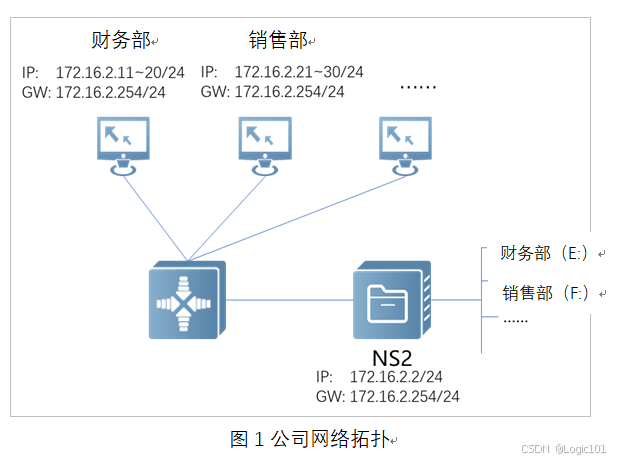
表1IP信息表
|
部门 |
服务器/PC |
接口 |
IP |
网关 |
|
公司 |
NS2 |
Ethernet0 |
172.16.2.2/24 |
172.16.2.254 |
|
财务部 |
PC01 |
Ethernet0 |
172.16.2.11/24 |
172.16.2.254 |
|
销售部 |
PC02 |
Ethernet0 |
172.16.2.21/24 |
172.16.2.254 |
|
…… |
…… |
…… |
…… |
…… |
存储服务器NS2已根据部门成员信息创建用户组和用户,并将磁盘分别共享给两个部门的用户使用,创建的用户和组见表2,文件共享规划见表3。
为了提高磁盘空间的利用率,减低公司存储空间的投入成本,公司希望各部门共享仅用于存放于公司业务相关的工作文件,并限制每个用户可使用的磁盘空间为20%(40G)。
表2 用户和组规划表
|
部门(用户组) |
姓名 |
用户 |
初始密码 |
|
财务部 |
赵部长 |
Zhao |
Jan16@CW |
|
财务部 |
小钱 |
Qian |
Jan16@CW |
|
销售部 |
孙部长 |
Sun |
Jan16@XS |
|
销售部 |
小吴 |
Wu |
Jan16@XS |
|
…… |
…… |
…… |
…… |
表3文件共享规划表
|
服务器 |
共享协议 |
网络路径 |
访问路径 |
总空间 |
用户组 |
权限 |
|
NS2 |
CIFS |
E: |
z.16.2.2CW |
200GB |
财务部 |
读写 |
|
F: |
z.16.2.2XS |
200GB |
销售部 |
读写 | ||
|
…… |
…… |
…… |
…… |
…… |
…… |
…… |
1、任务设计
网络存储管理员的工作任务如下:
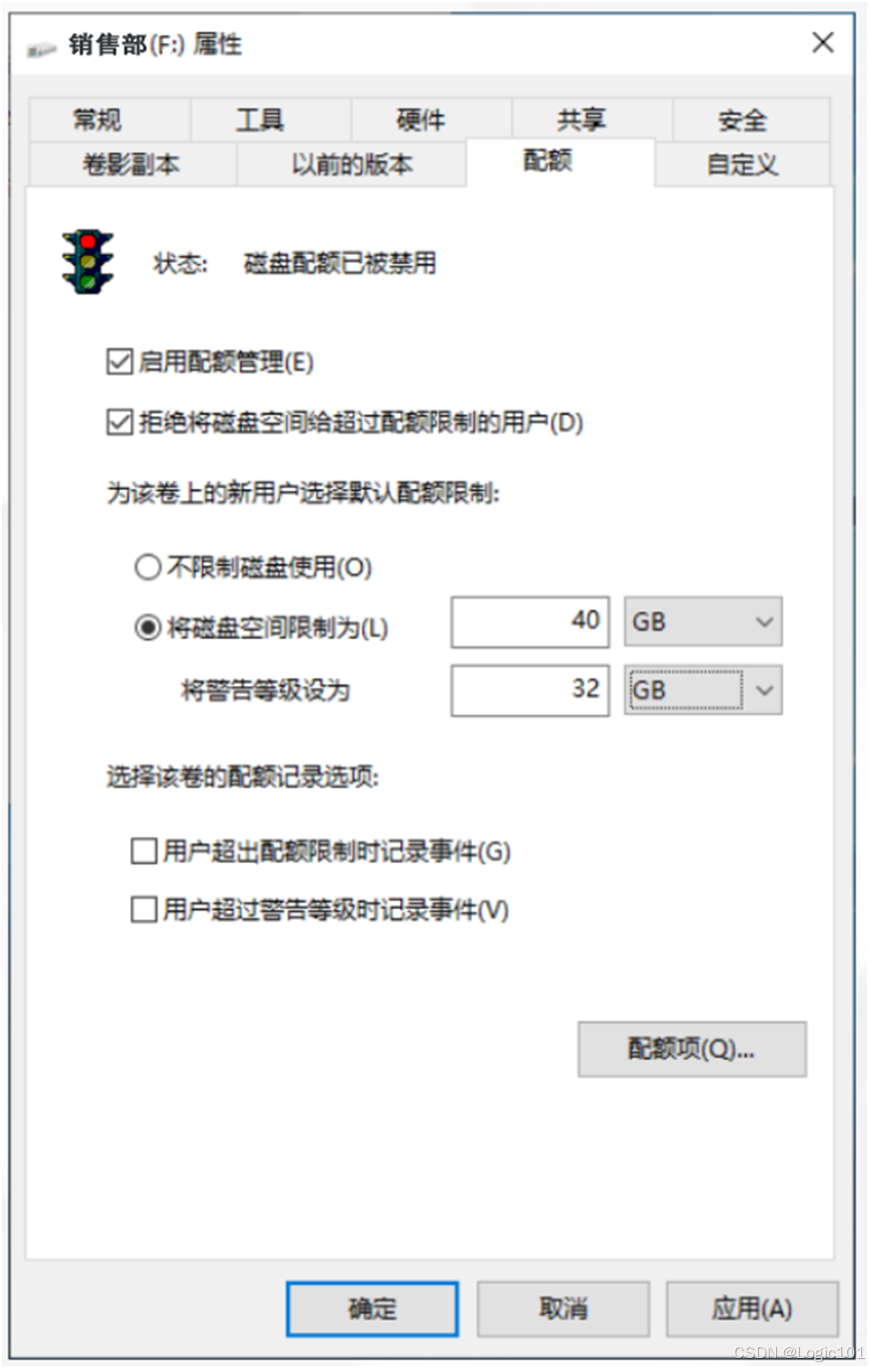
在存储服务器NS2上为各部门的共享配置磁盘配额,限制每个用户可使用的磁盘空间为40GB,将警告登记设为32GB(警告级别推荐的设置方式为限制磁盘空间的80%)。配置后的文件共享规划见表4所示。
表4文件共享规划表(配置磁盘配额后)
|
服务器 |
共享协议 |
网络路径 |
访问路径 |
总空间 |
磁盘配额 |
用户组 |
权限 |
|
NS2 |
CIFS |
E: |
z.16.2.2财务部共享 |
200GB |
40GB |
财务部 |
读写 |
|
NS2 |
CIFS |
F: |
z.16.2.2销售部共享 |
200GB |
40GB |
销售部 |
读写 |
|
…… |
…… |
…… |
…… |
|
|
…… |
…… |
2、项目实践
(1)提供存储服务器NS2两个磁盘属性中的【配额】选项卡,确认已根据文件共享规划配置了磁盘配额。

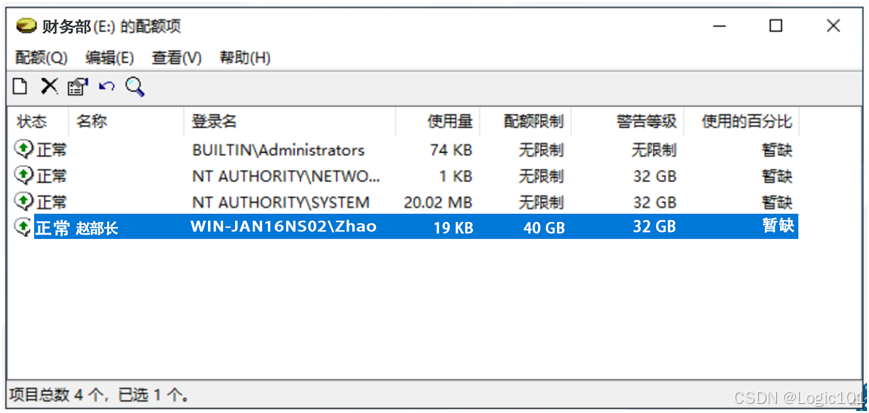
(2)提供客户PC在文件共享中写入文件后,服务器NS2的配额项界面,确认配额项已记录用户的磁盘使用信息。
3、项目操作步骤
简要描述操作步骤,并附上截图
- 磁盘配额的配置
在存储服务器NS2上根据规划为两个磁盘配置配额。
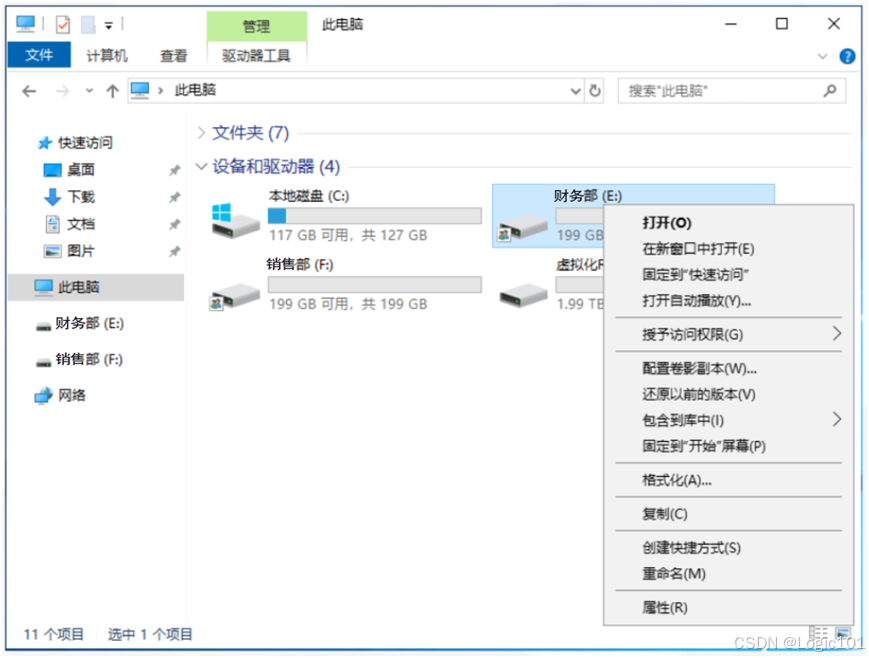
(1)在存储服务器NS2上打开【文件资源管理器】,右键点击【财务部(E:)】,选择【属性】,如下图所示。
(2)在弹出的【属性】窗口中,切换到【配额】选项卡,如下图所示。
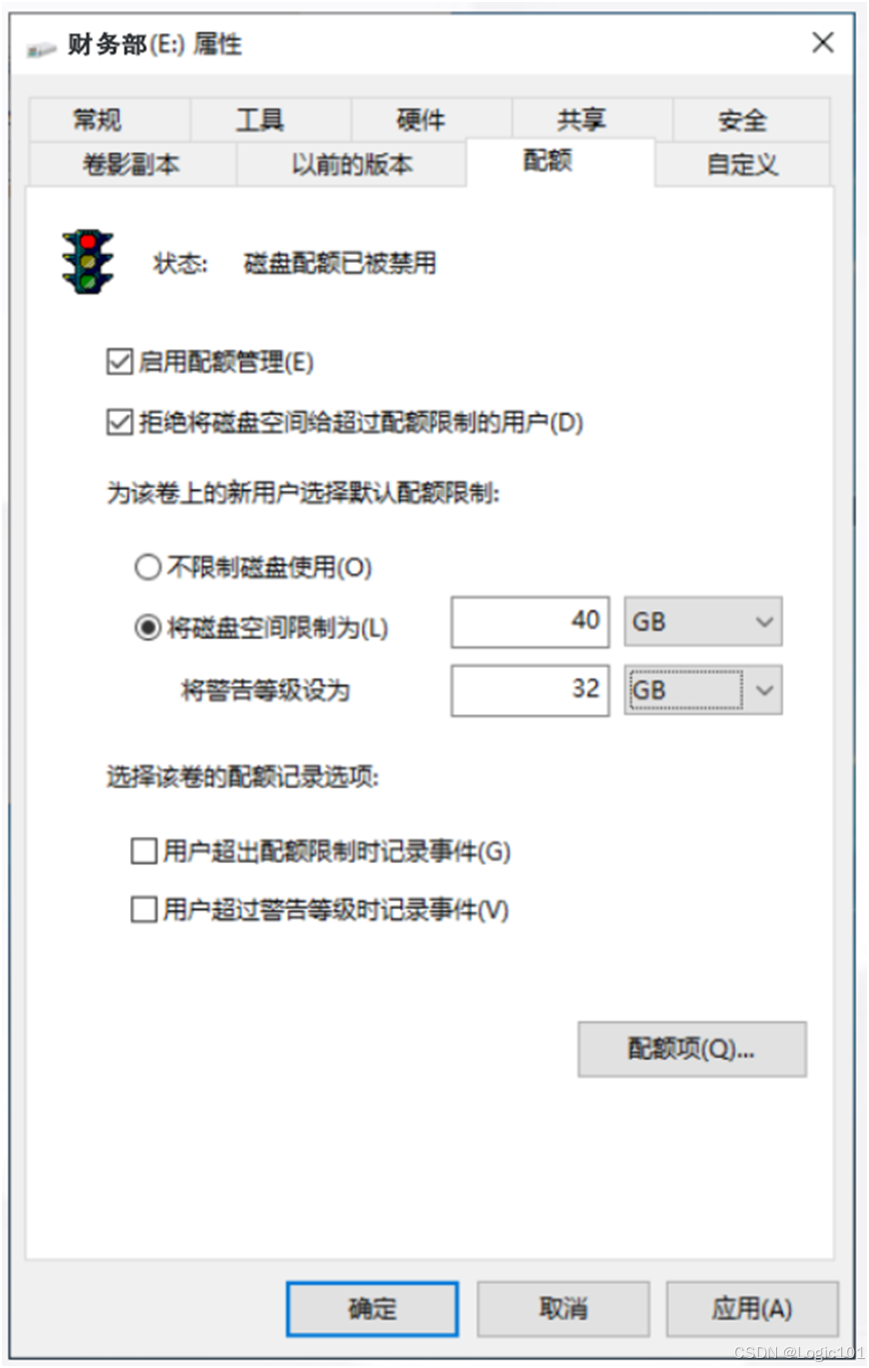
(3)在【配额】选项卡中,勾选【启用配额管理】和【拒绝将磁盘空间给超过配额限制的用户】,在【为该卷上的新用户选择默认配额限制:】中选择【将磁盘空间限制为】,设置限制为【40GB】,将警告等级设为【32GB】,点击【应用】按钮。
(4)在弹出的警告信息中,点击【确定】,如下图所示。
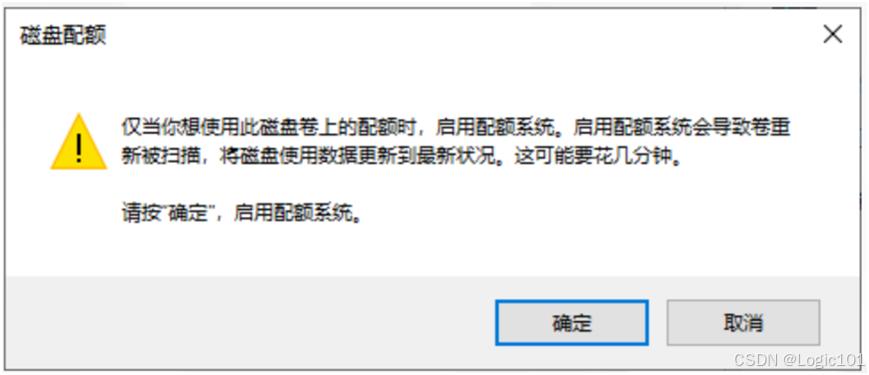
(5)在【配额】选项卡中,点击【配额项】,进入配额项管理界面,(部分用户在启用配额项之前已经使用过磁盘空间,此时配额限制不生效),右键点击用户,选择【属性】,如下图所示。
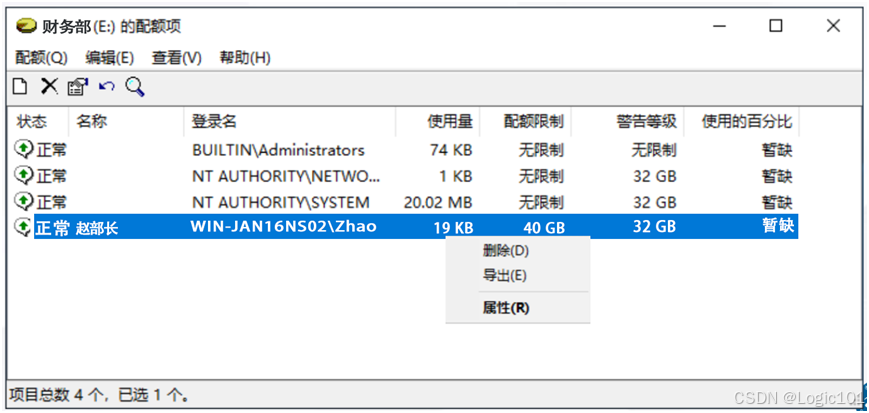
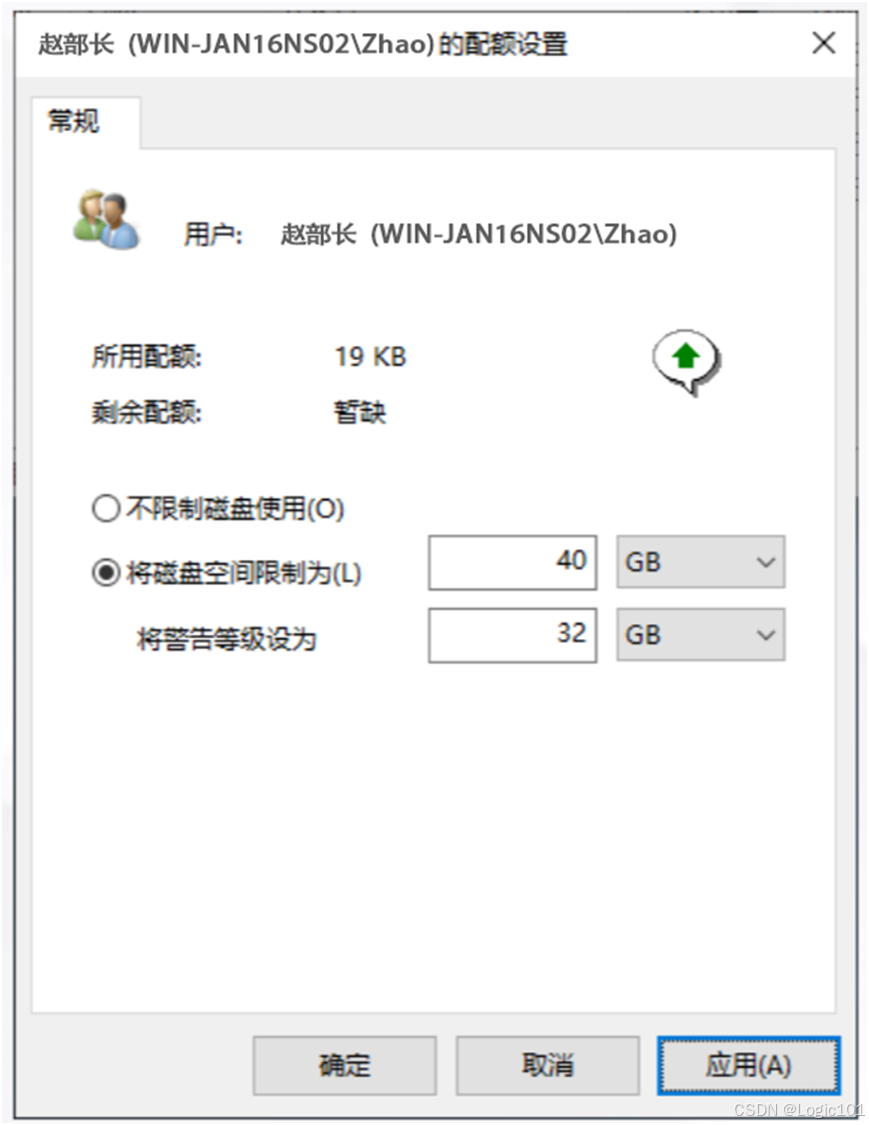
(6)在弹出的【配额设置】窗口中,先选择【不限制磁盘使用】,再选择【将磁盘空间限制为】,限制级别和警告级别生效后,点击【应用】按钮,如下图所示。
(7)使用同样的方法为商务部的磁盘空间启用配额。
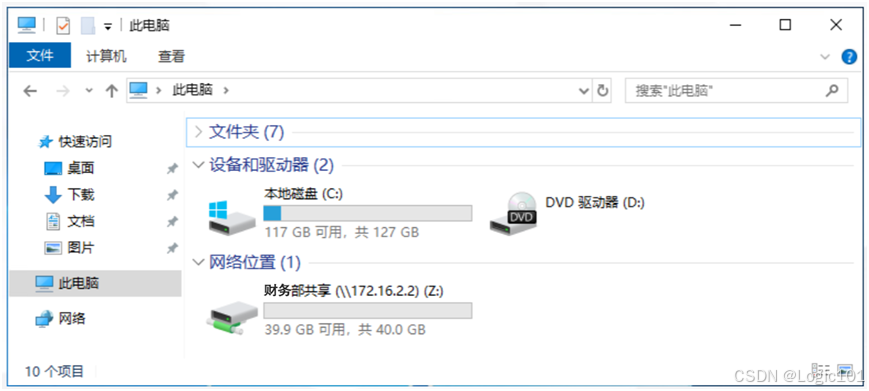
(8)在部门PC01上查看财务部已映射的网络驱动器,可以看到网络驱动器的可用空间为40GB。如下图所示。
本文为个人学习笔记与经验总结,仅供学习交流参考
创作不易,如果对你有用,可以 点赞 · 关注 支持一下,后续会分享更多实用内容~