Docker MCP服务器容器生命周期:从创建到销毁的完整管理
Docker MCP服务器容器生命周期:从创建到销毁的完整管理
【免费下载链接】mcp-gateway docker mcp CLI plugin / MCP Gateway  项目地址: https://gitcode.com/GitHub_Trending/mcpgateway/mcp-gateway
你是否在管理Docker MCP服务器时遇到过容器启停混乱、资源占用过高或配置丢失等问题?本文将带你全面掌握MCP服务器容器的完整生命周期管理,从初始化到销毁的每一步都提供清晰的操作指南和最佳实践,帮助你高效、安全地管理MCP服务器。读完本文后,你将能够熟练创建、配置、监控和清理MCP服务器容器,确保服务稳定运行。
MCP服务器容器生命周期概览
MCP(Model Context Protocol,模型上下文协议)服务器容器的生命周期管理是确保AI应用稳定运行的关键环节。每个本地MCP服务器都在独立的Docker容器中运行,npx和uvx服务器被授予最小的主机权限,以保证安全性。
MCP服务器容器的典型生命周期包括以下阶段:初始化与创建、配置与启动、运行时监控、更新与维护,以及最终的停止与销毁。各个阶段紧密相连,共同构成了MCP服务器的完整管理流程。
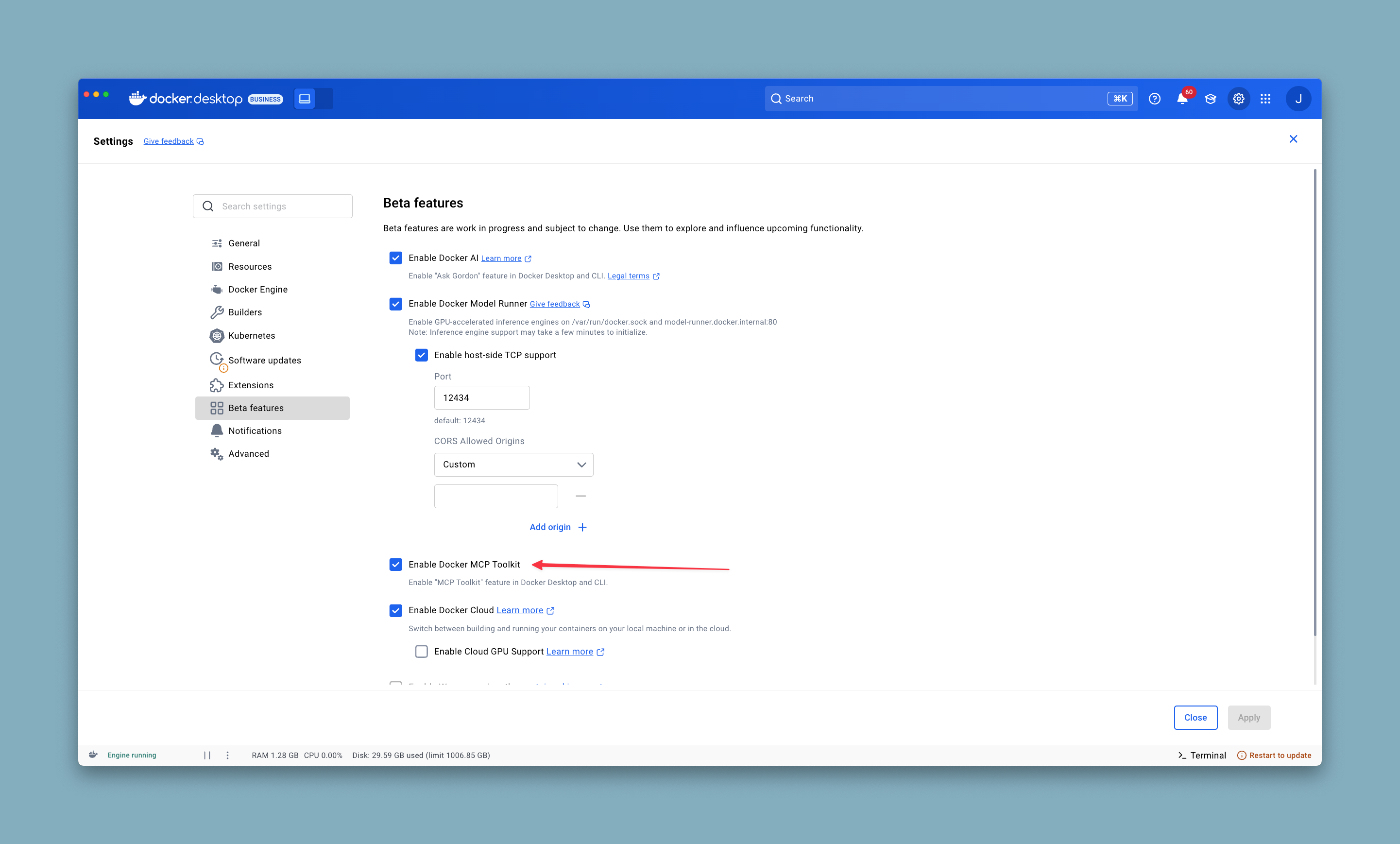
图1:MCP服务器容器生命周期示意图
相关概念参考:
- 官方文档:README.md
- MCP规范:MCP Specification
初始化与创建MCP服务器容器
环境准备
在创建MCP服务器容器之前,需要确保Docker Desktop已安装并启用MCP Toolkit功能。安装Docker MCP CLI插件的步骤如下:
# 克隆仓库
git clone https://gitcode.com/GitHub_Trending/mcpgateway/mcp-gateway
cd mcp-gateway
mkdir -p "$HOME/.docker/cli-plugins/"

# 构建并安装插件
make docker-mcp
安装完成后,可通过以下命令验证插件是否安装成功:
docker mcp --help
初始化MCP目录
初始化默认的Docker MCP目录,该目录将用于存储服务器配置、密钥等重要信息:
docker mcp catalog init
此命令会在~/.docker/mcp/目录下创建必要的配置文件和目录结构,包括:
docker-mcp.yaml:服务器目录定义文件registry.yaml:已启用服务器的注册表config.yaml:服务器配置文件tools.yaml:已启用工具列表
创建自定义MCP服务器容器
如果需要创建自定义的MCP服务器容器,可通过构建包含特定标签的Docker镜像来实现。镜像必须包含io.docker.server.metadata标签,用于描述服务器元数据。
构建示例:
docker build
  --label "io.docker.server.metadata=$(cat <<'EOF'
name: my-mcp-server
description: "Custom MCP server for things"
command: ["python", "/app/server.py"]
env:
  - name: LOG_LEVEL
    value: "{{my-mcp-server.log-levell}}"
  - name: DEBUG
    value: "false"
secrets:
  - name: my-mcp-server.API_KEY
    env: API_KEY
config:
  - name: my-mcp-server
    type: object
    properties:
      log-level:
        type: string
    required:
      - level
EOF
)"
  -t namespace/repository:latest .
更多关于自定义服务器的信息,请参考running an unpublished local image
配置与启动MCP服务器容器
目录管理
MCP服务器的目录管理用于控制可用的服务器列表。默认目录名为'docker-mcp',可通过以下命令查看和管理:
# 列出可用目录
docker mcp catalog ls

# 显示目录中的所有服务器
docker mcp catalog show docker-mcp
详细的目录管理操作,请参考the MCP Catalog
启用服务器
启用服务器会创建并启动对应的Docker容器。可通过以下命令启用一个或多个服务器:
# 启用单个服务器
docker mcp server enable

# 启用多个服务器
docker mcp server enable server1 server2
启用服务器时,MCP Gateway会根据目录中的定义自动拉取所需的Docker镜像(如果本地不存在),并创建容器。容器将使用默认的资源限制(1 CPU,2GB内存),这些限制可以在启动时通过参数调整。
配置服务器
服务器配置允许自定义服务器的运行参数。配置文件config.yaml存储在~/.docker/mcp/目录下,可通过以下命令进行管理:
# 读取当前配置
docker mcp config read

# 写入新配置
docker mcp config write ''

# 重置配置为默认值
docker mcp config reset
配置示例:
my-mcp-server:
  log-level: "info"
  max-connections: 10
启动MCP Gateway
MCP Gateway是连接AI客户端和MCP服务器的桥梁,可通过以下命令启动:
# 以标准输入输出模式运行
docker mcp gateway run

# 以流式传输模式运行,并指定端口
docker mcp gateway run --port 8080 --transport streaming

# 仅运行特定服务器和工具
docker mcp gateway run --servers server1,server2 --tools server1:* --tools server2:tool2
更多关于MCP Gateway的信息,请参考the MCP Gateway
运行时监控与管理
服务器状态监控
实时监控MCP服务器容器的状态是确保服务稳定运行的重要环节。可使用以下命令查看服务器状态:
# 列出所有启用的服务器
docker mcp server ls

# 查看特定服务器的详细信息
docker mcp server inspect
server inspect命令会返回容器ID、运行状态、资源使用情况、网络配置等详细信息,帮助你全面了解服务器的运行状况。
工具管理
MCP服务器提供了多种工具,可通过以下命令进行管理和使用:
# 计算可用工具数量
docker mcp tools count

# 列出所有可用工具
docker mcp tools ls

# 以JSON格式列出工具
docker mcp tools ls --format=json

# 查看特定工具的详细信息
docker mcp tools inspect

# 调用工具
docker mcp tools call  [arguments...]
日志管理
MCP Gateway提供了详细的日志功能,可帮助排查问题和监控系统运行情况:
# 启用详细日志并记录工具调用
docker mcp gateway run --verbose --log-calls
日志会包含服务器启动信息、客户端连接、工具调用、错误信息等内容,对于诊断问题非常有帮助。
更新与维护MCP服务器容器
更新服务器
当有新版本的MCP服务器可用时,可通过以下步骤更新:
- 更新目录:
docker mcp catalog update docker-mcp
- 重启Gateway以应用更新:
docker mcp gateway run --watch
--watch参数会使Gateway监控配置变化并自动重启,确保更新后的服务器配置被应用。
配置热更新
MCP Gateway支持配置的热更新,无需重启即可应用新的配置:
# 以监视模式运行Gateway
docker mcp gateway run --watch
在监视模式下,当配置文件(如config.yaml、tools.yaml)发生变化时,Gateway会自动重新加载配置,确保服务器以最新配置运行。
资源调整
如果需要调整服务器容器的资源限制,可在启动Gateway时指定:
# 调整CPU和内存限制
docker mcp gateway run --cpus 2 --memory 4Gb
这将为每个MCP服务器容器分配2个CPU核心和4GB内存。根据实际需求调整这些参数,可以优化系统资源的使用效率。
停止与销毁MCP服务器容器
禁用服务器
禁用服务器会停止并销毁对应的Docker容器,但会保留服务器的配置信息:
# 禁用单个服务器
docker mcp server disable

# 禁用多个服务器
docker mcp server disable server1 server2

# 禁用所有服务器(重置)
docker mcp server reset
禁用服务器后,相关的Docker容器将被停止并删除,释放系统资源。但服务器的配置和数据会被保留,以便将来重新启用。
清理资源
长时间使用MCP服务器后,可能会积累一些未使用的镜像和容器,可通过以下命令清理:
# 清理未使用的MCP镜像
docker image prune --filter=reference='*/*mcp*'

# 清理所有未使用的容器、网络等
docker system prune
完全移除MCP配置
如果需要完全移除MCP的配置和数据,可删除~/.docker/mcp/目录:
rm -rf ~/.docker/mcp/
此操作会删除所有MCP服务器的配置、密钥和数据,慎重使用。
高级操作:Docker Compose集成
对于更复杂的部署场景,可以使用Docker Compose来管理MCP Gateway和相关服务。以下是一个简单的compose.yaml示例:
services:
  gateway:
    image: docker/mcp-gateway
    command:
      - --servers=duckduckgo
    volumes:
      - /var/run/docker.sock:/var/run/docker.sock
    ports:
      - "8080:8080"
    environment:
      - LOG_LEVEL=info
使用以下命令启动:
docker compose up
更多示例,请参考Examples
故障排除与常见问题
常见问题解决
MCP服务器容器管理过程中可能会遇到各种问题,以下是一些常见问题的解决方法:
-
服务器无法启动:检查配置文件是否正确,资源是否充足,可使用
docker mcp server inspect查看详细信息。 -
客户端连接失败:确认MCP Gateway是否在运行,端口是否正确映射,可查看Gateway日志获取更多信息。
-
工具调用失败:检查工具是否已启用,服务器是否正常运行,可使用
docker mcp tools inspect查看工具详情。
详细故障排除指南
遇到更复杂的问题时,可以参考官方的故障排除指南:Troubleshooting Guide。该指南提供了更详细的问题诊断步骤和解决方案。
总结
本文详细介绍了Docker MCP服务器容器的完整生命周期管理,从初始化环境、创建容器,到配置启动、运行时监控,再到更新维护和最终销毁。通过掌握这些操作,你可以高效、安全地管理MCP服务器,为AI应用提供稳定可靠的服务。
MCP服务器容器化管理的优势在于:
- 隔离性:每个服务器在独立容器中运行,避免相互干扰
- 安全性:最小化主机权限,保护系统安全
- 灵活性:轻松启用/禁用服务器,快速调整配置
- 可扩展性:支持自定义服务器和工具,满足特定需求
希望本文能帮助你更好地理解和管理Docker MCP服务器容器。如有任何问题或建议,欢迎参与项目讨论:Discussions。
【免费下载链接】mcp-gateway docker mcp CLI plugin / MCP Gateway 项目地址: https://gitcode.com/GitHub_Trending/mcpgateway/mcp-gateway