MCP Inspector终极指南:3步实现可视化服务器调试与实时监控
MCP Inspector终极指南:3步实现可视化服务器调试与实时监控
【免费下载链接】inspector Visual testing tool for MCP servers  项目地址: https://gitcode.com/gh_mirrors/inspector1/inspector
MCP Inspector是一款专业的可视化调试工具,专为MCP服务器设计,帮助开发者快速定位问题、优化配置,显著提升开发效率。无论你是初次接触MCP协议还是经验丰富的工程师,这个工具都能为你提供直观的调试体验和完整的解决方案。
为什么需要可视化MCP服务器调试?
在传统的MCP服务器开发中,开发者往往需要通过命令行工具进行调试,过程繁琐且难以直观了解服务器状态。MCP Inspector通过现代化的界面设计,将复杂的调试过程简化为可视操作,让你能够:
- 实时监控服务器连接状态
- 快速执行和测试各类工具
- 追踪历史操作记录
- 接收实时系统通知
3步快速上手:从零开始掌握核心功能
第一步:服务器连接配置与状态监控
在左侧控制面板中,你可以轻松配置服务器连接的所有关键参数。选择适合的传输类型(如STDIO标准输入输出),设置执行命令和必要参数。绿色"Connected"指示灯会实时显示连接状态,确保你与服务器的通信始终稳定可靠。
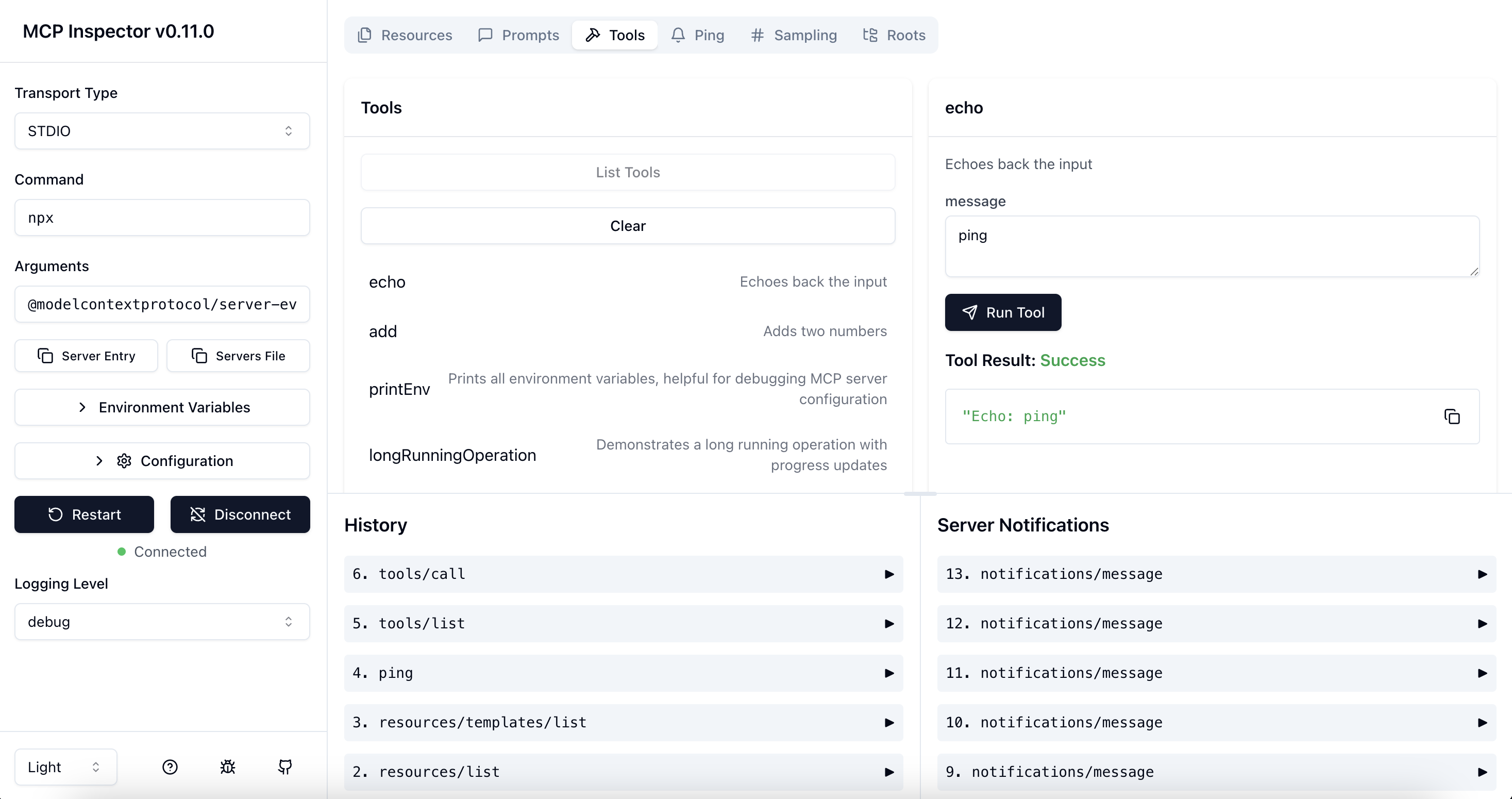
关键配置区域包括:
- 传输类型选择:支持STDIO等多种传输协议
- 命令与参数设置:如使用npx执行MCP服务器包
- 环境变量管理:可视化配置服务器运行环境
- 连接状态指示:实时反馈服务器连接健康状况
第二步:工具执行与实时结果分析
工具面板展示了服务器支持的所有可用功能,从基础的echo回显到复杂的长时运行操作。每个工具都有清晰的描述和使用说明,点击"Run Tool"按钮即可执行选定的工具。
实用技巧:
- 使用echo工具测试基础通信
- 通过add工具验证计算功能
- 利用printEnv工具调试环境变量配置
- 监控longRunningOperation的进度状态
源码参考:client/src/components/ToolsTab.tsx 展示了工具管理的核心实现逻辑。
第三步:历史追踪与通知监控
历史记录面板按时间顺序记录了所有操作执行情况,让你能够:
- 追溯问题根源
- 分析操作流程
- 评估执行效率
- 优化配置策略
服务器通知面板实时推送系统消息和状态更新,确保你不会错过任何关键信息。
高级调试技巧:提升效率的实用方法
连接稳定性维护策略
定期使用Ping功能测试服务器连接稳定性,结合日志分析及时发现潜在的网络问题。通过client/src/components/PingTab.tsx 实现的Ping机制能够快速验证通信链路。
性能监控与故障排查
通过观察工具执行时间和返回结果,你可以:
- 评估服务器响应性能
- 识别系统瓶颈
- 优化资源配置
- 预防潜在故障
环境变量管理最佳实践
通过可视化的界面管理变量,避免了繁琐的命令行操作。合理配置环境变量能够显著提升服务器的运行效率和稳定性。
常见问题快速解决方案
问题1:连接失败怎么办? 检查传输类型配置是否正确,确认命令和参数设置无误,验证环境变量配置完整。
问题2:工具执行无响应? 查看日志级别设置,切换到Debug模式获取详细调试信息,检查服务器状态是否正常。
问题3:如何优化调试效率?
- 利用Servers File功能批量管理服务器配置
- 合理设置日志级别平衡信息量和可读性
- 善用历史记录分析操作模式
总结:打造高效的MCP服务器调试工作流
MCP Inspector通过直观的界面设计和强大的功能组合,为MCP服务器的调试和维护提供了完整的解决方案。从基础连接到高级调试,这个工具都能满足你的各种需求,帮助你在开发过程中:
- 快速定位问题根源
- 实时监控系统状态
- 优化配置参数
- 提升整体开发效率
无论你是进行日常维护还是深度调试,MCP Inspector都将成为你不可或缺的得力助手,让你的MCP服务器开发工作更加高效、专业和可靠。
【免费下载链接】inspector Visual testing tool for MCP servers 项目地址: https://gitcode.com/gh_mirrors/inspector1/inspector