手把手教你远程使用服务器训练模型
1.用到的软件
(1)MobaXterm
下载链接为:MobaXterm free Xserver and tabbed SSH client for Windows
我选择的云服务器是AutoDL算力云 | 弹性、好用、省钱,GPU算力零售价格新标杆
2.步骤
(1)第一步:购买服务器,大家可以在AutoDL的算力市场中购买合适的服务器,需要注意的是,大家选择显卡的时候关注一下显存的数量,合理的选择合适的显存大小。

(2)选择完合适的服务器之后,为方便大家后续训练,需要配置基础镜像;大家可以选择社区镜像。里面有很多已经配置好的环境可以开箱即用,本文还是按照配置基础镜像的一般步骤来走。

(3)大家可以根据自己的环境配置选择合适的镜像,如图所示,我用的是下面的镜像

(4)使用MobaXterm终端工具实现SSH远程连接服务器
Windows系统,使用MobaXterm软件ssh远程登录。参考博文:MobaXterm(终端工具)下载&安装&使用教程
1 复制服务器SSH登录的登录指令和密码,先粘贴到txt上。
例如,该服务器的登录指令为 ssh -p 41463 root@connect.bjc1.seetacloud.com

2 “Session”→“SSH”→如下界面
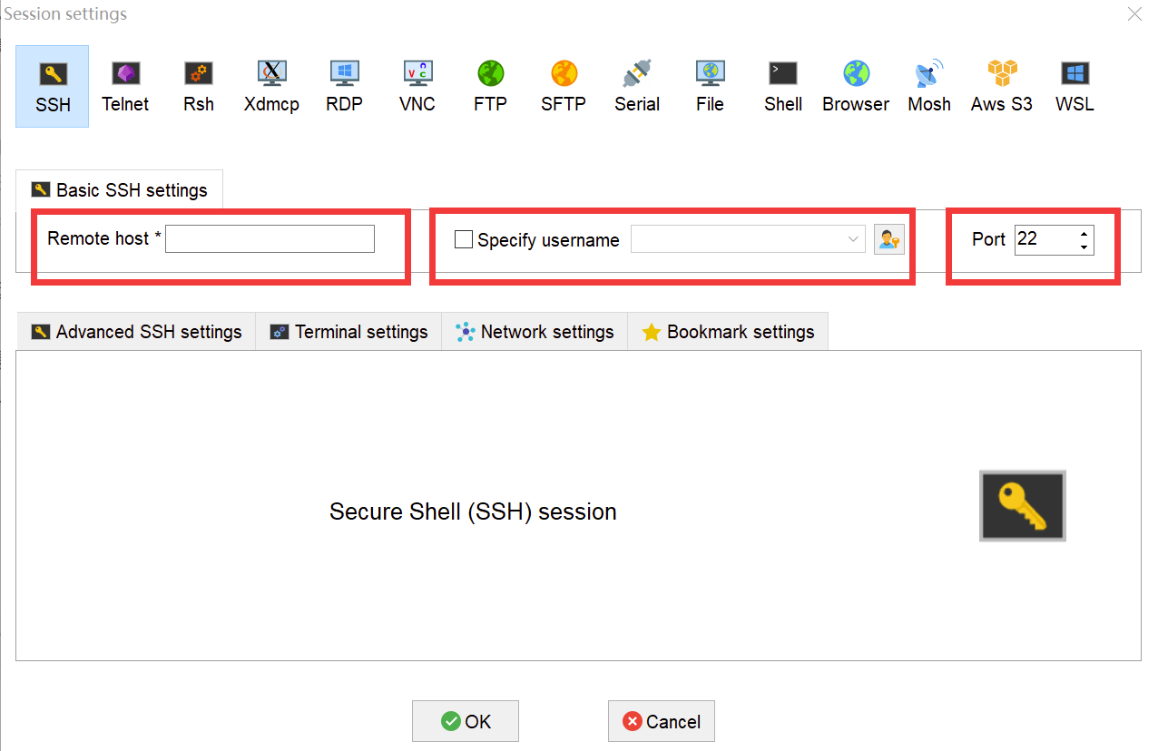
3 在MobaXterm终端输入信息,以我前面举的例子为例
- [ 输入IP地址信息,用户名,端口] :host为connect.bjc1.seetacloud.com、username为
root、port为41463 - [ 输入password ] :直接复制粘贴即可

4 进入如下界面后,就表示你租用的服务器已经成功的连接到MobaXterm了

5 文件传输
找到root/autodl-tmp目录,将文件拖到目录下即可上传

(5)环境配置
我们在前期租用的服务器开机时可以选择社区镜像里面有开箱即用的环境,本文由于前期选择的是基础镜像,要想进行训练,需要进一步配置环境,环境配置与本地windows电脑的环境部署是一致的,笔者以yolov12环境配置为例进一步演示。
由于租用服务器时我们已经选择了基础镜像,在此就不需要安装miniconda、pycharm等
1 创建虚拟环境
此时新建虚拟环境,这里创建一个名为yolov12,python版本为3.11的虚拟环境,回车后出现新建环境提醒输入y继续,耐心等待全部下载完成后自动安装。
conda create -n yolov12 python=3.11创建完之后输入如下命令进入yolov12环境,之后所有的操作,包括不限于库的安装修改、代码运行都在该环境中。
conda activate yolov122 安装pytorch
输入conda activate yolov12进入yolov12环境,之后输入下方命令即可安装pytorch,耐心等待安装完成。因为是外网下载,如果出现下载不下来的情况,大家可以尝试科学上网
pip install torch==2.4.1 torchvision==0.19.1 torchaudio==2.4.1 --index-url https://download.pytorch.org/whl/cu124耐心等待安装完成后,再输入下面的指令通过pip安装其余库。
pip install torch-2.4.1+cu124-cp311-cp311-win_amd64.whl3 安装requirements
requirements需要根据你的需要来安装,在此只列举一些模型训练中可能必须要用到的
我们需要先新建requirments文本文档,将下面的内容复制到requirements.txt中保存
timm==1.0.14
albumentations==2.0.4
onnx==1.14.0
onnxruntime==1.15.1
pycocotools==2.0.7
PyYAML==6.0.1
scipy==1.13.0
onnxslim==0.1.31
onnxruntime-gpu==1.18.0
gradio==4.44.1
opencv-python==4.9.0.80
psutil==5.9.8
py-cpuinfo==9.0.0
huggingface-hub==0.23.2
safetensors==0.4.3
numpy==1.26.4
thop
先cd 到requirements.txt的对应目录下, 然后输入下列指令,耐心等待配置完成即可
pip install -r requirements.txt后面大家就可以通过cd到train.py的路径下面,通过下列代码开始训练啦
python train.py