


零技术搭建家庭服务器!1Panel+cpolar让旧电脑变身远程控制中枢,小孩都会用


本文介绍了在香橙派Zero3的CasaOS系统上,通过1Panel面板结合cpolar内网穿透工具搭建可远程访问的家庭服务器的方法。首先添加镜像源,在CasaOS应用中心部署1Panel,实现服务器的图形化管理。接着安装cpolar,配置公网地址,通过创建隧道获得随机公网地址实现远程访问,还可进一步配置固定二级子域名,让远程管理更稳定。此方案操作简便,适合技术小白,能让家庭服务器突破局域网限制,方便随时随地管理。

文章目录
- 前言
- 1. 添加镜像源
- 2. 部署1Panel
- 3. 本地访问测试
- 4. 安装内网穿透工具
- 5. 配置公网地址
- 6. 配置固定公网地址
- **家庭服务器的终极形态,是让技术小白也能玩转**。当1Panel的傻瓜式操作遇上cpolar的穿透能力,那些曾让你却步的NAS搭建难题,终将变成"打开浏览器就能管"的轻松体验。
- 联系博主
前言
去年入手香橙派Zero3时,我还在为"没有公网IP怎么管理服务器"而苦恼。直到某天尝试了1Panel面板+cpolar工具的组合——现在,连母亲都能通过浏览器远程查看我的网站运行状态,NAS管理从未如此简单。
作为运维小白,我曾被命令行折磨到怀疑人生:记不住Linux命令、配置服务全靠复制粘贴、服务器宕机只能重装系统。直到遇见1Panel的图形化界面,点击几下就能完成Docker部署,监控面板实时显示CPU温度和内存占用,上周凌晨收到邮件提醒服务器温度过高,及时关机避免了硬件损坏。最惊喜的是它的应用商店,一键安装WordPress和Nextcloud,建站和文件共享全搞定,再也不用对着教程敲命令了。
但1Panel默认只能在局域网访问,这意味着出差时想查看服务器状态?得先让家人帮忙拍屏幕。在外想调取NAS里的电影?必须等回家连接硬盘。这种"物理空间绑定"让家庭服务器的实用性大打折扣,尤其遇到突发情况时,远程响应速度简直让人抓狂。
直到给服务器装上cpolar内网穿透,1Panel瞬间变身"云端控制中枢"。现在我在外地用手机就能重启故障服务,在酒店房间通过平板管理下载任务。上个月系统迁移时,我在咖啡馆同时操作家里的NAS和云服务器,通过cpolar生成的安全隧道,文件传输速度比公网IP还快。更妙的是,cpolar支持设置访问时段,只有工作日9点到21点能连接管理面板,彻底杜绝深夜误操作~

1. 添加镜像源
我这里演示的环境是已经刷好CasaOS的香橙派Zero3小主机。
不知道如何操作的可以看下这篇教程:[香橙派Orange Pi zero3如何刷CasaOS轻NAS系统](香橙派Orange Pi zero3刷CasaOS轻NAS系统与远程浏览本地文档或影视资源_哔哩哔哩_bilibili)
首先,我们需要在浏览器中输入香橙派ip地址,进入CasaOS管理界面。
然后进入终端,使用root账号密码登录。
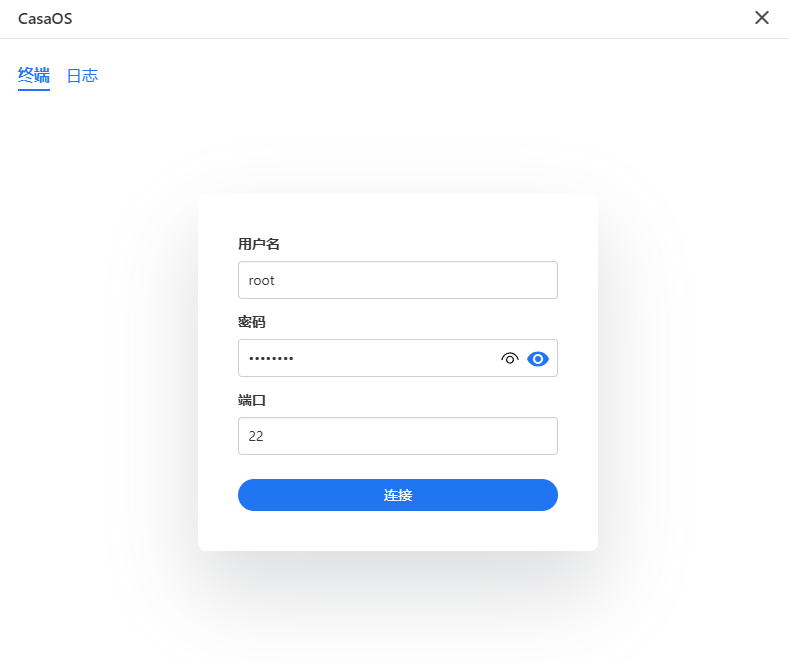
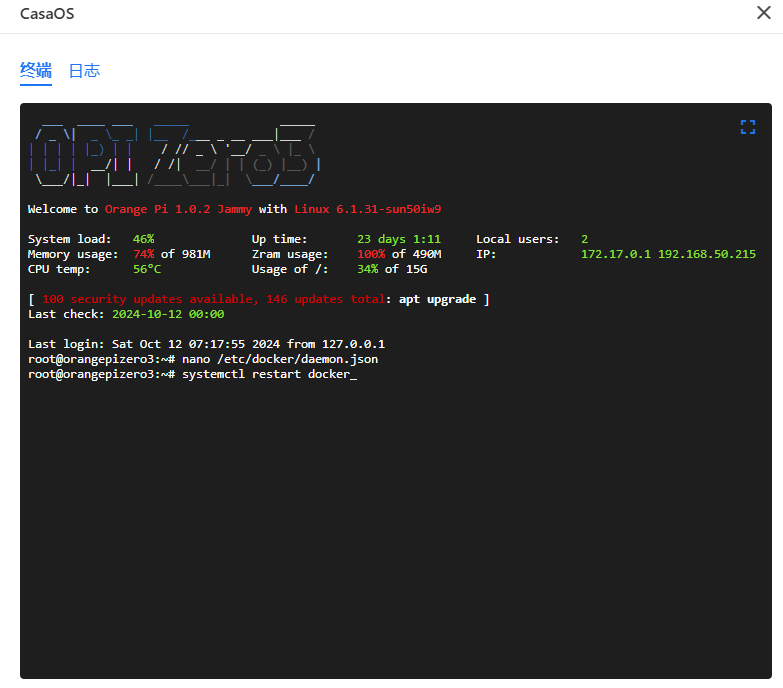
进入终端后执行下方命令:
nano /etc/docker/daemon.json

在编辑器中输入新的镜像源地址:
{
"registry-mirrors": [
 "https://docker.m.daocloud.io",
 "https://docker.1panel.live"
]
}

然后按Crtl+X键保存这个镜像源,退出编辑器回到终端后执行下方命令重新启动docker服务:
systemctl restart docker
2. 部署1Panel
上边的操作完成之后,我们回到casaos主界面点击系统自带的App Store应用中心。
刚安装casaos系统会发现里边的应用太少了,其实官方是给出了手动添加更多应用的方法的,只要点击目前APP下拉框中的更多应用。


然后点击问号,会自动在浏览器中打开一个添加更多应用的页面:
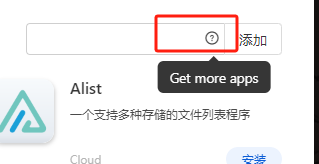
复制这个页面中的这些地址,然后回到CasaOS应用中心界面。

将地址粘贴到刚才带有问号的输入框中,然后点击添加,系统就会自动更新更多应用到应用中心界面,可以从几十个增加到几百个。

在添加应用时,就可以在应用商店中搜索1panel,出现后点击安装即可自动进行部署:
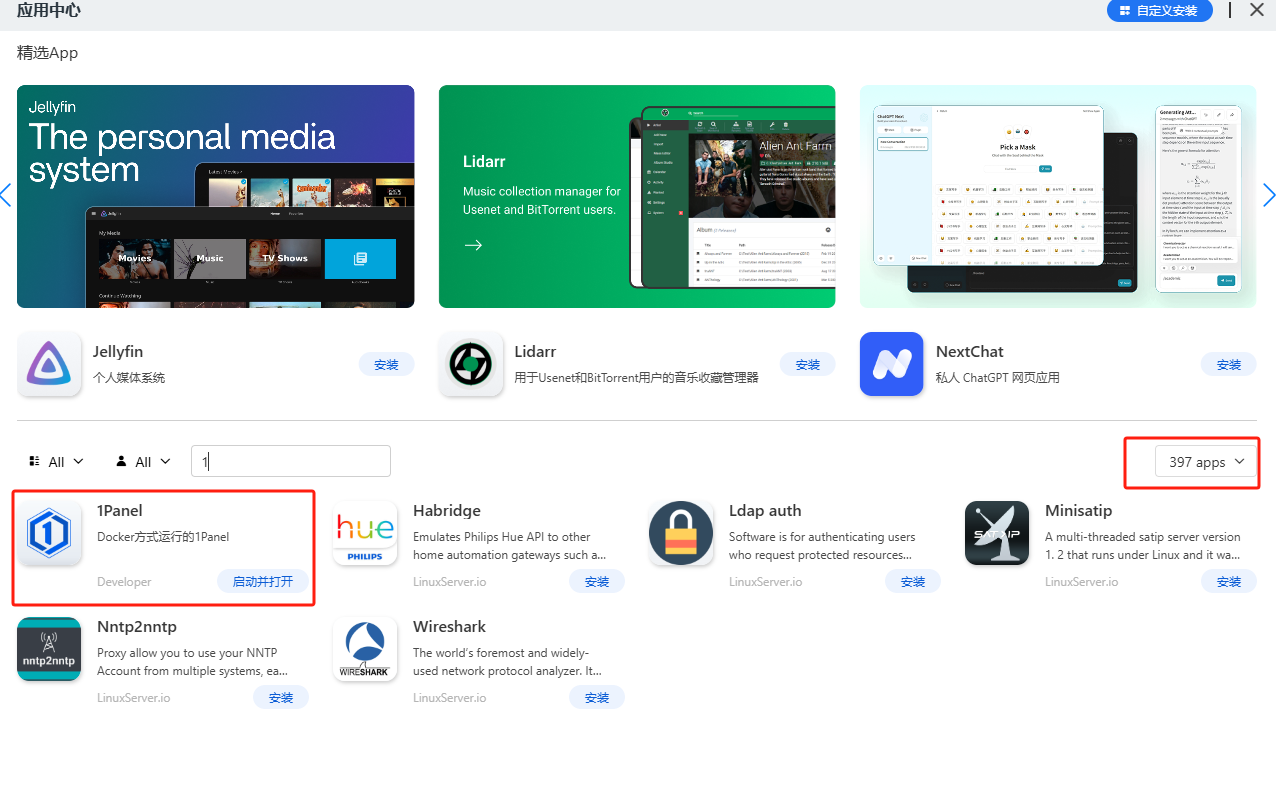
安全前会弹出提示框,显示登录所需的相关信息,截图保存即可。

部署完成后,点击打开,即可在浏览器中访问1panel面板的web登录界面:
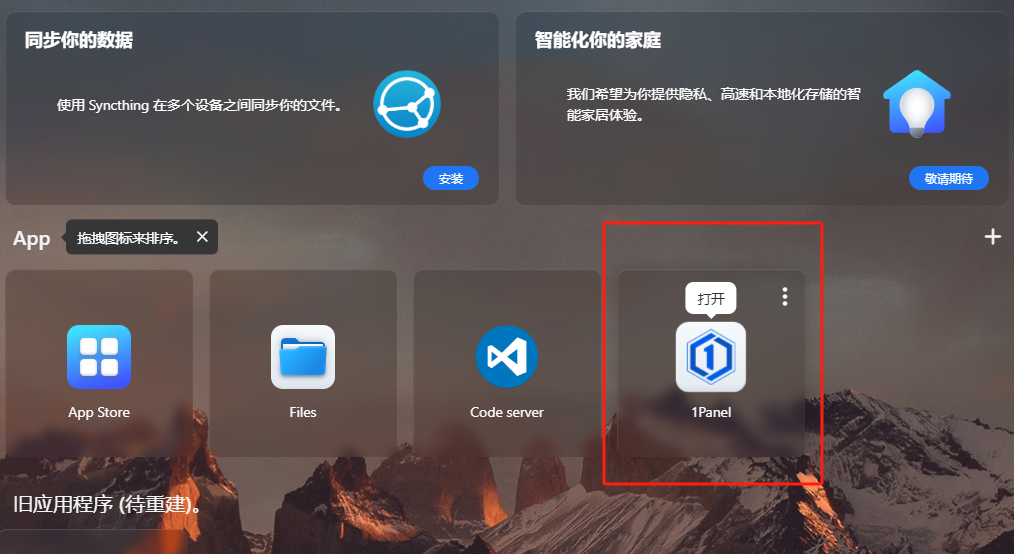

PS:如果想在终端中使用命令行安装,大家可以访问1panel的官网:https://1panel.cn/docs/installation/online_installation/ 选择自己服务器的系统,复制命令行进行安装。安装过程中会提示设置账号密码与端口等信息。

3. 本地访问测试
在登录框中输入安装前提示框中显示的账号密码即可登录

在首页我们可以看到CPU、内存、主机负载、磁盘和网络等情况,网站相关信息与服务器数据监控信息。
点击应用商店也能看到包括 Halo 和 WordPress 在内的多种主流建站工具,用户可以在 1Panel 应用商店中为自己的服务器一键安装这些建站软件,借助它们快速搭建个人博客或者企业官网等站点。在管理网站时,域名设置、网站目录、HTTPS、伪静态、防盗链、重定向、密码保护和流量限制等设置都可以在1Panel中实现。
而在容器菜单中,可以像在portainer中一样管理docker容器,而且支持中文,确实体验更好。

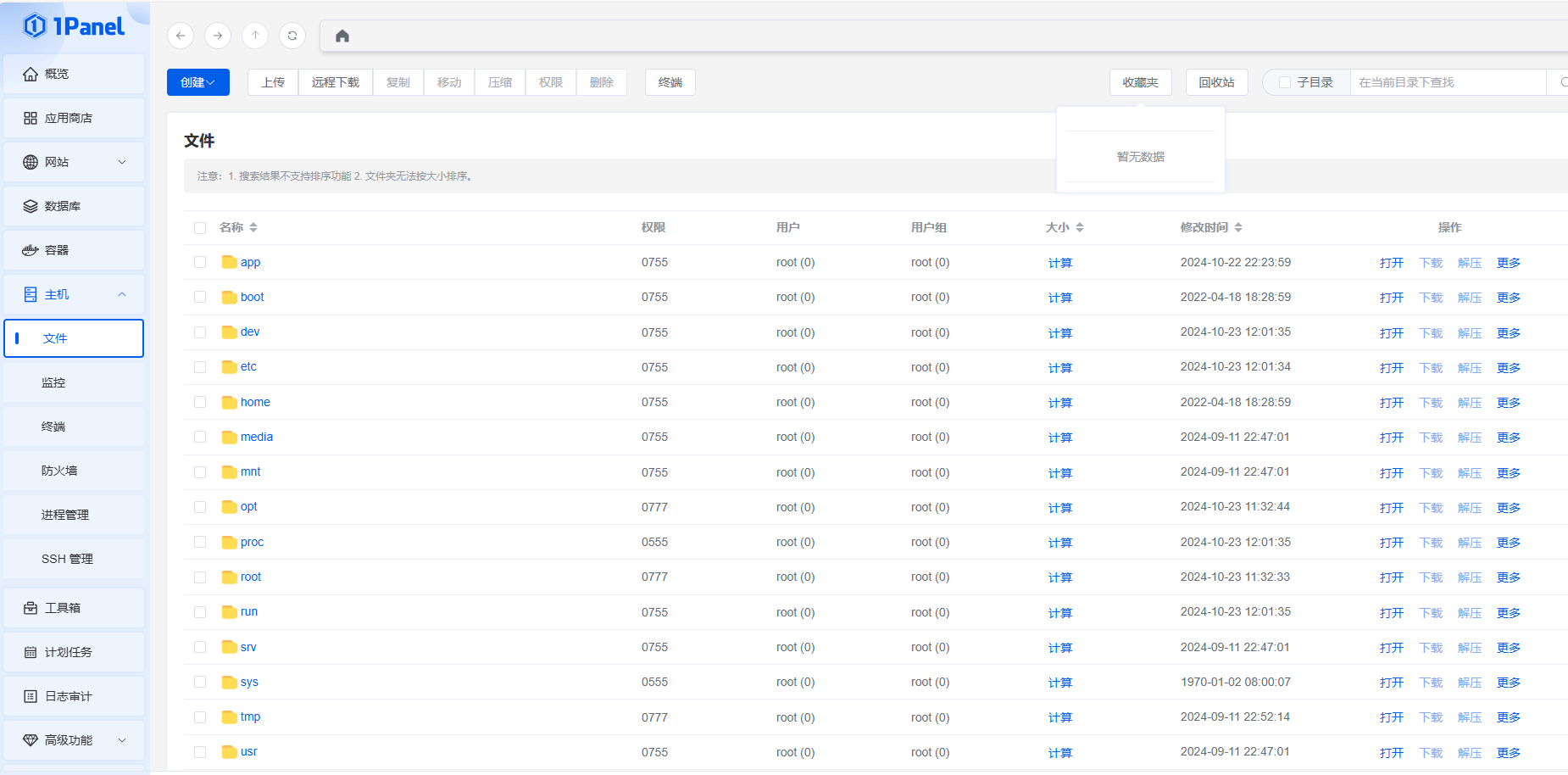
点击主机可以看到支持可视化界面快速实现文件管理,无需命令行,就能进行复制、移动、重命名和删除等常见的操作,从而实现文件的浏览、上传、下载和管理。有效简化了管理流程,提供了快捷高效的体验。
4. 安装内网穿透工具
此时,我们已经成功在本地的CasaOS香橙派主机中部署了1panel面板,但仅能在本地局域网中使用,有一定局限性。如果想在出差时也能远程访问家中的1panel面板,来查看服务器情况或是管理容器该怎么办呢?
很简单,只要在香橙派中安装一个cpolar内网穿透工具就能轻松实现远程访问内网主机中部署的服务了,接下来介绍一下如何安装cpolar内网穿透。
首先,点击左上角进入终端:
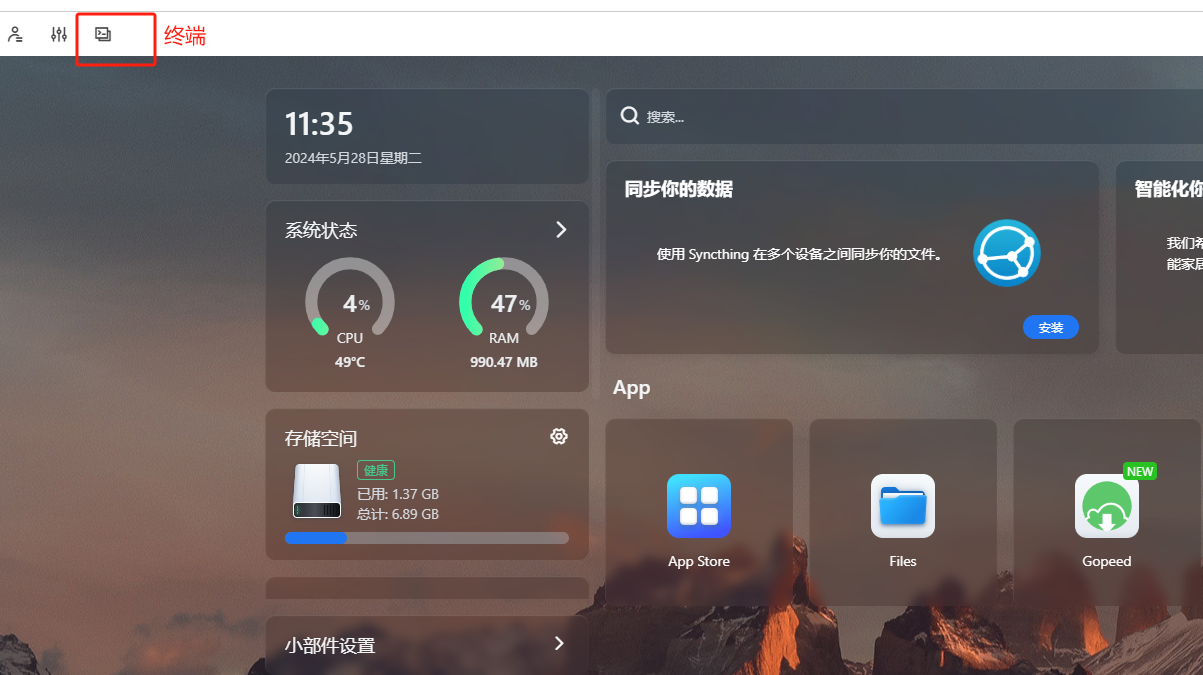
输入root账号密码登录:(不知道如何获取密码可以看上文中提到的刷机教程)
 然后在终端中执行下方一行命令,即可安装cpolar内网穿透工具:
curl -fsSL https://get.cpolar.sh | sudo sh

安装完毕后可以执行下方命令查看服务状态:
systemctl status cpolar
如下图所示即为cpolar内网穿透服务正在正常运行。

5. 配置公网地址
然后我们使用CasaOS香橙派的IP地址加上9200,打开一个新的浏览器来登录cpolar管理界面 :
PS:香橙派的IP地址可以在路由器中查看,名为orangepizero3的就是。

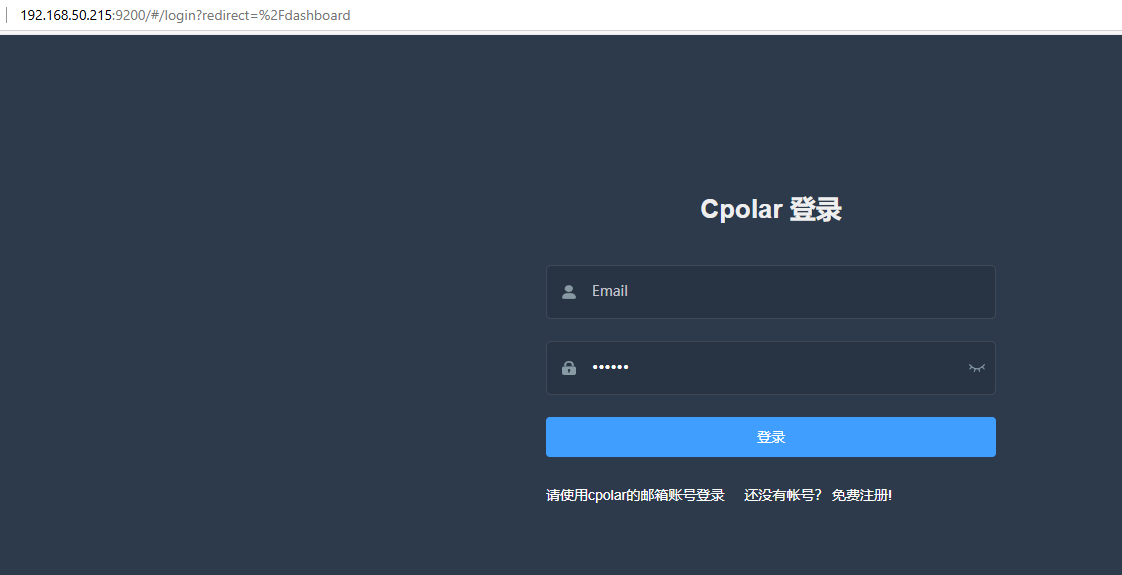
如果没有账号可以点击免费注册访问cpolar官网注册账号:https://www.cpolar.com
输入账号密码登录cpolar web UI管理界面后,点击左侧仪表盘的隧道管理——创建隧道:
隧道名称:可自定义,注意不要与已有的隧道名称重复,本例使用了:casa1pan
协议:http
本地地址:10086
域名类型:随机域名
地区:选择China VIP
点击创建
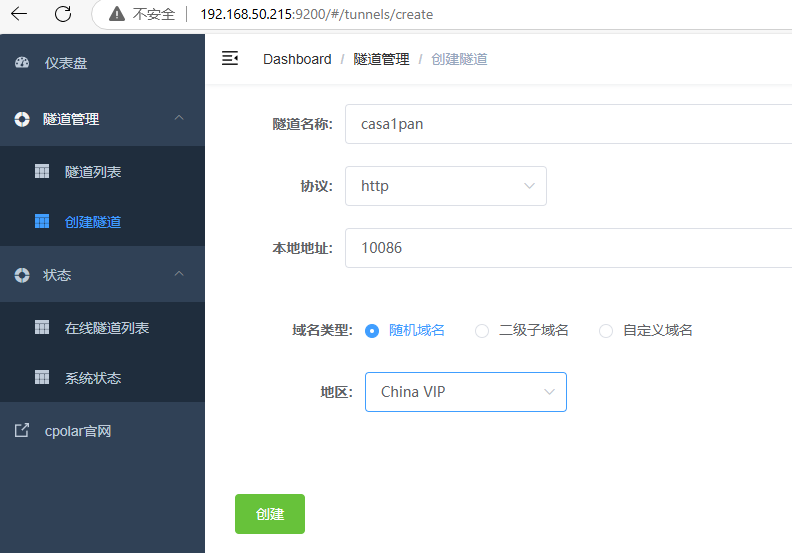
隧道创建成功后,点击左侧的状态——在线隧道列表,查看所生成的公网访问地址,有两种访问方式,一种是http 和 https,任选其一,结尾加上1panel登录提示框中显示的默认入口后缀:/entrance 登录到浏览器访问即可。登录后在地址栏中只显示cpolar生成的公网地址。


登录刚才使用的账号密码后,我们就可以使用手机、平板等设备在浏览器成功远程访问本地casaos香橙派zero3中部署的1panel面板的Web管理界面啦!

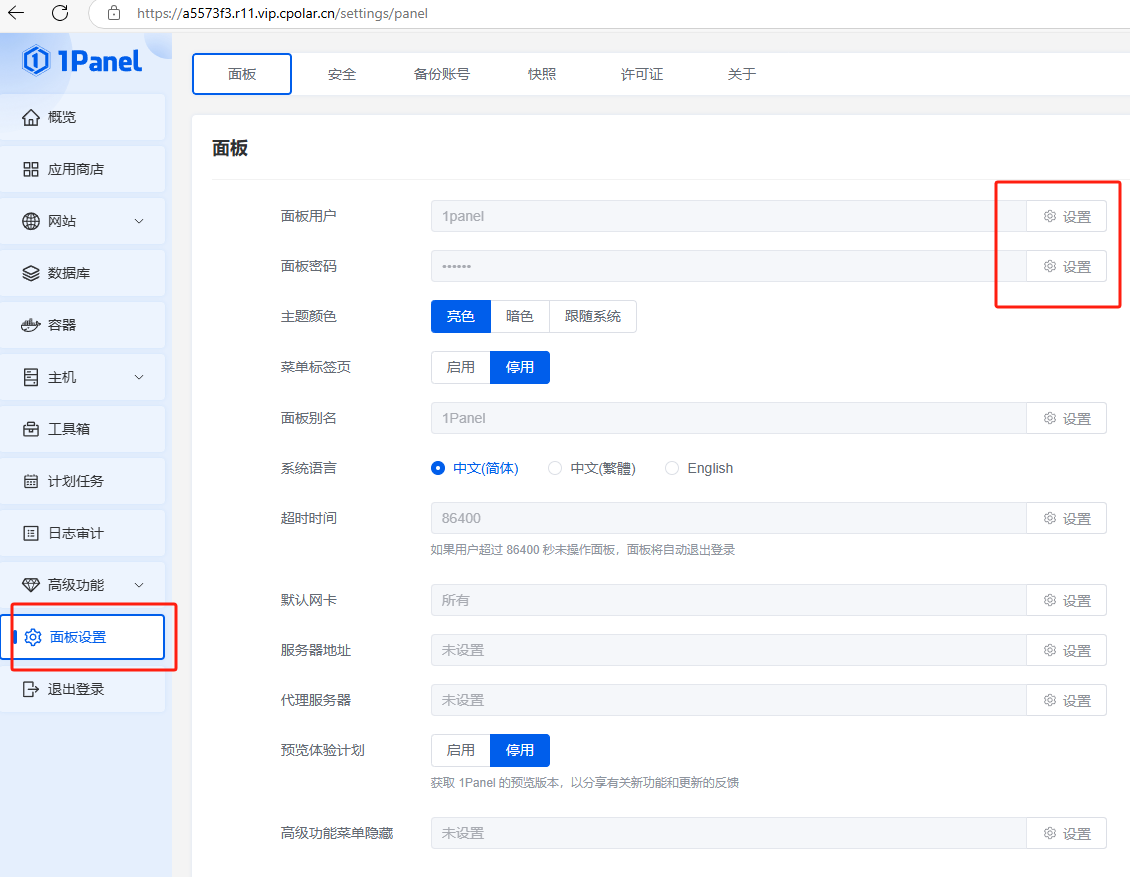
如果想要修改登录面板的账号密码,可以在面板设置中进行修改:
小结
为了方便演示,我们在上边的操作过程中使用cpolar生成的公网地址是随机生成的。这种随机地址的优势在于建立速度快,可以立即使用。然而,它的缺点是网址是随机生成,不好记,而且这个地址在24小时内会发生随机变化,更适合于临时测试使用。
如果有长期远程访问本地casaos香橙派中的1panel面板,或者远程访问其他本地服务的需求,又不想每天重新配置公网地址,还想地址好看又好记,那我推荐大家选择配置固定的公网地址来远程访问。
6. 配置固定公网地址
登录cpolar官网,点击左侧的预留,选择保留二级子域名,地区选择China VIP,设置一个二级子域名名称,点击保留,保留成功后复制保留的二级子域名名称,这里我填写的是 my1pan ,大家也可以自定义喜欢的名称。

保留成功后复制保留成功的二级子域名的名称: my1pan ,返回登录Cpolar web UI管理界面,点击左侧仪表盘的隧道管理——隧道列表,找到所要配置的隧道 casa1pan,点击右侧的编辑:

修改隧道信息,将保留成功的二级子域名配置到隧道中
- 域名类型:选择二级子域名
- Sub Domain:填写保留成功的二级子域名:my1pan
- 地区:选择China VIP
点击更新(注意,点击一次更新即可,不需要重复提交)

更新完成后,打开在线隧道列表,此时可以看到公网地址已经发生变化,由随机地址名称变成了两个固定的二级子域名(固定公网地址):

最后,我们使用任意一个固定公网地址+默认入口(本例中为https://my1pan.vip.cpolar.cn/entrance)
在浏览器访问,可以看到访问成功,这样一个固定且永久不变的公网地址就设置好了,随时随地都可以远程访问本地局域网内的casaos香橙派主机端中1panel面板了!


以上就是如何在CasaOS轻NAS系统香橙派zero3中部署1panel面板,并安装cpolar内网穿透工具配置固定不变的二级子域名公网地址,实现随时随地远程管理服务器或容器的全部流程。
家庭服务器的终极形态,是让技术小白也能玩转。当1Panel的傻瓜式操作遇上cpolar的穿透能力,那些曾让你却步的NAS搭建难题,终将变成"打开浏览器就能管"的轻松体验。
本篇文章知识点来源[cpolar官网][https://www.cpolar.com]
- cpolar博客:配置二级子域名: https://www.cpolar.com/blog/configure-the-secondary-subdomain-name
- cpolar博客:配置自定义域名: https://www.cpolar.com/blog/configure-your-own-domain-name
- cpolar博客:配置固定TCP端口地址: https://www.cpolar.com/blog/configure-fixed-tcp-port-address
- cpolar博客:配置固定FTP地址: https://www.cpolar.com/blog/configure-fixed-ftp-address
联系博主
xcLeigh 博主,全栈领域优质创作者,博客专家,目前,活跃在CSDN、微信公众号、小红书、知乎、掘金、快手、思否、微博、51CTO、B站、腾讯云开发者社区、阿里云开发者社区等平台,全网拥有几十万的粉丝,全网统一IP为 xcLeigh。希望通过我的分享,让大家能在喜悦的情况下收获到有用的知识。主要分享编程、开发工具、算法、技术学习心得等内容。很多读者评价他的文章简洁易懂,尤其对于一些复杂的技术话题,他能通过通俗的语言来解释,帮助初学者更好地理解。博客通常也会涉及一些实践经验,项目分享以及解决实际开发中遇到的问题。如果你是开发领域的初学者,或者在学习一些新的编程语言或框架,关注他的文章对你有很大帮助。
亲爱的朋友,无论前路如何漫长与崎岖,都请怀揣梦想的火种,因为在生活的广袤星空中,总有一颗属于你的璀璨星辰在熠熠生辉,静候你抵达。
愿你在这纷繁世间,能时常收获微小而确定的幸福,如春日微风轻拂面庞,所有的疲惫与烦恼都能被温柔以待,内心永远充盈着安宁与慰藉。
至此,文章已至尾声,而您的故事仍在续写,不知您对文中所叙有何独特见解?期待您在心中与我对话,开启思想的新交流。
💞 关注博主 🌀 带你实现畅游前后端!
🥇 从零到一学习Python 🌀 带你玩转Python技术流!
🏆 人工智能学习合集 🌀 搭配实例教程与实战案例,帮你构建完整 AI 知识体系
💦 注:本文撰写于CSDN平台,作者:xcLeigh(所有权归作者所有) ,https://xcleigh.blog.csdn.net/,如果相关下载没有跳转,请查看这个地址,相关链接没有跳转,皆是抄袭本文,转载请备注本文原地址。

📣 亲,码字不易,动动小手,欢迎 点赞 ➕ 收藏,如 🈶 问题请留言(或者关注下方公众号,看见后第一时间回复,还有海量编程资料等你来领!),博主看见后一定及时给您答复 💌💌💌






