极速搭建!雨云云服务器快速部署个人博客全攻略 零基础也能部署成功
Halo 是一款基于 Java Spring Boot 构建的开源建站工具,拥有简洁美观的后台管理界面,支持模板切换、插件扩展和富文本编辑,无论是搭建个人博客、技术站点还是自媒体平台都十分合适。Docker 作为轻量级容器技术,能简化部署流程、解决环境依赖问题,搭配雨云服务器的高稳定性和便捷管理,新手也能在10分钟内完成Halo部署,全程无需复杂的代码操作,跟着步骤走就能轻松上手。
本文将详细讲解从雨云服务器购买配置、Docker环境安装,宝塔面板安装,到Halo容器部署、初始化配置及域名绑定的完整流程,兼顾实用性和易懂性,同时补充常见问题排查方法,确保每一步都可落地、无坑点。
一.前期准备
Halo的运行需要一台云服务器,雨云服务器操作简洁、性价比高,支持预安装Docker环境,能省去后续繁琐的环境配置步骤,新手优先推荐。注册后跟着博主的步骤购买雨云云服务器
如果没有雨云账号点击此处
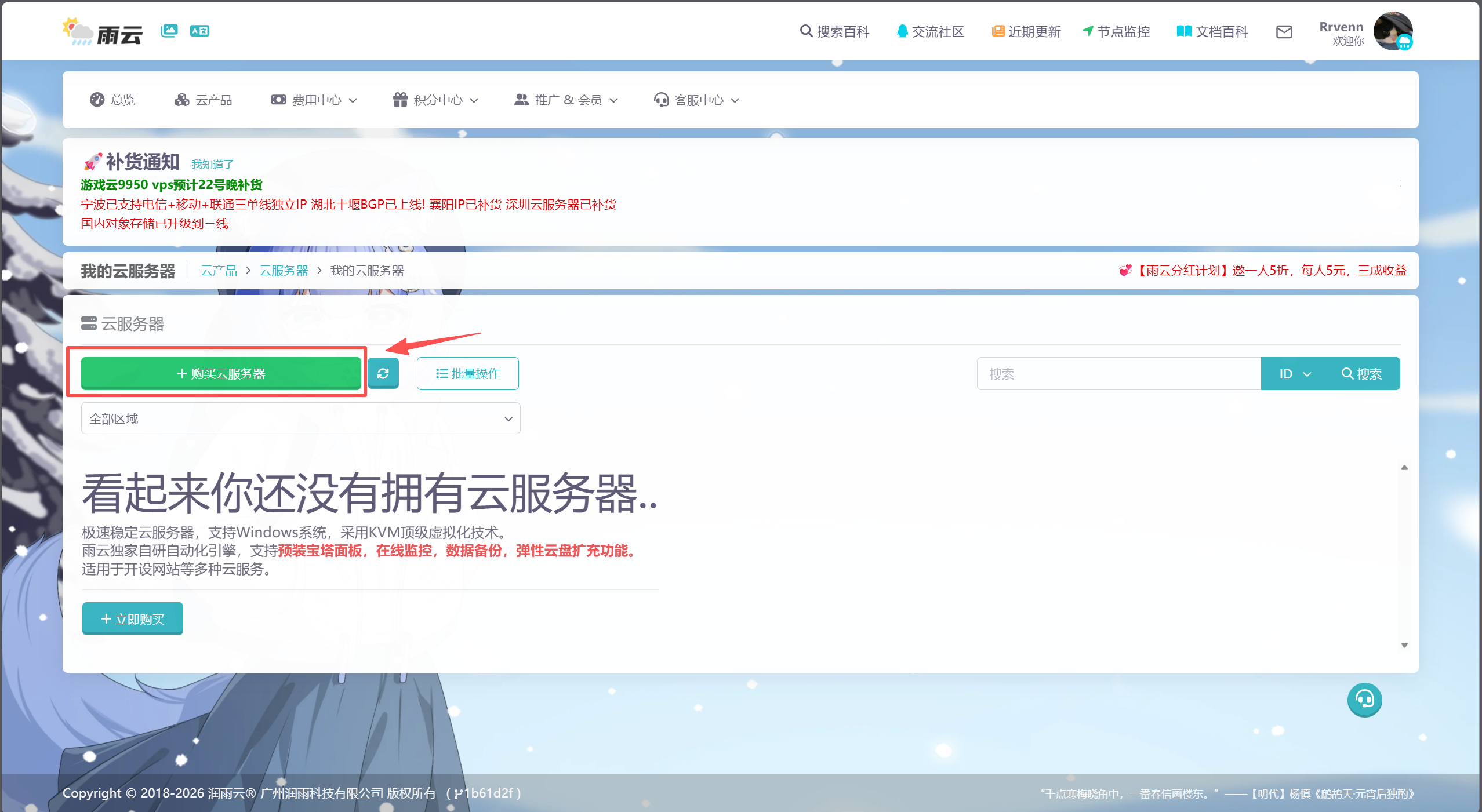
服务器配置最低2核2GB内存,30GB硬盘容量,此配置可以满足Halo基础的服务需求 地域最好选择中国香港区,对于没有备案的新手来说,这个选择可以省去很多的麻烦。
系统优选择先Debian 11/12(兼容性最好,Docker安装更顺畅),购买时可直接选择“预安装Docker环境”,跳过后续Docker手动安装步骤(重点)。
具体可参见图片:按照博主的购买参数少踩坑!

上面详细介绍了开通雨云服务器的步骤,如果是新用户体验也可点击右下角的试用,体验雨云云服务器1天。购买后点击链接等待开通云服务器后点击你创建的实例即可跳转到管理页面。
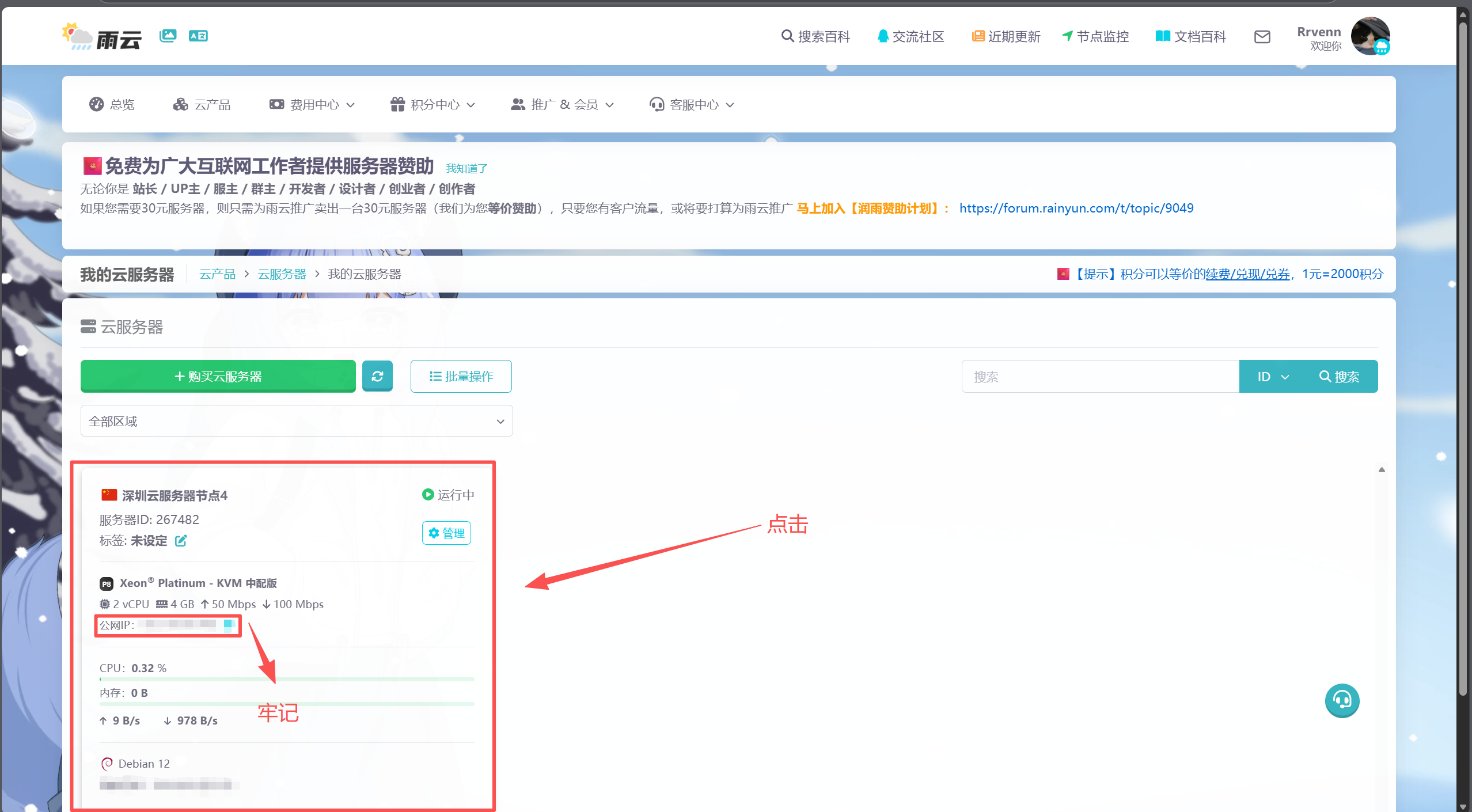
二、连接雨云服务器
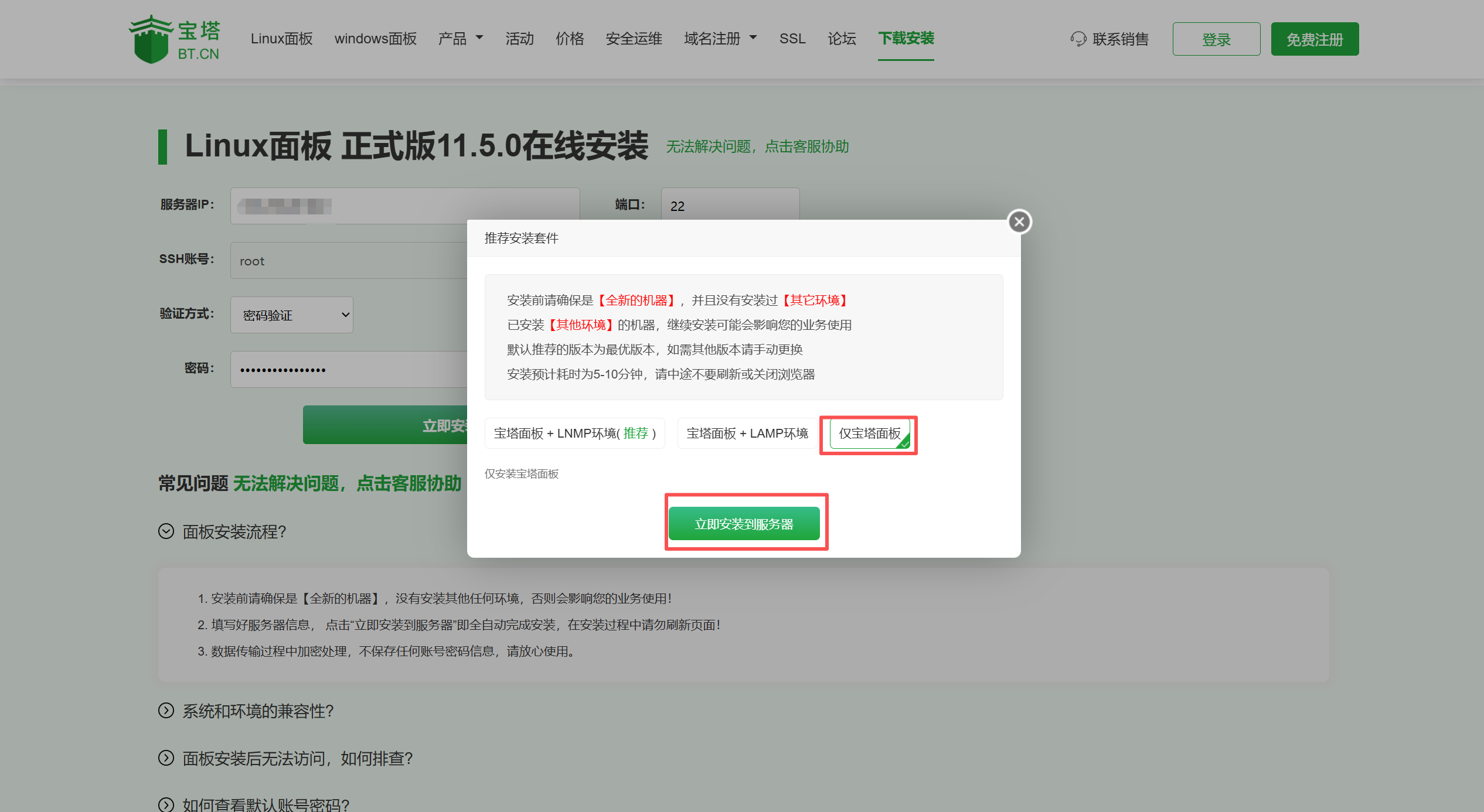
打开管理页面后复制你的服务器密码和公网IP后点击链接,点击“立即免费按装宝塔面板”,下滑至此页面,填写你刚刚复制的密码和公网IP,再次点击“立即安装到服务器”。

点击“仅宝塔面板”,点击“立即安装到服务器”,等待安装,安装大概需要5分钟。
安装后提示“恭喜,宝塔面板安装成功!”,请你妥善保管这些内容后打开面板地址。

输入用户名和密码,点击“登录”。
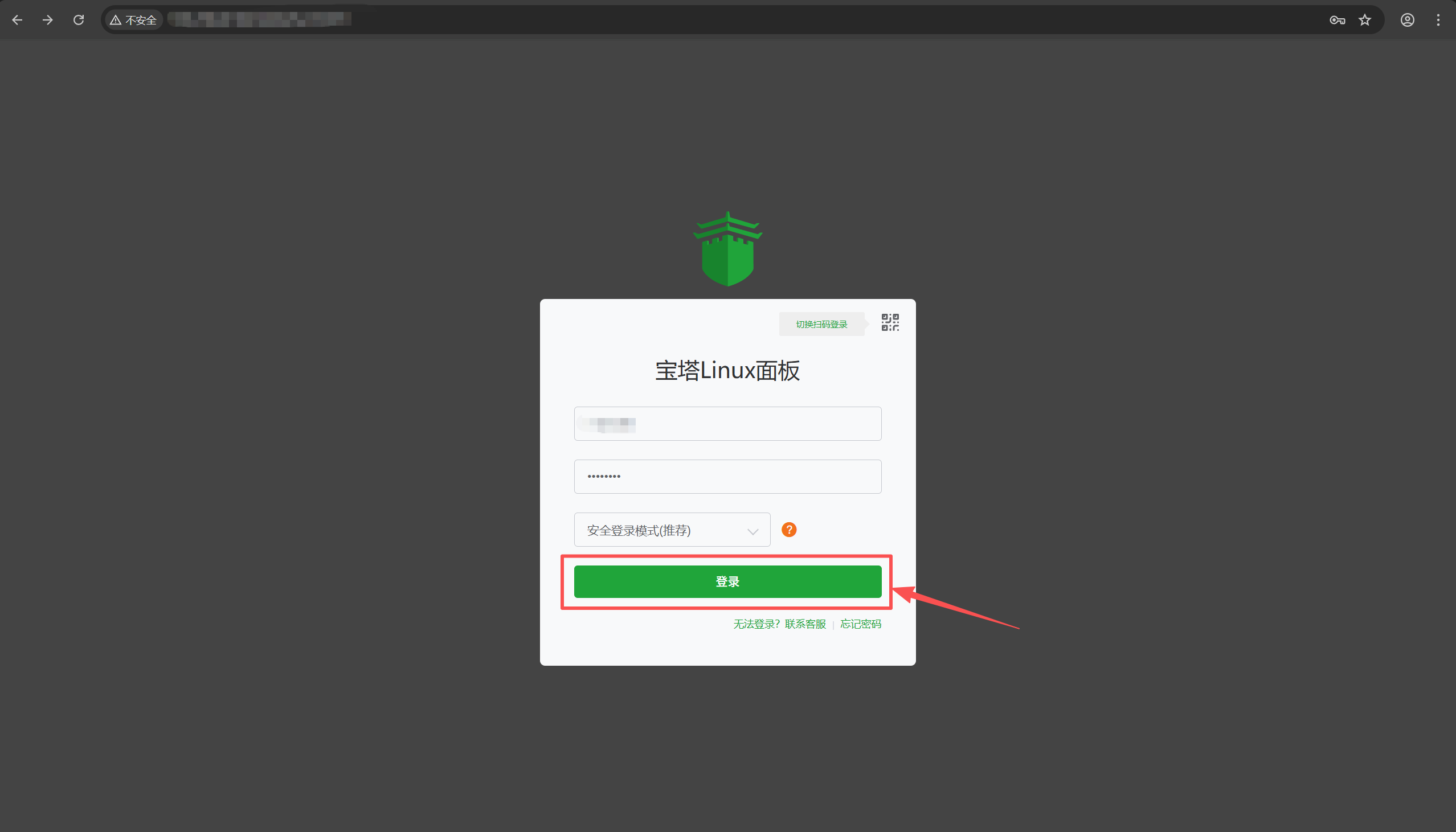
登录后,浏览协议并滑最低端,勾选“我已阅读并同意‘《用户协议》’”,点击进入面板。

登录或注册宝塔账号后即可正常使用宝塔面板,点击左侧“终端”,在打开的黑色命令框中输入下方命令,查询是否正常安装“Docker”
#检查Docker是否安装成功,显示版本号即为成功
docker -v

#输出类似这个Docker version 20.10.24+dfsg1, build 297e128,证明安装成功
如未显示版本号则需要执行以下命令
# 1. 安装Docker依赖(Debian系统专用)
apt update && apt install -y docker.io

# 2. 设置Docker开机自启,避免服务器重启后Docker失效
systemctl enable docker && systemctl start docker
四、Docker部署Halo(核心)
1. 拉取Halo官方镜像
选择合适的版本,输入命令,等待安装完成。
# 拉取Halo社区版最新镜像(推荐,无需指定版本)
docker pull registry.fit2cloud.com/halo/halo:2

# 若需拉取特定版本(如2.22.0),执行以下命令(版本号可替换)
# docker pull registry.fit2cloud.com/halo/halo:2.22.0 拉取完成后,执行docker images命令,若能看到“registry.fit2cloud.com/halo/halo”相关记录,说明镜像拉取成功。
2. 创建Halo数据目录(重要)
创建数据目录用于挂载Halo的数据(文章、配置、插件、模板等),避免容器删除后数据丢失,执行以下命令创建目录并设置权限:
# 创建Halo数据目录
mkdir -p ~/.halo2

# 设置目录权限,确保Halo能正常读写数据
chmod -R 777 ~/.halo2
3. 启动Halo容器(部署完成关键一步)
执行以下命令启动Halo容器,将容器端口、数据目录与服务器绑定,命令中关键参数已标注,可根据需求调整:
docker run -d --name halo -p 8090:8090 -v ~/.halo2:/root/.halo2 --restart=always registry.fit2cloud.com/halo/halo:2五、Halo初始化配置
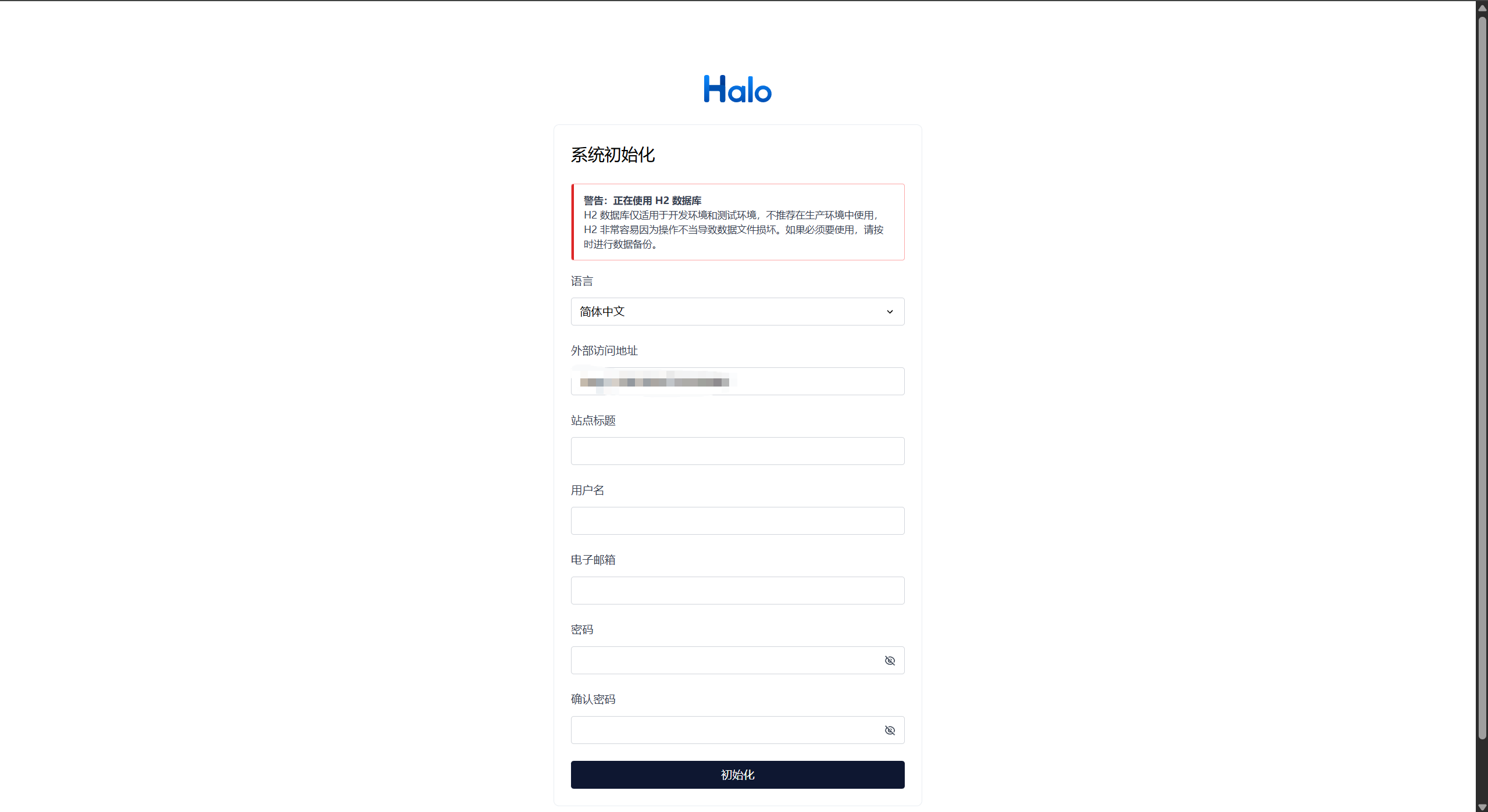
Halo部署成功后,需进行简单的初始化配置,才能正常使用,全程在浏览器中操作,无需执行命令。访问Halo初始化页面:打开浏览器,输入http://服务器公网IP:8090(如http://123.45.67.89:8090),若能看到初始化页面,说明部署正常;
-
创建管理员账号:填写管理员邮箱、用户名、密码(记住密码,后续登录后台用),点击“下一步”;
-
设置博客基础信息:填写博客标题(如“我的个人博客”)、副标题、语言,点击“初始化”,即可
-
登录Halo后台:初始化完成后,自动跳转到登录页面,输入刚才创建的管理员账号和密码,登录后即可进入Halo后台管理界面。

后台功能说明:左侧菜单栏可进行文章管理、模板切换、插件安装、网站设置等操作,新手可先熟悉“文章管理”(发布第一篇文章)和“外观”(切换模板),操作简洁,无需复杂配置。这里推荐应用市场的“Clarity”模板。
最后记得关注我,如有问题可以添加QQ:3662659718 看到后会及时回复。
友情赞助:宝塔,雨云(201023)