前端新手必看!天翼云服务器+域名备案+项目部署全流程(Xshell/FileZilla实操)
作为前端新手,写完项目后最期待的就是把它部署到公网,让所有人都能访问。但从服务器购买到项目上线的一系列操作,比如选服务器配置、备案、连接工具使用、部署命令等,很容易让人踩坑。本文就以天翼云服务为例,结合Xshell和FileZilla工具,详细记录从0到1完成项目部署的全过程,每个步骤都附实操截图思路和避坑技巧,新手跟着做就能成功!
前置说明:本文适合前端新手,使用Vue/React等框架开发的项目均可参考,核心工具为Xshell(远程连接服务器)、FileZilla(文件传输),服务器选用天翼云ECS,域名及备案也基于天翼云生态完成,流程更连贯。
一、前期准备:明确需求与工具安装
1.1 明确核心需求
前端项目部署对服务器配置要求不高,新手入门推荐:2核CPU、2G内存、40G系统盘,操作系统选CentOS 7.9 64位(兼容性好、命令文档丰富,踩坑成本低)。地域建议选离目标用户近的,比如华东地区选上海节点,北方选北京节点,降低访问延迟。
1.2 必备工具安装
这两个工具均为免费版即可满足需求,直接官网下载安装,无需复杂配置:
-
Xshell:用于远程连接Linux服务器,执行命令操作。官网地址:Xshell免费版(选择“家庭/学校免费”版本)
-
FileZilla:图形化文件传输工具,用于把本地打包好的项目文件传到服务器。官网地址:FileZilla官网(下载FileZilla Client)
坑点提示:安装Xshell时若提示“缺少VC++运行库”,直接根据提示安装对应组件即可,无需重装系统。
二、第一步:购买天翼云服务器
天翼云作为国企云服务商,备案流程规范,新手操作更放心,步骤如下:
2.1 注册并登录天翼云
访问天翼云官网,用手机号注册并完成实名认证(个人备案仅需身份证,企业备案需营业执照,本文以个人为例)。实名认证是后续备案的前提,务必真实填写。
2.2 选购云服务器ECS
-
首页搜索“云服务器ECS”,进入选购页面,选择“入门型”或“共享型”(新手性价比之选);
-
配置选择:CPU2核、内存2G、系统盘40G SSD(SSD读写速度快,提升项目访问体验),操作系统下拉选择“CentOS 7.9 64位”,注意不要选Windows Server(前端部署Linux更主流);
-
付费方式:推荐“按需付费”(适合测试阶段,不用时可释放)或“1年套餐”(长期使用更划算);
-
设置登录密码:务必牢记!这是服务器root用户的登录密码,后续Xshell连接需要,建议设置“字母+数字+特殊符号”的复杂密码,提升安全性;
-
确认订单并支付,支付成功后进入“控制台-云服务器ECS”,此时能看到服务器的公网IP地址(关键信息,记下来!比如123.123.123.123)。
重要提醒:服务器购买后,默认只开放22端口(SSH连接用),后续部署项目需要开放80(HTTP)和443(HTTPS)端口,这一步在“安全组”配置中完成,下文会讲。

建议新手买个最便宜的先练手
三、第二步:申请域名与ICP备案
没有域名的项目只能通过公网IP访问,既不专业也不好记,而国内服务器必须完成ICP备案才能绑定域名(否则无法正常访问),这是法定要求,流程虽稍久但必须做。
3.1 申请域名
-
天翼云官网进入“域名服务”,输入想要的域名(比如myfirstweb.cn),查询是否已被注册,未注册则加入购物车;
-
选择域名后缀(.cn/.com均可,.cn更便宜,个人备案也容易通过),确认购买(一般首年几十元);
-
域名购买后,进入“域名控制台”,记下域名的“DNS服务器地址”(天翼云默认配置好,无需修改)。

3.2 办理ICP备案(核心步骤)
ICP备案是国内服务器的“身份证”,备案成功后会获得备案号(比如粤ICP备XXXX号),必须放在网站底部。天翼云提供“备案中心”,全程在线办理,流程如下:
-
进入天翼云“备案中心”,选择“首次备案”,填写备案主体信息(个人则填姓名、身份证号、手机号等);
-
填写网站信息:网站名称(不能含“官网”“中国”等敏感词,比如“我的前端小站”)、网站类型“个人博客”或“个人作品展示”,服务器信息选择已购买的ECS服务器(系统会自动关联);
-
上传材料:个人备案需上传身份证正反面照片(清晰无反光)、人脸识别(根据系统提示完成,确保光线充足);
-
提交审核:备案信息提交后,天翼云会先进行初审(1-2个工作日),初审通过后提交至当地通信管理局审核(5-20个工作日,不同地区速度不同);
-
备案成功:通信管理局审核通过后,会收到短信和邮件通知,此时域名备案状态为“已备案”,可以进行后续域名解析。
备案技巧:备案信息务必真实,网站名称不要太商业化,否则容易被驳回;审核期间保持手机畅通,可能会有备案专员电话核实信息。
3.3 域名解析(备案成功后操作)
域名解析就是把域名和服务器公网IP绑定,让用户访问域名时能指向你的服务器:
-
进入天翼云“域名控制台”,找到已备案的域名,点击“解析”;
-
添加解析记录:记录类型选“A”(指向IP地址),主机记录填“www”(对应www.myfirstweb.cn)或“@”(对应myfirstweb.cn,无www前缀),记录值填服务器的公网IP,TTL选“10分钟”(解析生效更快);
-
保存解析记录,一般10-30分钟生效,可通过“ping 域名”命令在本地CMD中测试解析是否成功(能返回服务器IP即生效)。
四、第三步:服务器连接与环境配置
现在需要用Xshell连接服务器,安装Nginx(前端项目部署的核心服务器软件,用于处理HTTP请求),这是项目部署的基础。
4.1 开放服务器安全组端口
默认情况下,服务器只开放22端口,80(HTTP)和443(HTTPS)端口是关闭的,必须先开放才能让外部访问项目:
-
进入天翼云“ECS控制台”,找到对应服务器,点击“安全组”;
-
选择“入方向规则-添加规则”,分别添加两条规则: 规则1:端口范围80/80,协议TCP,源地址0.0.0.0/0(允许所有IP访问);
-
规则2:端口范围443/443,协议TCP,源地址0.0.0.0/0;
-
保存规则,此时服务器的80和443端口已开放。
4.2 用Xshell远程连接服务器
Xshell能让我们在本地电脑上操作Linux服务器,步骤如下:
-
打开Xshell,点击“文件-新建”,弹出会话属性窗口;
-
常规选项:名称随便填(比如“我的天翼云服务器”),主机填服务器的公网IP,端口号默认22;
-
用户身份验证:方法选“密码”,用户名填“root”(Linux最高权限用户),密码填服务器购买时设置的密码;
-
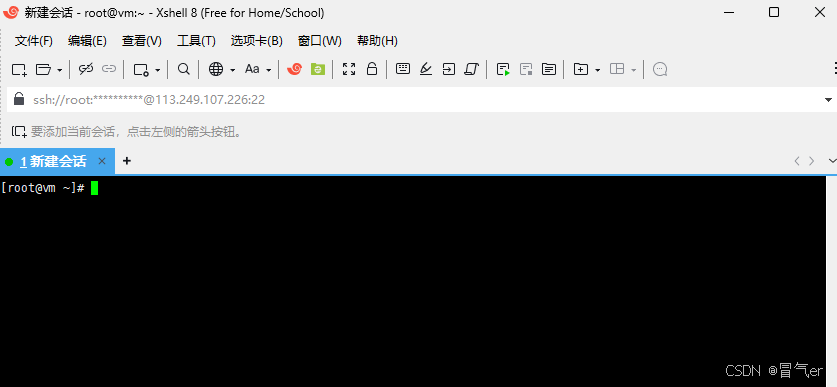
点击“连接”,首次连接会提示“接受并保存”,点击确认后,若出现“[root@localhost ~]#”的命令行提示,说明连接成功!
常见问题:若连接失败,检查三点:1. 公网IP是否正确;2. 服务器安全组22端口是否开放;3. 密码是否输错(注意大小写)。
4.3 安装Nginx(前端项目部署核心)
Nginx是高性能的HTTP服务器,能帮我们托管前端静态文件(HTML、CSS、JS、图片等),在Xshell的命令行中依次执行以下命令(复制粘贴即可,每执行一条按回车):
-
更新系统软件包(确保安装环境最新):
yum update -y -
安装Nginx:
yum install nginx -y -
启动Nginx服务:
systemctl start nginx -
设置Nginx开机自启(避免服务器重启后Nginx停止运行):
systemctl enable nginx
安装完成后,在本地浏览器输入服务器公网IP,若看到“Welcome to nginx!”的默认页面,说明Nginx安装成功!
五、第四步:项目打包与部署(核心操作)
这一步是把本地写好的前端项目,打包后传到服务器的Nginx目录中,让外部能访问到。
5.1 本地项目打包(以Vue为例,React类似)
-
打开项目的package.json,确认有“build”脚本(Vue项目默认自带);
-
打开终端,进入项目根目录,执行打包命令:
npm run build -
打包完成后,项目根目录会生成dist文件夹,这就是需要部署的静态文件(里面包含index.html和各种资源文件)。
打包注意:若项目是路由为history模式的Vue项目,需要在nginx配置中添加重写规则,否则刷新页面会404,下文会讲。
5.2 用FileZilla传输dist文件到服务器
FileZilla是图形化工具,比命令行传文件更直观,步骤如下:
-
打开FileZilla,点击“文件-站点管理器”,新建站点;
-
站点配置:协议选“SFTP-SSH文件传输协议”,主机填服务器公网IP,端口22,登录类型选“正常”,用户root,密码填服务器密码,点击“连接”;
-
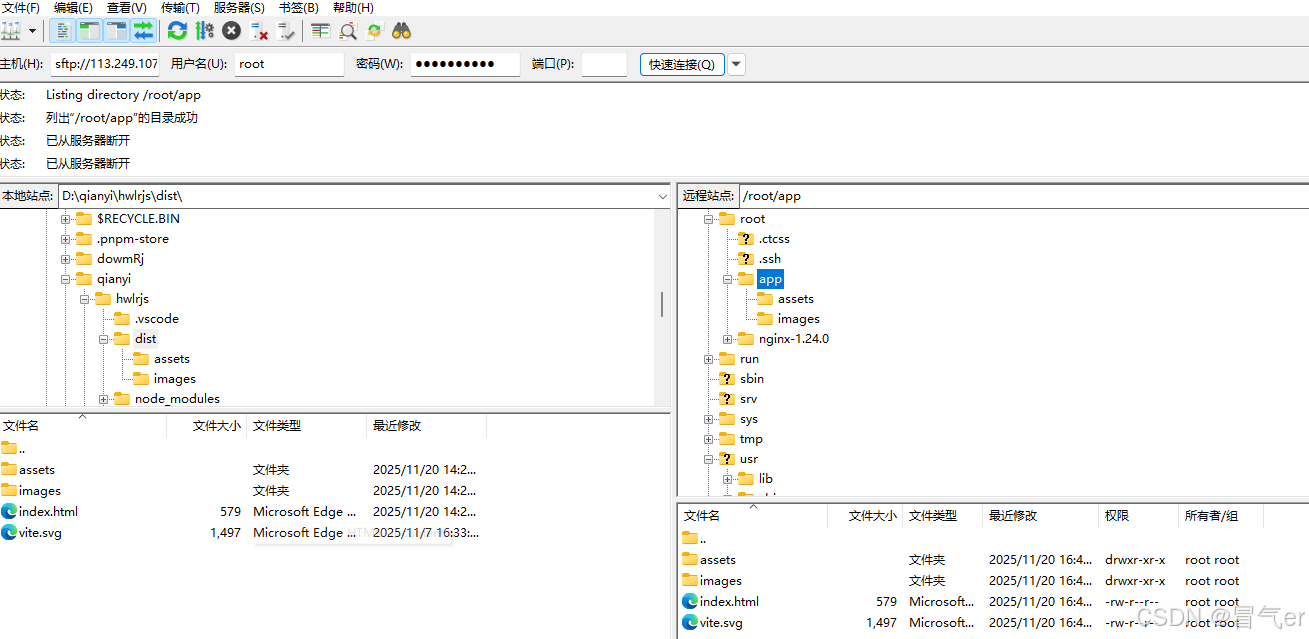
连接成功后,FileZilla界面分为两部分:左侧是本地文件(找到项目的dist文件夹),右侧是服务器文件;
-
Nginx的默认网站根目录是/usr/share/nginx/html,在右侧服务器文件中找到这个目录,删除里面的默认文件(index.html等);
-
选中左侧dist文件夹里的所有文件(注意是文件夹内的文件,不是dist本身),右键“上传”,等待传输完成(右下角有进度提示)。
5.3 配置Nginx(关键:让Nginx指向我们的项目)
默认情况下Nginx已指向/usr/share/nginx/html目录,若项目是hash路由(Vue默认),此时在浏览器输入域名或公网IP,已经能看到项目了!但如果是history路由,需要修改Nginx配置:
-
在Xshell中执行命令,编辑Nginx配置文件:
vim /etc/nginx/conf.d/default.conf -
进入编辑模式后,找到“location / { ... }”部分,修改为以下内容(按i键进入编辑模式,修改后按Esc,输入:wq保存退出):
location / {root /usr/share/nginx/html;index index.html index.htm;# 以下是history模式需要添加的规则try_files $uri $uri/ /index.html;} -
检查Nginx配置是否正确:
nginx -t(若提示“success”说明配置正确) -
重启Nginx使配置生效:
systemctl restart nginx
六、最后一步:测试访问与问题排查
6.1 访问测试
在本地浏览器输入已解析的域名(比如www.myfirstweb.cn),若能正常显示你的前端项目,点击路由、刷新页面都没问题,说明部署成功!
6.2 常见问题排查
-
404错误:检查dist文件是否传到了/usr/share/nginx/html目录,Nginx配置中的root路径是否正确;
-
502错误:Nginx配置错误,执行nginx -t检查配置,确保try_files等规则书写正确;
-
页面样式错乱:打包时静态资源路径错误,Vue项目可在vue.config.js中设置publicPath: './',重新打包上传;
-
域名无法访问:检查域名解析是否生效,备案是否成功,服务器安全组80端口是否开放。
七、总结与后续优化
到这里,从服务器购买、域名备案到项目部署的全流程就完成了!作为前端新手,首次部署可能会遇到各种小问题,但只要按步骤排查,尤其是端口开放、Nginx配置、文件路径这几个关键点,就能顺利解决。
后续可以做这些优化:1. 配置HTTPS(天翼云提供免费SSL证书,让域名显示小绿锁,更安全);2. 开启Nginx缓存,提升项目访问速度;3. 用Git管理项目,实现代码自动化部署(适合频繁更新的项目)。
如果在操作中遇到具体问题,欢迎在评论区留言,我会一一回复!觉得有用的话,点赞收藏关注一波~