服务器上跑代码全过程
前言:
本科期间也在老师的服务器上跑过,但是当时是老师找的研究生师兄直接把配好环境的账号给我们了,而且还是在实验室的电脑上,所以之前其实还是没有全过程的走下来,本周老师喊我跑一下师兄的代码,要用到服务器,花费了4天左右才终于从建账号、配环境、跑代码这些流程搞完,所以写这个贴子记录一下在这个过程重踩过的坑
0.准备工作
(1)准备连服务器之前先安装一个软件,叫MobaXterm,用这个软件可以连接服务器,并且可以直接在上面输入命令,是一个非常方便的工具
下载地址:MobaXterm Xserver with SSH, telnet, RDP, VNC and X11 - Download
(2)找老师准备好一个有root权限的账号
1.创建账号
打开MobaXterm之后按照以下顺序,3是输入服务器ip地址,4是root账户名称,最后在命令行里面输入root账户密码就可以建立连接了
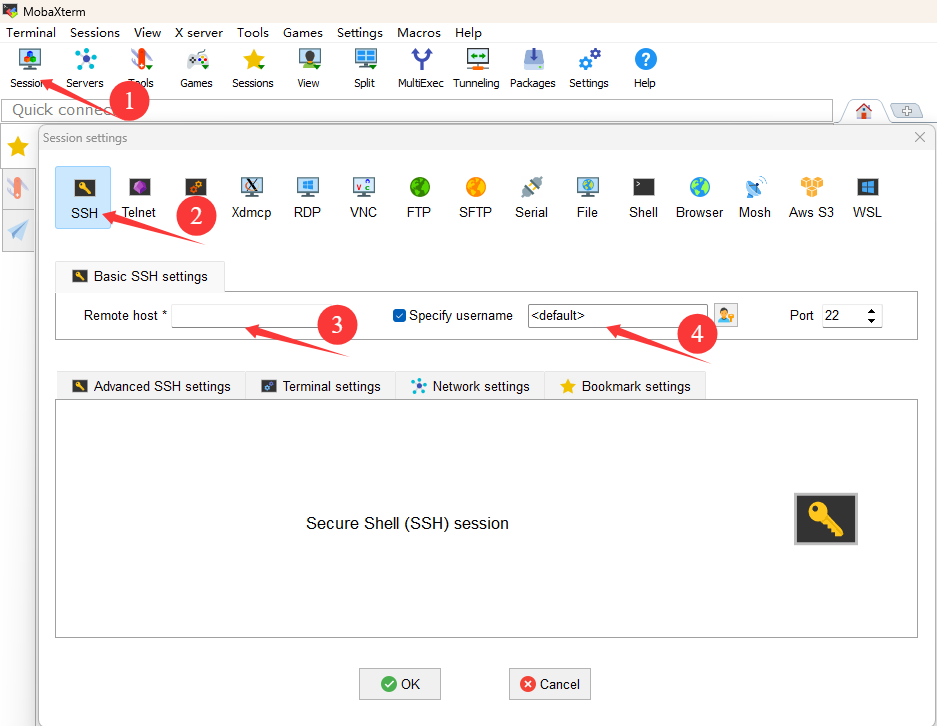
建立连接之后再命令行输入以下指令,随后会让你输入账户密码,至此新账户就建立好了
sudo adduser 用户名一般用户都是默认在home目录下的
随后在MobaXterm上面用新创建的账户登录就可以了
2.配置conda环境
一般新账户都需要自己配置conda环境,具体的配置过程实际上和本地是一模一样的,唯一的区别就是不需要你自己去下载,因为一般服务器上都会下好了有conda,在公共区里面找一下一般都能找到,我这边的目录是在opt/anaconda3/bin/conda
可以直接输入下面的命令初始化就好(第一个命令行的地址要根据实际情况来),成功的表示就是你的账户前面有(base)
/opt/anaconda3/bin/conda init bash
source ~/.bashrc
如果找遍服务器发现没有conda就自己下喽,可以把目录放在公共区域,然后按照上述步骤进行操作即可
3.本地和服务器代码同步
这一步主要是让本地和服务器建立一个映射,相当于你在pycharm上的操作就可以同步到服务器上。
首先是解释器,pycharm右上角有file——>settings

点击添加解释器之后,再点击“关于SSH”
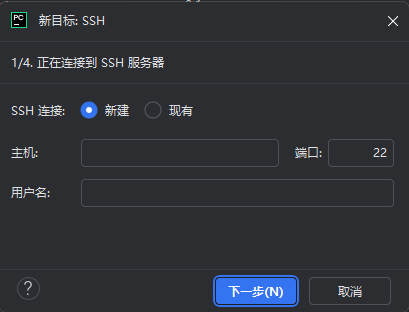
然后按照自己账号去填写就好
最后一步我们需要添加一个conda环境,这里可以选择已有的,也可以选择新建
一般新账号是没有的,可以在MobaXterm的命令行里面输入conda activate -n 环境名 python==x.xx.xx之后再在pycharm里面进行配置,也可以在pycharm里面直接配置
建议这里最好指定一下python的版本,因为后续代码里面要安装的包很多都对python的版本有限制,在这里踩了好几个坑,最后干脆删除了虚拟环境,又指定版本之后新建了一个
最后点击创建就可以了
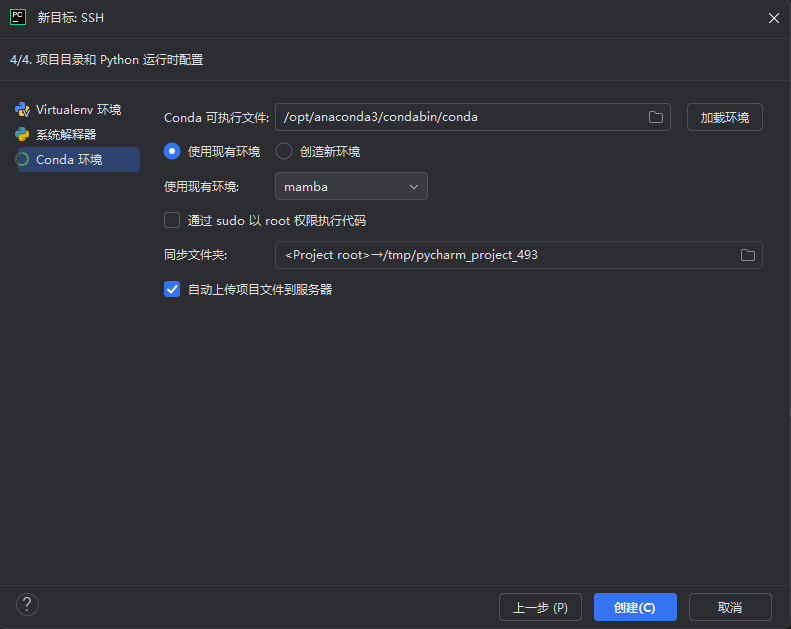 除了解释器以外,我们还需要对项目进行部署。
在此处输入代码文件需要存在服务器的哪个文件夹内就可以了
4.跑代码
接下来就可以正式地进行跑代码了,后续布置和本地计算机跑代码是一样的
记录以下本次跑代码的几个问题
(1)mamba_ssm和causal_conv1d用pip下载不了
安装causal-conv1d遇到的问题及解决方案_pip install causal-conv1d-CSDN博客
注:仅针对于linux系统有效,windows会麻烦很多,下载的.whl文件放在conda创建的虚拟环境目录下面就可以了
(2)跑代码的过程中发现数据集是.pickle?
我还寻思为什么数据只有几个pickle文件,并且没有验证集和测试集?后来我才知道原来师兄在github上发布的版本没有完全公开,并且模型权重还需要去huggingface上面下载
但是总而言之,环境配好,代码也跑通了,对于我这个大半年没怎么碰过代码的人来说已经是很大的进步了
最后生成的结果也是保存到了服务器上