Win Ser 2019 搭建 iSCSI 存储服务器
1、环境准备
操作系统:Windows Server 2019
2、安装 iSCSI 服务
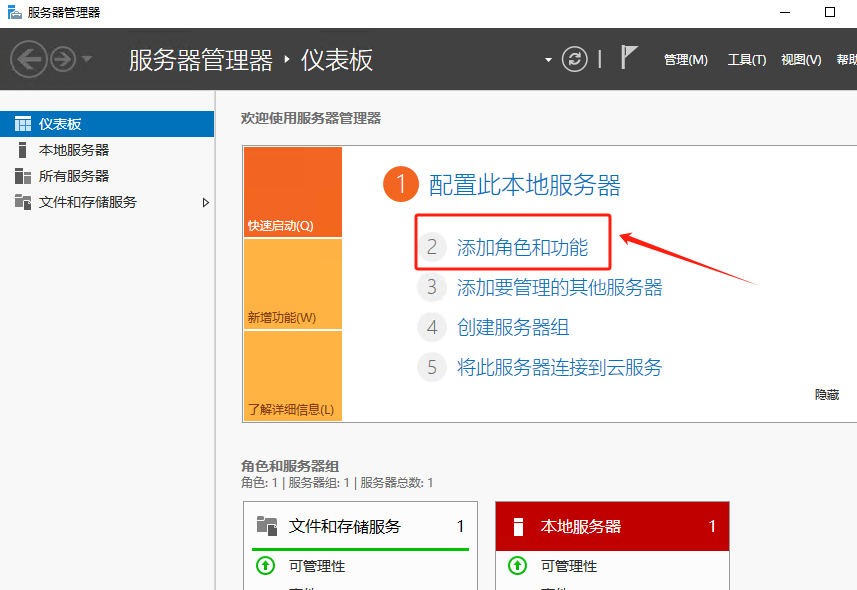
2.1、打开“服务器管理器”
2.2、点 “添加角色和功能”
2.3、一直下一步到 “服务器角色”
2.4、展开 “文件和存储服务”,展开文件和iSCSI”
2.5、勾选 “ISCSI 目标服务器”,并点击 “添加功能”

2.6、一直 “下一步” , 直到 “安装” ,提示 “安装完成” ,点 “关闭”
2.7、至此 iSCSI 服务已经安装完成(不需要重启)
3、创建 iSCSI 空间并映射给其他主机
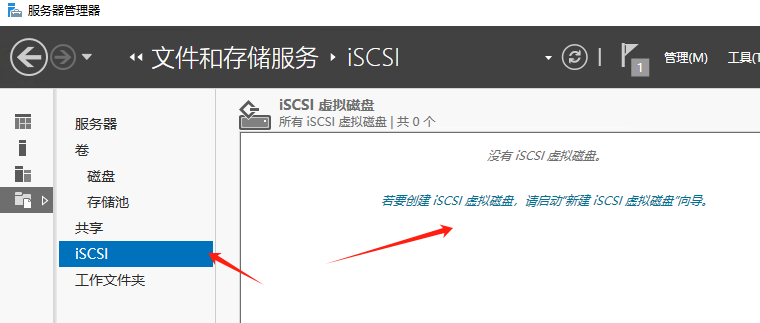
3.1、在 “服务器管理器” 内,打开 “文件和存储服务”

3.2、选择 “iSCSI” ,点 “创建 iSCSI 虚拟磁盘”
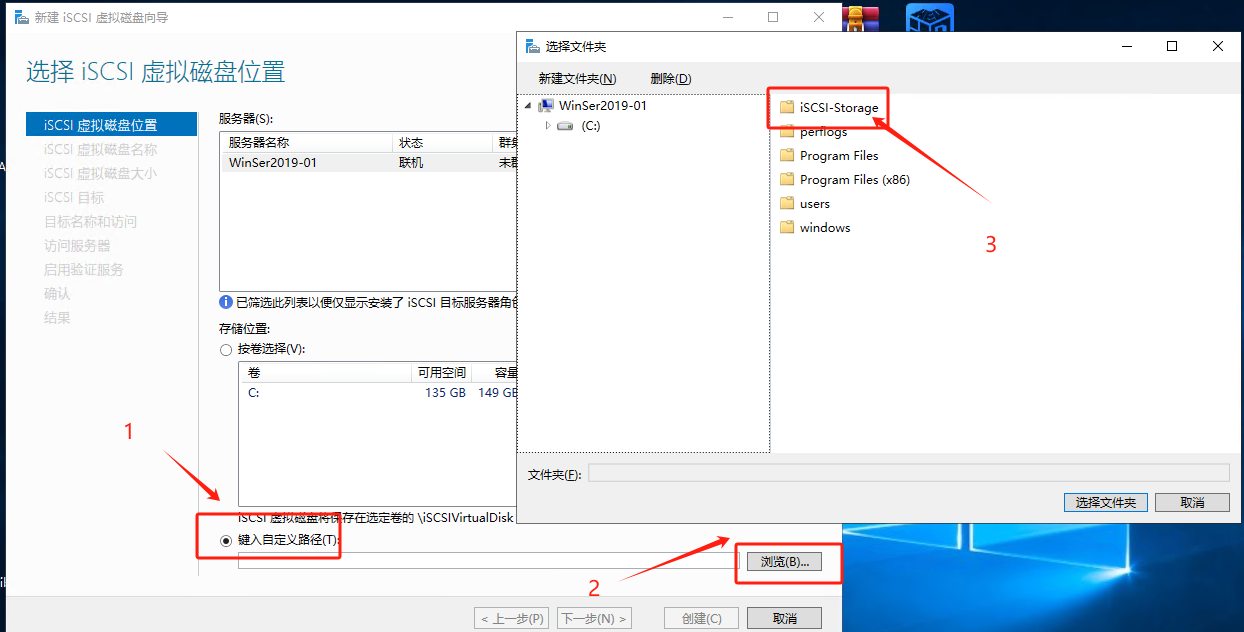
3.3、选择存储位置
我这里没分区,只有一个 C盘 ,我的路径只能存放在C盘内,
你可以按照自己的大容量磁盘来进行选择,比如选择D盘下的某个文件夹,
我这里是在 C盘 下创建了一个 “iSCSI-Storage的文件夹”,我选择我的这个文件夹
3.4、创建虚拟磁盘名称
我的习惯是给谁用,以谁命名,我这里要给另外一台主机 “WinSer2019-02” 使用,
我就命名:“iSCSI-WinSer2019-02”,
之后点击下一步

3.5、分配大小
我这里是测试,只分配 50GB 空间
类型根据自己需求进行选择,之后点击 下一步

3.6、新建 iSCSI 目标


要映射给谁,就填写谁的信息,

3.7、之后一直默认 下一步, 直到 创建完成,点关闭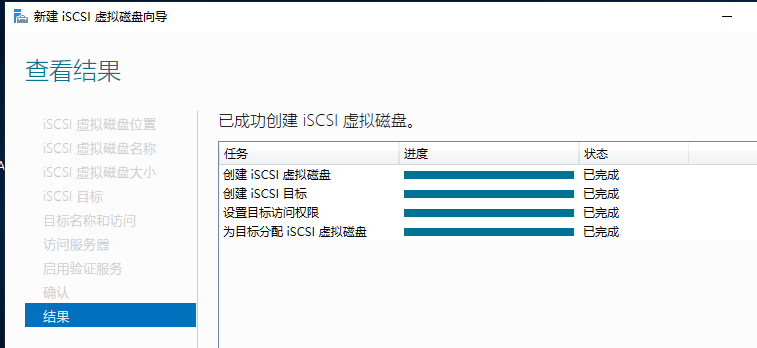
3.8、至此,创建 iSCSI 存储空间,并且映射给需要连接的主机,已完成
4、测试连接
4.1、用左下角搜索图标,或直接左键左下角Windows菜单,直接输入 iscsi,会显示一个 iSCSI发起程序,打开此程序

4.2、输入目标信息
这里是根据映射方式来的,如果你映射选择的 IP 地址,则输入iSCSI 服务器的 IP 地址进行连接,
如果选择的是 IQN 方式映射,则这里填写对端映射的IQN号
我这里是通过 IP 地址互联的,则直接填写服务器的 IP 地址进行连接

4.3、验证是否连接
右键 Windows 菜单,点击 “计算机管理”
打开磁盘管理,看是否有新的 50GB 的磁盘
我这里磁盘已经上来了,则可以开始 右键-联机-新建简单卷-格式化 开始使用

5、至此,iSCSI 服务器的搭建与映射连接已经完成
Windows系统的连接方式基本一致,
如果是Linux系统连接的话,映射步骤不变,
需要调整的就是 Linux 系统的磁盘格式化以及挂载方式