PyCharm 自定义背景颜色超详细教程(适配新版 / 旧版,附配色推荐)
本文将详细讲解PyCharm 默认主题背景修改、自定义纯色背景、背景图片设置三种常用方式,适配 Windows/Mac/Linux 全平台,新手也能一步到位!
一、基础准备:确认 PyCharm 版本
PyCharm 的背景设置入口在设置(Settings/Preferences) 中,新版(2020.1+)和旧版入口基本一致,仅部分弹窗命名略有差异,全平台操作逻辑相同:
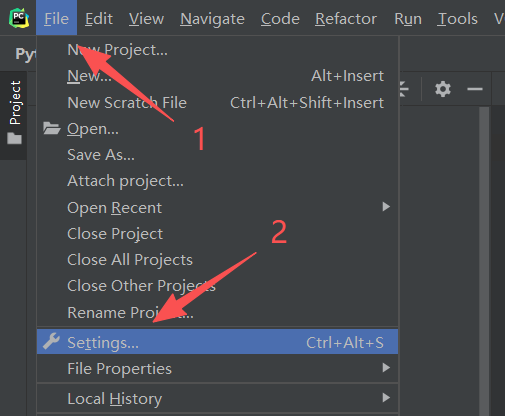
- Windows/Linux:顶部菜单栏点击
File→Settings(快捷键Ctrl+Alt+S) - Mac:顶部菜单栏点击
PyCharm→Preferences(快捷键Cmd+,)
二、方式 1:修改默认主题背景(最推荐,一键切换)
PyCharm 内置了多款官方主题,不同主题对应不同的背景色、代码高亮配色,适合不想手动调试的同学,兼顾背景色和代码可读性,步骤如下:
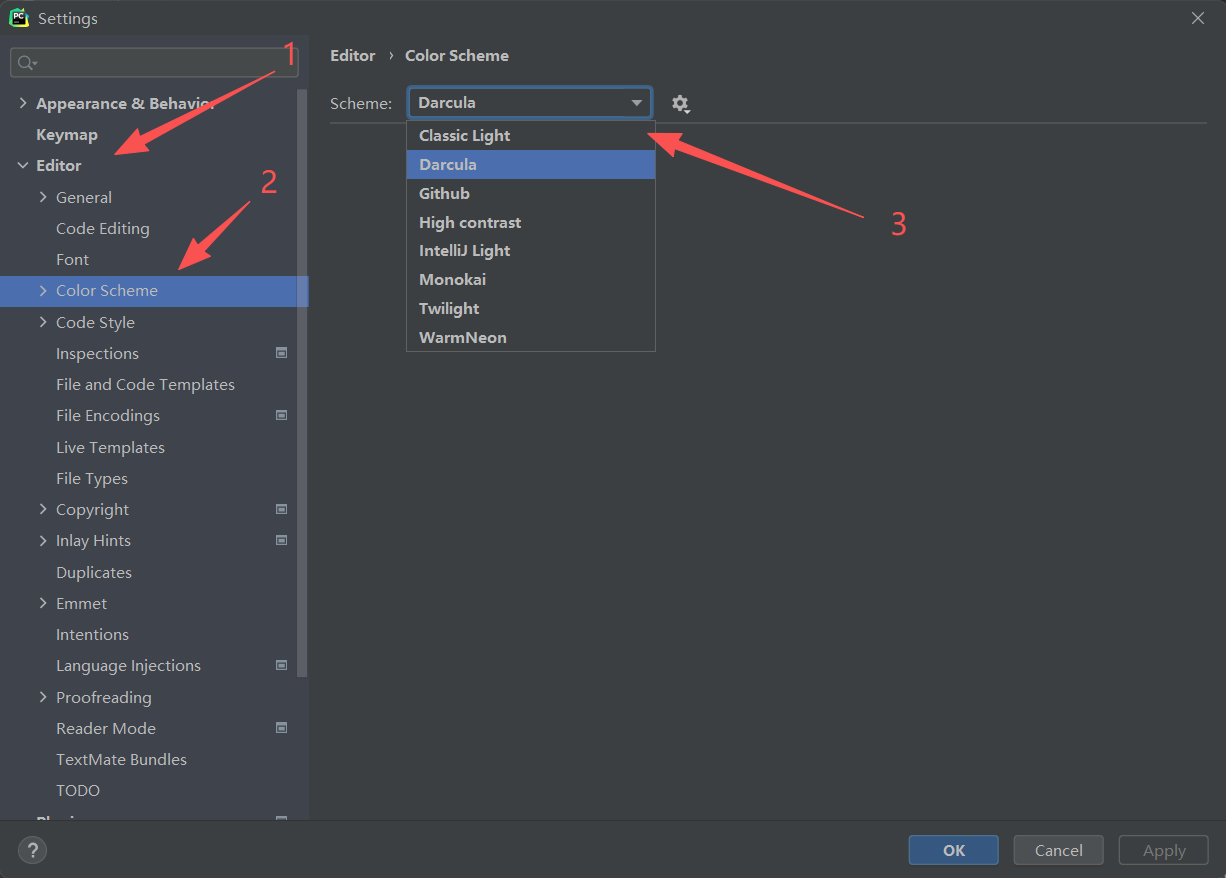
- 打开设置面板后,在左侧导航栏展开
Editor→ 点击Color Scheme(配色方案); - 右侧
Scheme下拉框中选择想要的主题,实时预览窗会显示背景色 + 代码高亮效果:- 浅色系:
Default(默认白色)、IntelliJ Light(柔和浅灰,推荐日常编码); - 深色系:
Darcula(经典深灰,PyCharm 默认深色主题,护眼首选)、High Contrast(高对比度黑,适合低亮度环境);
- 浅色系:
- 选择后点击底部
Apply→OK,背景色立即生效。
小技巧
如果想微调内置主题的背景色(比如把 Darcula 的深灰调更浅),可在Color Scheme下点击 General → 展开 Editor → 选择 Background,右侧修改Background color的色值,建议不要偏离主题原色太多,避免代码高亮和背景色冲突。
三、方式 2:自定义纯色背景(精准调色调,个性化首选)
如果觉得内置主题的背景色不够贴合需求,可直接设置自定义纯色背景,支持手动输入色值、取色器选色,步骤如下:
步骤 1:打开背景色设置入口
设置面板中,左侧展开 Editor → Color Scheme → General,右侧找到并展开 Editor 选项,点击选择 Background(背景)。
步骤 2:设置自定义纯色背景
- 右侧取消勾选
Inherit from parent(取消继承主题默认背景); - 点击
Background color后的颜色方块,弹出取色器:- 方式 1:直接拖动取色器滑块,选择喜欢的颜色,实时预览窗会同步显示效果;
- 方式 2:点击取色器右上角的色值输入框,输入 16 进制色值(推荐护眼色值:
#F5F5F5(柔和浅灰)、#E8E8E8(暖浅灰)、#2B2B2B(深灰护眼)); - 方式 3:取色器底部点击吸管工具,可拾取屏幕任意位置的颜色(比如参考其他编辑器的背景色);
- 颜色调整完成后,点击
Apply→OK,纯色背景立即生效。
关键注意点
设置纯色背景时,一定要保证和代码高亮色的对比度:
- 浅色背景建议搭配黑色 / 深灰色代码字;
- 深色背景建议搭配白色 / 浅灰色代码字;
- 避免使用高饱和度颜色(如亮红、亮绿)作为背景,长时间编码易视觉疲劳。
四、方式 3:设置背景图片
除了纯色背景,PyCharm 还支持设置自定义背景图片(比如风景、简约壁纸),让编辑器更有特色,步骤如下:
步骤 1:打开背景图片设置入口
设置面板中,左侧展开 Editor → 点击 General → 右侧找到 Editor Background(编辑器背景,部分旧版显示为Background Image)。
步骤 2:配置背景图片参数
- 勾选
Enable background image(启用背景图片); - 点击
Image后的文件夹图标,选择本地图片(支持 JPG/PNG/WEBP 格式,建议用低饱和度、简约风格的图片,避免遮挡代码); - 调整图片显示参数(核心,决定体验好坏):
- Opacity(透明度):建议设置
10%~30%,太高会遮挡代码,太低等于没设置; - Position(位置):推荐
Center(居中)或Tile(平铺),根据图片尺寸选择; - Scale(缩放):建议
Auto(自动),避免图片拉伸变形;
- Opacity(透明度):建议设置
- 预览窗确认效果后,点击
Apply→OK,背景图片生效。
背景图片设置避坑指南
- 图片尺寸:建议和编辑器分辨率匹配,或使用高清无缝壁纸,避免拉伸 / 模糊;
- 配色:浅色代码主题搭配浅色系图片,深色代码主题搭配深色系图片,保持视觉统一;
- 性能:避免使用超大尺寸(超过 10M)的图片,可能导致 PyCharm 启动变慢;
- 恢复:如果想取消背景图片,只需取消勾选
Enable background image,点击应用即可。
五、补充:恢复默认背景颜色
如果修改后想还原成 PyCharm 初始背景,两种简单方法:
- 方式 1(主题还原):打开
Color Scheme,选择Default(浅色默认)或Darcula(深色默认),应用即可; - 方式 2(纯色还原):在
Editor → Color Scheme → General → Editor → Background中,勾选Inherit from parent,恢复主题默认背景; - 方式 3(图片还原):取消
Editor Background中的Enable background image勾选。
六、护眼配色推荐
纯色背景色值(直接复制用)
- 浅色护眼:
#F5F5F5(柔和浅灰)、#ECECEC(中性浅灰)、#F0F2F5(微信同款浅灰); - 深色护眼:
#2B2B2B(经典深灰)、#333333(中深灰)、#1E1E1E(VS Code 默认深色)。
主题 + 背景搭配推荐
- 日常编码:
IntelliJ Light主题 + 自定义#F5F5F5背景,柔和不刺眼; - 夜间编码:
Darcula主题 + 自定义#2B2B2B背景,低亮度环境下眼部压力小; - 高对比度需求:
High Contrast主题,适合视力敏感人群。
七、常见问题解决
- 修改背景后代码高亮看不清?原因:背景色和代码色对比度太低,解决方案:要么调整背景色色值,要么在
Color Scheme中微调代码高亮色(如把注释调浅、关键字调深)。 - Mac 版 PyCharm 找不到背景设置入口?确认是否打开了正确的设置:
PyCharm → Preferences → Editor → Color Scheme,Mac 版和 Windows 版仅入口菜单栏不同,内部选项完全一致。 - 设置后重启 PyCharm 背景失效?原因:未点击
Apply直接点了OK,或 PyCharm 配置文件损坏;解决方案:重新设置并确认Apply,若仍失效,可删除 PyCharm 缓存(File → Invalidate Caches → 勾选All → Invalidate and Restart)。