


EasyNode服务器自动伸缩配置:根据负载调整资源
EasyNode服务器自动伸缩配置:根据负载调整资源
【免费下载链接】easynode 一个简易的个人Linux服务器ssh管理面板(webSSH&webSFTP)  项目地址: https://gitcode.com/GitHub_Trending/ea/easynode
你是否还在为Linux服务器资源分配烦恼?当流量突增时服务器响应缓慢,空闲时资源又被白白浪费?本文将介绍如何使用EasyNode实现服务器资源的自动伸缩,根据实时负载动态调整CPU、内存等资源,让你的服务器始终运行在最佳状态。读完本文,你将掌握自动伸缩规则配置、负载监控与告警设置,以及实际应用中的优化技巧。
什么是服务器自动伸缩
服务器自动伸缩(Auto Scaling)是指根据服务器当前负载情况(如CPU使用率、内存占用、网络流量等指标)自动调整计算资源的技术。当负载增加时,系统会自动扩容以保证服务稳定性;当负载降低时,系统会自动缩容以节省资源成本。
EasyNode作为一款功能完善的Linux服务器WEB终端面板,通过其内置的服务器状态监控功能和主机管理模块,可以实时采集服务器性能数据并执行预设的资源调整策略。
自动伸缩实现原理
EasyNode的自动伸缩功能基于以下三个核心组件实现:
-
数据采集层:通过SSH连接定期执行系统命令(如
free -m、cat /proc/stat等)采集服务器性能指标,代码实现可参考server-status.js中的CPU、内存和网络信息获取函数。 -
决策引擎:根据用户配置的伸缩规则(如CPU使用率阈值、内存占用百分比等)判断是否需要执行伸缩操作。
-
执行器:通过SSH在目标服务器上执行资源调整命令,如调整进程优先级、启动/停止服务实例等。

配置前的准备工作
在开始配置自动伸缩前,需要确保你的环境满足以下条件:
-
已安装EasyNode v3.2.0或更高版本,推荐使用docker-compose部署方式以获得最佳兼容性。
-
目标服务器已添加到EasyNode管理面板,具体添加方法可参考主机管理模块的
addHost函数实现。 -
确保EasyNode服务器与目标服务器之间网络通畅,且拥有足够权限执行资源调整命令(建议使用sudo权限)。
自动伸缩规则配置步骤
步骤1:创建伸缩策略
-
登录EasyNode管理面板,进入"服务器"页面,选择需要配置自动伸缩的目标主机。
-
点击"伸缩策略"选项卡,然后点击"创建策略"按钮。
-
在弹出的配置窗口中,设置以下参数:
- 策略名称:如"Web服务器自动伸缩"
- 监控指标:选择CPU使用率、内存使用率或网络流量
- 扩容阈值:当指标超过该值时触发扩容,如CPU使用率>70%
- 缩容阈值:当指标低于该值时触发缩容,如CPU使用率<30%
- 调整步长:每次扩容/缩容的资源量,如增加/减少1个CPU核心
步骤2:配置动作脚本
EasyNode通过执行Shell脚本来实现资源调整,你可以根据实际需求编写自定义脚本,或使用系统提供的模板脚本。以下是一个简单的CPU资源调整脚本示例:
#!/bin/bash
# 调整Nginx进程CPU亲和性
# 参数:$1=CPU核心数

# 检查参数
if [ -z "$1" ]; then
    echo "Usage: $0 "
    exit 1
fi

# 获取Nginx进程ID
NGINX_PID=$(pgrep nginx | head -1)

if [ -z "$NGINX_PID" ]; then
    echo "Nginx process not found"
    exit 1
fi

# 设置CPU亲和性
taskset -cp 0-$(( $1 - 1 )) $NGINX_PID

echo "Successfully set Nginx CPU affinity to 0-$(( $1 - 1 ))"
将上述脚本保存为adjust_nginx_cpu.sh,并在EasyNode的伸缩策略中配置为执行脚本。
步骤3:设置触发条件
在伸缩策略配置页面,设置触发条件的相关参数:
- 检查周期:如每30秒检查一次负载情况
- 连续触发次数:如连续3次达到阈值才执行伸缩操作,避免抖动
- 冷却时间:伸缩操作后多久再次检查,如扩容后5分钟内不再次扩容
步骤4:启用策略并测试
-
保存伸缩策略后,将其状态切换为"启用"。
-
为了测试策略是否生效,可以通过以下方法模拟服务器负载:
# 模拟CPU高负载
stress -c 4 -t 60s

# 模拟内存高占用
dd if=/dev/zero of=/tmp/test bs=1G count=4
- 在EasyNode的"服务器监控"页面观察负载变化和策略执行情况。
负载监控与告警设置
实时监控面板
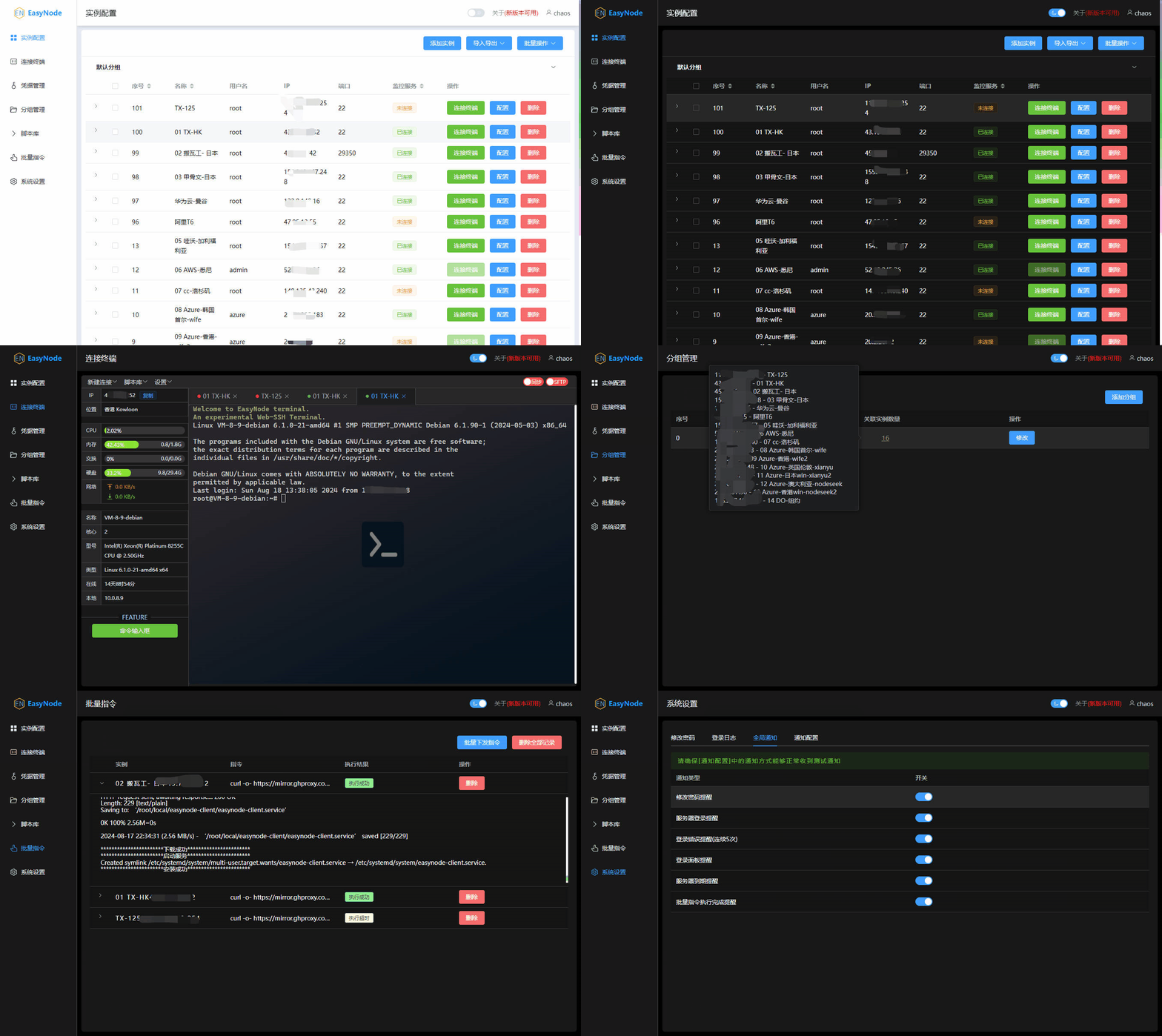
EasyNode提供了直观的服务器状态监控界面,可实时查看CPU、内存、磁盘和网络的使用情况。这些监控数据来源于server-status.js中定义的监控函数,通过WebSocket实时推送到前端。
监控面板主要展示以下指标:
- CPU使用率及核心数:通过解析
/proc/stat文件计算得出 - 内存使用情况:包括总内存、已用内存、可用内存及使用率
- 磁盘空间:各挂载点的总容量、已用空间和可用空间
- 网络流量:进出网络接口的实时数据传输速率
告警阈值配置
除了自动执行伸缩操作外,你还可以配置告警规则,当服务器指标超过阈值时通过邮件、短信等方式通知管理员。配置步骤如下:
-
在EasyNode面板中进入"设置" -> "通知"页面。
-
配置通知渠道(如SMTP邮件服务器、短信服务等)。
-
进入"告警规则"页面,点击"添加规则"。
-
设置告警指标、阈值和通知方式,例如:
- 指标:CPU使用率
- 条件:>85%
- 持续时间:5分钟
- 通知方式:邮件+短信
实际应用中的优化技巧
合理设置阈值和步长
在实际配置中,阈值和调整步长的设置需要根据服务器特性和应用需求进行优化:
-
避免频繁伸缩:设置适当的冷却时间,一般建议扩容冷却时间长于缩容冷却时间。
-
预估资源需求:根据历史负载数据,预测业务高峰期的资源需求,设置合理的最大扩容上限。
-
渐进式调整:采用较小的调整步长,避免资源波动过大影响服务稳定性。
结合业务场景优化
不同类型的应用有不同的资源需求特性,需要针对性优化:
-
Web服务:重点关注CPU和内存指标,可根据请求量动态调整进程数。
-
数据库服务器:除CPU和内存外,还需关注磁盘I/O和连接数,避免频繁扩容导致连接中断。
-
批处理任务:可设置定时伸缩规则,在任务执行前后自动调整资源。
监控数据持久化
默认情况下,EasyNode的监控数据仅保存在内存中。为了进行趋势分析和容量规划,建议开启数据持久化功能:
-
进入"设置" -> "高级"页面,找到"监控数据持久化"选项。
-
启用该功能并设置数据保留时间(如30天)。
-
系统会自动将监控数据定期保存到数据库中,可通过"报表"页面查看历史趋势。
常见问题与解决方案
问题1:伸缩操作执行失败
可能原因:
- EasyNode对目标服务器的权限不足
- 调整脚本存在语法错误
- 网络不稳定导致SSH连接中断
解决方案:
-
检查EasyNode的主机配置,确保使用具有足够权限的SSH用户。
-
在目标服务器上手动执行调整脚本,检查是否有错误输出。
-
查看EasyNode日志文件,定位具体错误原因:
tail -f /root/easynode/logs/app.log
问题2:负载波动导致频繁伸缩
解决方案:
-
增大冷却时间,例如将扩容冷却时间设置为10分钟,缩容冷却时间设置为5分钟。
-
使用"连续触发次数"功能,只有当指标连续多次超过阈值时才执行伸缩。
-
采用更平滑的调整策略,如基于指数函数而非线性函数计算调整幅度。
问题3:监控数据不准确
解决方案:
-
检查目标服务器的系统工具是否正常工作(如
free、df、vmstat等)。 -
在EasyNode中调整数据采集频率,默认是5秒一次,可根据服务器性能适当调整。
-
对于资源紧张的服务器,可减少采集的指标数量,只保留关键监控项。
总结与展望
通过EasyNode的自动伸缩功能,你可以实现服务器资源的动态调整,既保证了业务高峰期的服务稳定性,又避免了空闲时段的资源浪费。本文介绍了自动伸缩的实现原理、配置步骤、监控告警设置和实际应用技巧,帮助你快速上手这一功能。
未来,EasyNode将进一步增强自动伸缩能力,包括:
- 基于机器学习的负载预测
- 跨服务器集群的协同伸缩
- 与云服务提供商API的集成
如果你在使用过程中遇到问题,可以查阅官方文档或在GitHub上提交issue获取帮助。最后,欢迎分享你的使用经验,让我们一起完善EasyNode的自动伸缩功能。
希望本文对你有所帮助,如果觉得有用,请点赞、收藏并关注我们,获取更多服务器管理技巧和EasyNode新功能介绍!
【免费下载链接】easynode 一个简易的个人Linux服务器ssh管理面板(webSSH&webSFTP) 项目地址: https://gitcode.com/GitHub_Trending/ea/easynode
本文地址:https://www.yitenyun.com/4875.html





