【实操教程】Clawdbot本地部署与一步API接入完整指南:打造专属AI自动化工具
关键词:Clawdbot、Moltbot、一步API、yibuapi、本地AI部署、大模型接入、AI自动化、CSDN教程
前言:在AI自动化领域,Clawdbot(现更名为Moltbot)作为开源本地AI智能体,凭借“数据本地化+系统级操作”的核心优势,成为开发者与办公族的首选工具。但直接对接海外大模型存在成本高、链路不稳定等问题,而一步API作为跨境AI中转服务平台,可完美解决上述痛点。本文将从环境准备、Clawdbot部署、一步API接入、实战场景到问题排查,提供完整的实操教程,确保新手也能快速上手。
一、核心工具介绍
1. Clawdbot(Moltbot)
Clawdbot是一款本地优先的开源AI代理平台,核心特性如下:
-
数据安全:所有数据本地存储,无第三方上传,合规性强;
-
功能强大:支持系统命令执行、文件处理、跨平台交互等系统级操作;
-
多端兼容:适配MacOS、Windows、Linux全系统,支持Docker部署;
-
高度可扩展:支持自定义插件开发与第三方API接入,灵活适配各类场景。
2. 一步API
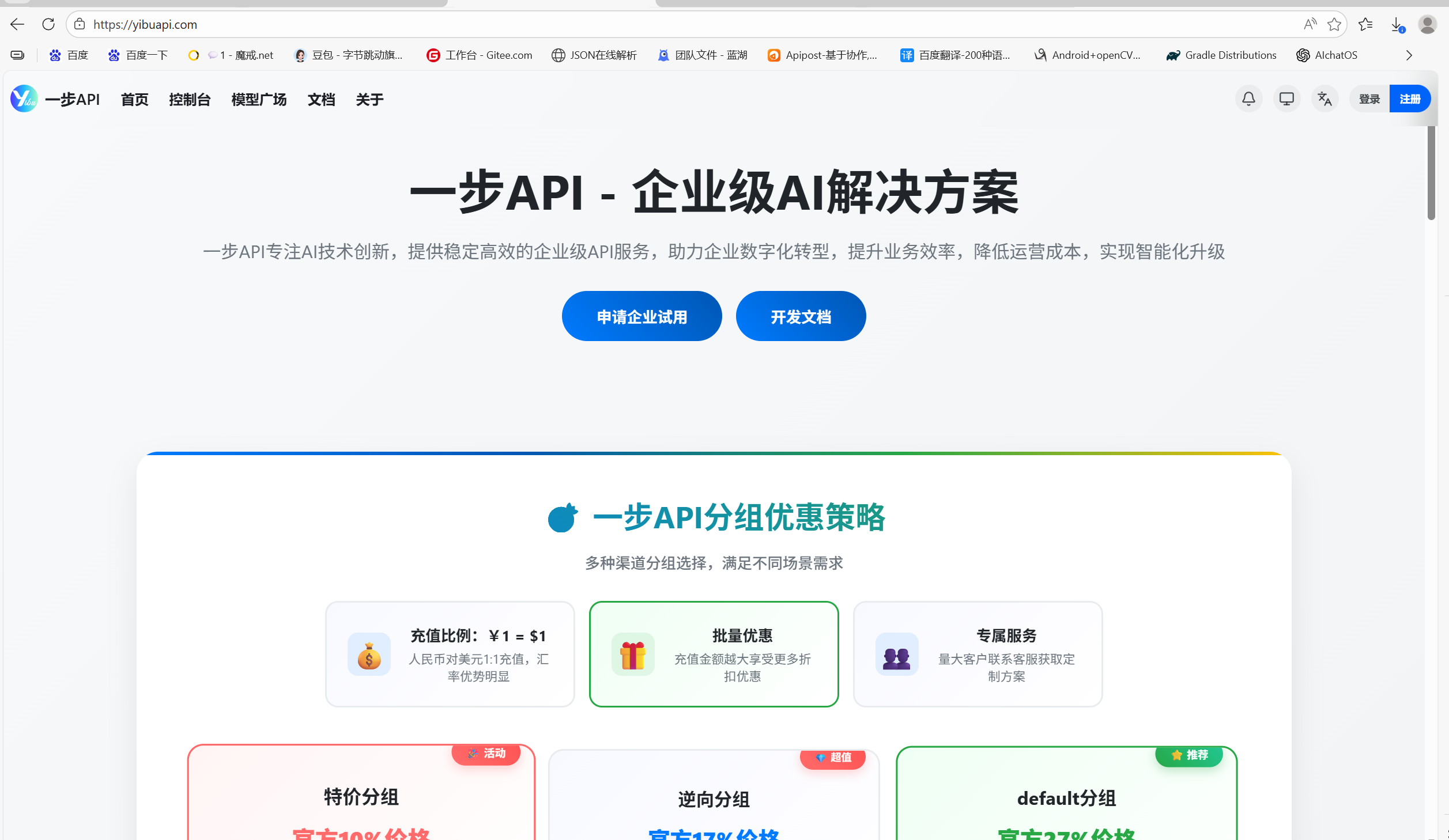
一步API是国内领先的跨境AI大模型中转服务平台,核心优势的如下:
-
成本可控:人民币1:1充值,无汇率波动,阶梯折扣最低至官方价10%;
-
链路稳定:全球分布式节点+智能路由,调用延迟降低50%,成功率99.9%;
-
合规安全:端到端加密传输,零数据存储,符合SOC2、ISO27001安全标准;
-
模型丰富:实时同步GPT-5、Claude 3、Gemini Ultra等主流海外大模型。
二、前置环境准备(必看)
本次教程适用于MacOS、Linux、Windows(WSL2)系统,核心依赖为Node.js 22.0.0及以上版本,提前做好环境检查与安装。
1. Node.js环境安装与验证
步骤1:检查当前Node.js版本
# 终端执行命令
node -v
# 若输出v22.0.0及以上,直接跳过安装步骤;否则执行以下安装命令
步骤2:通过nvm安装Node.js 22(通用方案,推荐)
# 1. 安装nvm(Node版本管理器)
# MacOS/Linux用户
curl -o- https://raw.githubusercontent.com/nvm-sh/nvm/v0.39.7/install.sh | bash
# Windows用户(WSL2内执行,同Mac/Linux命令)

# 2. 重启终端后,安装Node.js 22
nvm install 22
# 设置为默认版本
nvm use 22
nvm alias default 22

# 3. 验证安装结果
node -v # 输出v22.x.x即为成功
2. 其他依赖检查
确保系统已安装curl/wget、git等基础工具,Windows用户需在管理员模式下启动PowerShell或WSL2。
# MacOS/Linux验证
curl --version
git --version

# Windows(WSL2)验证
同MacOS/Linux命令
三、Clawdbot本地部署(三步搞定)
本次采用一键安装脚本部署,新手友好,避免复杂配置,部署完成后将自动配置基础环境。
步骤1:一键安装Clawdbot
根据系统选择对应命令,复制到终端执行,全程无需手动干预:
# MacOS/Linux用户
curl -fsSL https://clawd.bot/install.sh | bash

# Windows用户(管理员模式PowerShell)
iwr -useb https://clawd.bot/install.ps1 | iex

# 验证安装结果
clawdbot --version # 输出具体版本号即为安装成功
步骤2:初始化配置(Onboarding向导)
安装完成后,执行初始化命令,按提示完成基础配置:
clawdbot onboard
配置项说明(关键步骤,务必注意):
-
安全提示:输入Yes,确认知晓Clawdbot拥有系统操作权限;
-
工作目录:默认路径为/root/clawd(Linux/Mac)或C:Users用户名clawd(Windows),可自定义;
-
模型选择:暂时输入Skip,后续通过一步API配置大模型;
-
通信渠道:暂时输入Skip,后续可在Web UI配置Telegram、Slack等。
步骤3:启动Clawdbot核心服务
配置完成后,执行以下命令启动服务,并设置开机自启:
# 启动Clawdbot网关服务
clawdbot gateway start

# 设置开机自启(可选,推荐)
clawdbot gateway enable

# 验证服务状态
clawdbot gateway status
# 输出running即为启动成功
四、一步API接入(核心步骤)
Clawdbot的智能决策依赖大模型能力,通过一步API接入可实现低成本、高稳定的大模型调用,以下是完整接入流程。
步骤1:获取一步API关键参数
首先登录一步API官网,完成账号注册与实名认证,然后获取接入所需的3个核心参数:
-
API Key:进入控制台→密钥管理→创建API-KEY,复制生成的密钥(核心凭证,切勿泄露);
-
调用分组:根据需求选择,新手推荐default分组(官方价27%),高并发场景选择企业渠道(官方价41%),充值后生效;
-
Base URL与模型ID:
-
Base URL:https://yibuapi.com/v1(OpenAI兼容接口);
-
推荐模型ID:gpt-5-turbo(均衡高效)、claude-3-sonnet(长文本处理)。
-
步骤2:两种接入方式(新手/进阶适配)
提供Web UI可视化配置(新手首选)与配置文件接入(进阶用户)两种方式,按需选择。
方式一:Web UI可视化配置(5分钟搞定)
- 启动Clawdbot Web控制台,终端执行命令:
clawdbot dashboard
-
复制终端输出的链接(默认:http://localhost:18789/?token=xxx),在浏览器打开;
-
进入模型配置页面:左侧导航栏点击Models→Add Provider;
-
填写一步API配置信息(严格按以下内容填写):
-
Provider Name:一步API(自定义,便于区分);
-
API Type:选择OpenAI Compatible;
-
API Key:粘贴一步API官网获取的专属密钥;
-
Base URL:输入https://yibuapi.com/v1;
-
Default Model:填写模型ID(如gpt-5-turbo)。
-
-
保存并验证:点击Save按钮,页面显示Connected即为接入成功。
方式二:配置文件接入(进阶用户,更安全)
通过环境变量隐藏API Key,避免明文存储,适用于开发者与企业用户,步骤如下:
- 配置环境变量(按系统选择命令)
# MacOS/Linux(zsh终端)
echo "export YIBU_API_KEY='你的一步API Key'" >> ~/.zshrc
# 使配置生效
source ~/.zshrc

# Windows(PowerShell)
[Environment]::SetEnvironmentVariable("YIBU_API_KEY", "你的一步API Key", "User")
# 重启PowerShell后生效
- 编辑Clawdbot核心配置文件
打开Clawdbot配置文件(路径:~/.clawdbot/clawdbot.json),找到models字段,替换为以下内容(确保JSON格式正确,避免语法错误):
"models": {
  "mode": "merge",
  "providers": {
    "yibuapi": {
      "baseUrl": "https://yibuapi.com/v1",
      "apiKey": "${YIBU_API_KEY}",
      "api": "openai-completions",
      "models": [
        {
          "id": "gpt-5-turbo",
          "name": "GPT-5 Turbo(一步API)",
          "contextWindow": 128000,
          "maxTokens": 8192,
          "cost": { "input": 0.001, "output": 0.002 }
        }
      ]
    }
  }
},
"agents": {
  "defaults": {
    "model": { "primary": "yibuapi/gpt-5-turbo" }
  }
}
- 重启Clawdbot服务生效
# 重启网关服务
clawdbot gateway restart

# 验证配置是否生效
clawdbot gateway status # 输出running即为正常
五、实战场景测试(验证功能)
接入完成后,通过2个高频实战场景测试功能是否正常,确保Clawdbot能正常调用一步API的大模型能力并执行任务。
场景1:批量处理PDF文件(办公高频)
需求:将指定目录下的所有PDF文件合并为一个,并转换为Word格式保存到桌面。
-
打开Clawdbot Web UI(http://localhost:18789);
-
在聊天框输入以下指令(替换路径为自己的文件路径):
帮我把~/Documents/工作文档文件夹下的所有PDF文件合并为一个,命名为"2026年Q1工作总结.pdf",并转换为Word格式保存到桌面
- 查看执行结果:桌面生成对应的PDF和Word文件,终端输出成功日志即为测试通过。
场景2:自动调试代码(开发者高频)
需求:执行指定目录下的Node.js项目启动命令,监控运行状态,报错时自动截图并生成调试日志。
- 在Clawdbot Web UI聊天框输入以下指令(替换路径为自己的项目路径):
执行~/projects/node-app目录下的npm run dev命令,监控运行状态,若出现报错,自动截图报错信息并生成Markdown格式的调试日志,保存到~/logs目录
- 查看执行结果:启动项目后故意制造报错(如修改代码语法错误),~/logs目录生成调试日志文件即为测试通过。
六、常见问题排查(避坑指南)
整理了部署与接入过程中高频问题,按以下方案逐一排查,高效解决问题。
问题1:API调用失败(Web UI显示Disconnected)
排查方案:
-
检查API Key有效性:登录一步API控制台,确认密钥未被禁用,账户有剩余余额;
-
验证Base URL:确保填写正确,无多余空格或拼写错误;
-
网络问题:国内用户无需科学上网,一步API已优化跨境链路,若仍失败可切换一步API节点(控制台→节点管理)。
问题2:Clawdbot无法执行系统命令/文件操作
排查方案:
-
权限不足:MacOS/Linux用户给目标目录开放权限,命令:sudo chmod -R 755 目标路径;Windows用户以管理员模式启动终端/PowerShell;
-
路径错误:确认指令中的文件路径正确,避免中文路径(推荐使用英文路径)。
问题3:Web UI无法访问(提示无法连接)
排查方案:
-
服务未启动:执行clawdbot gateway status,若未运行则执行clawdbot gateway start;
-
端口占用:默认端口18789被占用,可修改端口配置(编辑~/.clawdbot/clawdbot.json,修改gateway.port字段);
-
云服务器部署:需在防火墙放行18789端口(阿里云/腾讯云轻量应用服务器可在控制台一键放通)。
问题4:配置文件修改后不生效
排查方案:
-
JSON格式错误:使用JSON校验工具验证配置文件格式,避免逗号遗漏、引号不匹配等问题;
-
未重启服务:修改配置文件后,必须执行clawdbot gateway restart重启服务,配置才能生效。
七、总结与拓展
本文通过完整的实操步骤,完成了Clawdbot的本地部署与一步API接入,实现了低成本、高稳定的AI自动化能力。Clawdbot的本地部署特性保障了数据安全,一步API则解决了大模型跨境调用的痛点,两者结合可广泛应用于办公自动化、代码调试、智能家居控制等多个场景。
拓展建议:
-
自定义插件:通过Python/JavaScript编写Clawdbot插件,扩展更多个性化功能;
-
多渠道集成:在Web UI配置Telegram、Slack等通信工具,实现跨平台指令触发;
-
Docker部署:通过Docker容器化部署Clawdbot,便于环境迁移与批量管理。
如果在部署或使用过程中遇到其他问题,欢迎在评论区留言交流,也可以关注我,后续将分享更多Clawdbot进阶用法与AI自动化实战教程!