Windows Server服务器安装FTP之FileZilla被动模式(PASV)连接流程
环境说明
- 服务器操作系统:Windows Server 2019
- FTP 服务软件:FileZilla Server 1.10.3
被动模式(PASV)原理流程
- 客户端连接服务器控制端口(默认21)
- 建立控制通道,用于登录、发送命令(如
USER、PWD)
- 建立控制通道,用于登录、发送命令(如
- 客户端发出 PASV 命令
- 告诉服务器:请告诉我一个端口,我来连你。
- 服务器随机分配一个端口(被动端口范围内)
- FTP 被动模式返回的数据端口 = 高位 × 256 + 低位
- 如设置了
50000-51000,就会选一个端口,比如 50002 - 服务器通过响应
227 Entering Passive Mode (IP,p1,p2)告知该端口:
227 Entering Passive Mode (xxx,xxx,xxx,xxx,195,82) → 195×256 + 82 = 50002
- 客户端发起第二个连接(数据通道)
- 客户端主动连接
公网IP:50002 - 建立数据通道,用于目录列表、下载/上传文件等操作
- 客户端主动连接
操作步骤
安装过程省略
服务端
- 连接到FTP SERVER。这里的密码是在安装时填写的密码

- 点击
Configure进行配置

- 这里是监听的地址、端口和协议。(默认即可)

- 关键步骤:
FTP and FTP over TLS(FTPS)->Passive mode
- 勾选 “Use custom port range”,我这里是:50000-51000
- 勾选 “Use the following IP”
- 直接填公网 IP

- 直接填公网 IP
- 关键步骤:填写连接到服务端的用户信息

- 关键步骤:放行端口
- 防火墙添加入站规则


注意:
协议和端口选项中的特定本地端口,需和上面FileZilla Server所填写配置一致,我这里填写的是50000-51000。


- 云服务设置安全组:开放21和50000-51000(如有)


- 客户端有连接后,界面就会显示如下信息

客户端
- 新建站点。填写信息:主机、用户名、密码

- 选择
被动模式

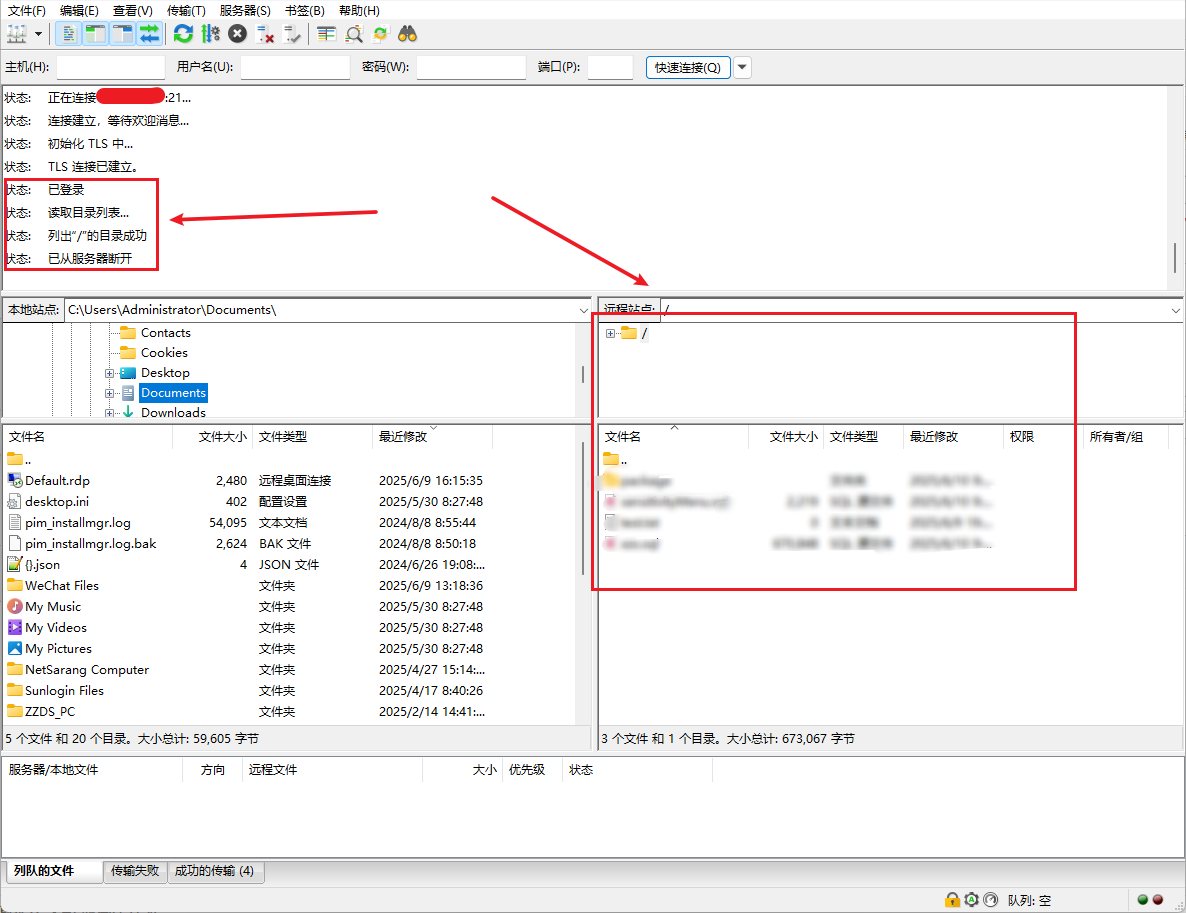
- 连接成功