


1.win系统基础
windows 系统概述
前言:
- 使用的系统均为 VMware 配置的 Windows 系统。
- VMware 配置 Windows 虚拟系统的方法可参照 网安学习工具的配置一 文中的思路。
- 使用的虚拟系统是 win7 和 win2003
一.Windows系统概述
- Microsoft Windows是由微软公司开发的一款基于图形用户界面的操作系统 ,主要运用于计算机、智能手机等设备。
- 共有普通版本、服务器版本(Windows Server)、手机版本(Windows Phone等)、嵌入式版本(Windows CE等)等子系列,是全球应用最广泛的操作系统之一。
- Windows的研发始于1983年,最初目标是在MS-DOS的基础上提供一个多任务的图形用户界面。随着版本的不断更新,Windows逐渐发展为专为个人电脑和服务器用户设计的成熟操作系统,并最终在全球个人电脑操作系统市场占据主导地位 。
- Windows 1.0于1985年11月20日推出 ,Windows 3.0发布后开始取得商业地位 ,1993年8月推出Windows NT系列 ,1996年推出Windows Server系列 ,2000年推出Windows Mobile系列(后被Windows Phone取代) 。Microsoft Windows早期为MS-DOS虚拟环境,后采用图形用户界面(GUI),其操作界面先后在1995年(Windows95)、2001年(Windows XP)、2006年(Windows Vista)、2012年(Windows8)进行大幅整改。
二.Windows系统权限管理
Windows系统的权限管理,是通过用户来体现出来的。不同的组规定了不同的权限。所以造成一个用户可以在不同的组里,组内可以有很多不同的用户。
概括一句话:一个用户至少会在一个组里,加入的组越多,权限越高。
理解上边的文字,下边就不用看了。以下是具体说明
1.用户账户类型与特性
1.)内置用户账户
Administrator:系统默认最高权限账户,可执行所有操作(不可删除)。
Guest:默认禁用,仅提供基础访问权限,适用于临时用户(默认为禁用状态)。
SYSTEM:系统核心组件使用的账户,权限高于Administrator。
2.)系统服务账户
Local Service/Network Service:分别用于本地服务和网络服务,权限较低。
3.)普通用户账户
由用户创建,权限通过所属用户组分配,默认属于**Users组**(标准用户权限)。
2.用户组与权限分配
1.)主要用户组
Administrators:拥有完全控制权限,可修改系统设置。
Users:仅允许基础操作(如运行程序、访问个人文件),禁止修改系统文件。
Power Users:介于标准用户和管理员之间,可安装软件但无系统管理权限(已逐渐被弱化)。
Backup Operators:允许备份和恢复文件,不受常规权限限制。
2.)权限控制机制
**访问控制列表(ACL)**:定义资源(如文件/文件夹)的访问规则,指定用户/组的读写权限。
**安全标识符(SID)**:每个用户/组的唯一标识符,决定权限继承关系。
3.用户与组管理操作指南
1.)**启用管理员账户(Administrator)**
a.) 方法1:通过“计算机管理”
右键“此电脑” → 选择“管理” → 展开“本地用户和组” → 双击“Administrator”账户 → 取消勾选“账户已禁用”。
b.)方法2:使用命令提示符
cmdCopy Codenet user administrator /active:yes # 启用账户(基本不用,系统默认是激活状态)
net user administrator <密码> # 设置密码
2.)创建新用户/组
- 打开“计算机管理” → “本地用户和组” → 右键空白区域选择“新建用户”或“新建组”。
- 通过命令提示符创建用户:
net user <用户名> <密码> /add            # 添加用户
net localgroup <组名> <用户名> /add      # 将用户加入指定组
3.)修改用户权限级别
- 运行 netplwiz → 选择目标账户 → “属性” → “组成员”选项卡 → 选择权限组(如Administrators/Users)。
4.安全建议
- 最小权限原则:日常使用建议以标准用户(Users组)身份登录,降低误操作风险。
- 禁用默认账户:如非必要,保持Guest账户禁用状态(系统默认为禁用状态)。
- 定期审计权限:检查用户组归属,避免冗余权限分配。
通过合理配置用户组与权限,可有效平衡系统安全性与操作便利性。
三.MS-dos指令
前导:
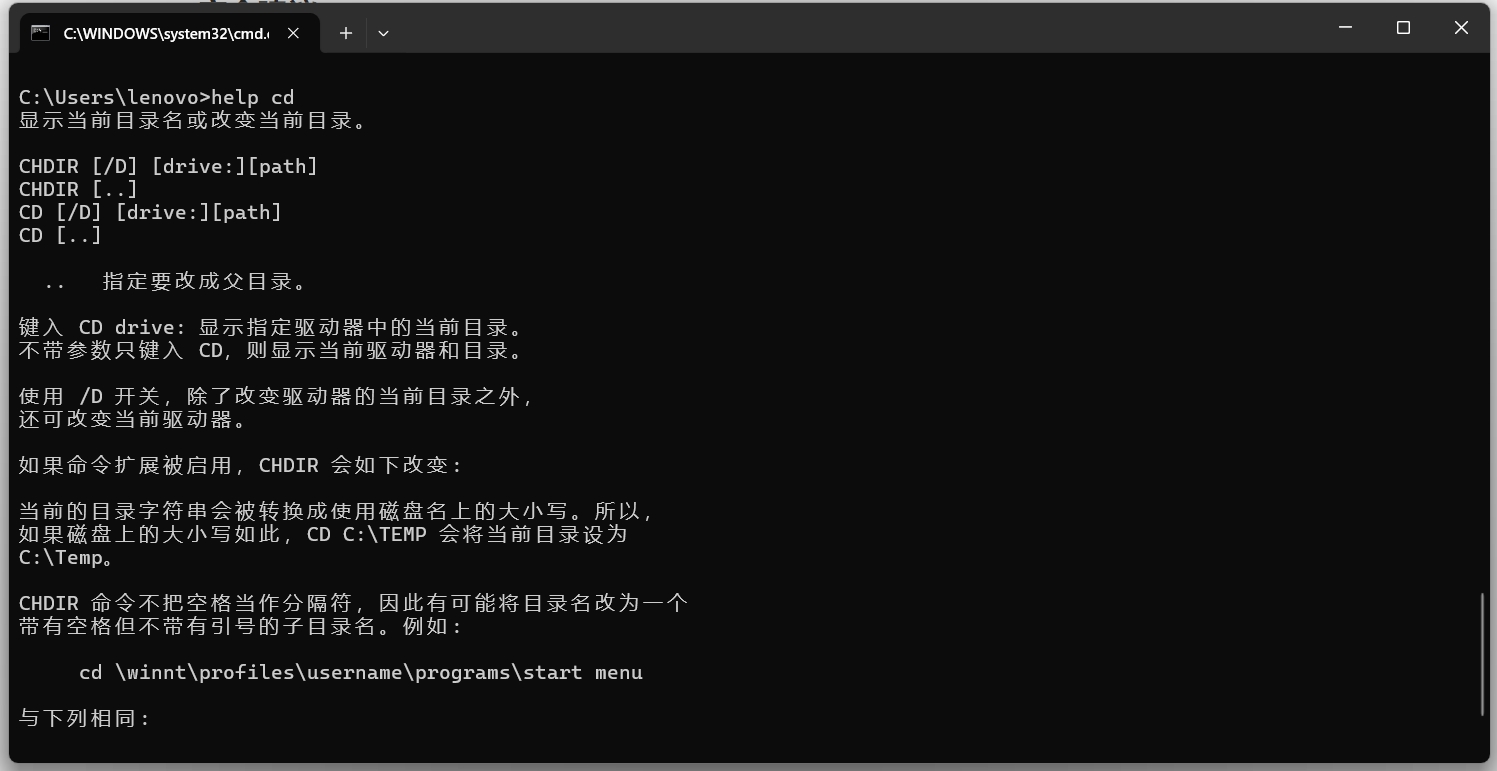
MS-dos 命令不需要去专门记忆。可以在 网上搜索 或者 直接输入 **help** 指令来了解 MS-dos 有什么命令。

在输入的指令 前 添加 help 会提示相应指令的操作信息;在输入的指令 后 添加 **/? **可以有相同效果。
例如:输入 help cd (cd /?) 就会获得 cd 命令的相关信息
1.打开CMD命令框
方法一:开始菜单 -> Windows 系统 -> 命令提示符。
方法二:按下快捷键 Win + R 打开运行,输入 cmd 回车。
方法三:点击任务栏搜索按钮,搜索 cmd 并打开。
方法四:在资源管理器的地址栏输入 cmd 并回车,cmd 打开后会自动定位到当前目录。
方法五:右键点击开始菜单的 Win 图标 -> 运行-> 命令提示符。
2.信息查询
- 查看系统信息:systeminfo
- 查看当前用户:whoami
- 显示网络信息:ipconfig
- 查看网络连接是否正常:ping <网址 或 域名>
ping 192.168.0.125	# 查看 IP地址 192.168.0.125 是否能够连接
ping 163.com 		# 查看 网易 是否能够连接
补充:TTL 的作用
a.TTL 的核心作用
- **防循环机制**:
-  TTL 是一个计数器(初始值由发送端设置),数据包每经过一个路由器(一跳),TTL 值 减 1。当 TTL 降为 0 时,数据包被丢弃,并返回 ICMP 超时消息,避免数据包无限循环。
- **网络路径限制**:
-  通过设置初始 TTL 值,间接控制数据包可经过的最大跳数(如初始 TTL=64,最多经过 64 跳)。
-
b.如何从 ping 结果解读 TTL
- 回复的 TTL 值 = 目标主机的初始 TTL 值 - 经过的路由跳数
- 例如:
若目标主机初始 TTL=64,经过 10 跳后,回复的 TTL 值为 64 - 10 = 54。
若回复的 TTL=128,可能是直连网络(未经过路由器,初始 TTL=128)。
c.通过 TTL 推测目标系统类型
不同操作系统/设备 的 初始 TTL 值 :
| 初始 TTL 值 | 常见设备/系统 |
|---|---|
| 64 | Linux、Unix、Android、MacOS |
| 128 | windows |
| 255 | 路由器、交换机、旧版 FreeBSD |
示例:
ping 结果 TTL=56 → 初始 TTL 可能是 64,跳数:64 - 56 = 8。 说明对方系统可能是 linux 系统,跳转了8个路由器。
TTL=113 → 初始 TTL 可能是 128,跳数:128 - 113 = 15。说明对方系统可能是 windows 系统,跳转了15个路由器。
d.注意事项
- **初始 TTL 可自定义**:
-  管理员可能修改系统默认值(如 Windows 注册表、Linux 的 sysctl),因此推测结果仅供参考。
- **路径动态性**:
-  同一目标的 TTL 值可能因路由变化而不同。
- **中间设备干扰**:
-  防火墙/NAT 可能修改 TTL 值,导致误判。
3.目录操作
- 切换磁盘:d:
d: # 进入D盘
- 切换磁盘和目录:cd /d d:/test
cd /d d:/test    # 直接从当前位置进入 D 盘 test 文件夹

# 另一种方法
d:          	 # 进入D盘
cd d:/test		 # 进入 D 盘 test 文件夹
- 进入文件夹:cd est1 est2
cd est1 est2 # 进入 test2 文件夹
-
注意: est1 est2 是相对路径,必须是当前位置有的文件夹,否则会报错。
-
返回根目录:cd
cd #返回根目录
- 回到上级目录:cd …
cd .. # 返回上一级目录
- 新建文件夹:md test
md test # 当前位置创建 test 文件夹,不重名才能创建
- 显示目录中文件列表:dir
dir # 显示 当前位置下 所有的文件夹和文件
- 显示目录结构:tree d: est(d 盘 test 目录)
tree d: est # 显示 d 盘 test 目录下的 目录结构。d: est 省略后 显示当前位置下的 目录结构
-
显示当前目录位置:cd
-
显示指定磁盘的当前目录位置:cd <盘符>
4.用户管理
- 查询系统现有用户:net user
net user # 查询系统内 存在的用户
- 查询系统内某特定用户:net user <用户名>
net user test # 查询系统内 test 用户的信息
- 新增用户:net user <用户名> /add
net user "test user" /add # 系统内添加 test user 用户
注意:当名字有空格时,必须用英文模式下的双引号(“”)括起来。 单引号(‘’)会报错!
- 新增用户组:net localgroup <组名> /add
net localgroup "test group" /add # 系统内添加 test group 用户
注意:当名字有空格时,必须用英文模式下的双引号(“”)括起来。 单引号(‘’)会报错!
- 将某用户添加到指定的组内:net localgroup <组名> <用户名> /add
net localgroup test_group test_user /add # 把用户 test_user 添加到 test_group 组内
- 删除用户组:net localgroup <组名> /del
net localgroup test_group /del # 删除 test_group 组
- 删除用户:net user <用户名> /del
net user test_user /del # 删除 test_user 用户
5.进程管理
-
显示当前正在运行的进程:tasklist
-
运行程序或命令:start 程序名 或直接输入 文件名
-
结束进程,按名称:taskkill /im <文件名>
taskkill /im notepad.exe # 关闭记事本
- 结束进程,按 PID:taskkill /pid
taskkill /pid 1234 # 关闭 PID 为 1234 的进程
-
查看系统开放端口 :netstat -ano
-
查看进程和服务的对应关系:tasklist /svc
6.开/关机
- 关机:shutdown /s
- 重启:shutdown /r
- 注销:shutdown /l
- 休眠:shutdown /h /f
- 取消关机:shutdown /a
- 定时关机:shutdown /s /t 600(600 秒后关机)
四.实例–win系统建立远程连接
目标:
通过在系统中进行相关设置,完成win7和win2003的远程连接,并进入远程系统的桌面。
从 win2003 系统远程进入 win7 系统
思路:
目标系统(win7)中建立账户 ==> 远程连接设置成允许 ==> win7添加远程连接账户 ==> 获取ip地址 ==>win2003通过ip地址和win7内的远程账户 建立连接
步骤:
1.建立用户 hacker
建立用户,并加入到 admin 组内。方法前文已经提到,这里不再赘述。
2.远程连接设置
a. win2003 相关设置
设置成允许远程

按确定完成设置。
b.win7 相关设置
1.设置成允许远程
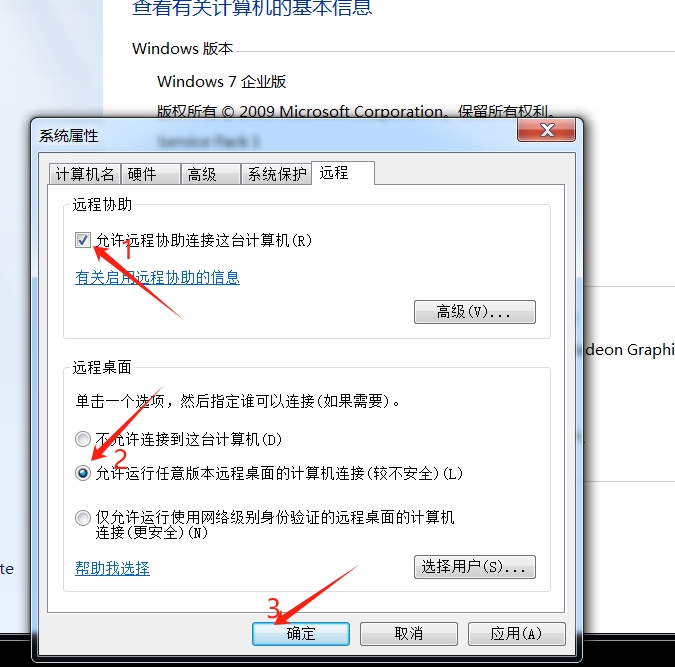
2.点击 选择用户 设置对象类型

3.输入用户名,并检查名称
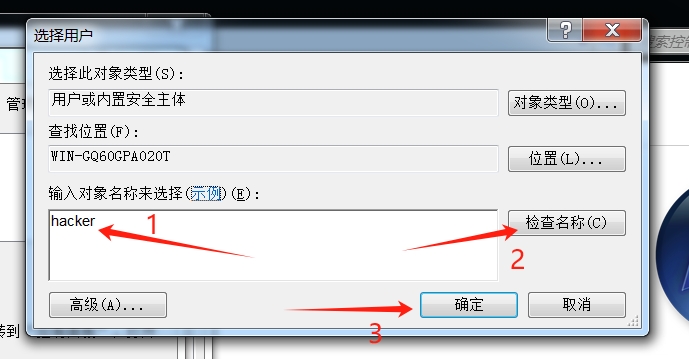
一路确定完成远程设置。
4.win7系统 防火墙添加规则

3.获取ip地址
a.在win7系统中,打开命令框,输入 ipconfig,获取ip地址 192.168.70.132

b. win2003系统中检查网络状态

4.建立连接
a.win2003系统中打开 远程桌面连接

b.输入要连接的系统(win7)的ip
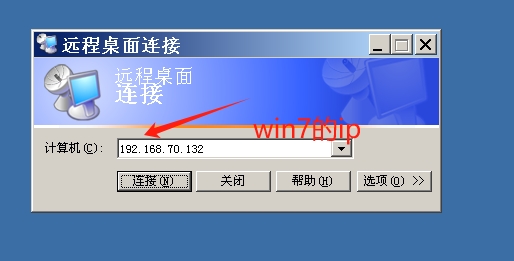
c.提示输入用户名和密码,就是win7的远程设置中的hacker用户。此时在win7系统中会有提示

d.点击确定,win2003 与 win7 建立连接并远程进入win7的桌面







