


Qt基础入门阶段篇(二)
1.创建工程文件,注意我们此次选用QMainWindow作为父类
2.创建完成后进入源文件进行编码学习,此次目标为了解与掌握简单菜单栏和工具栏的创建,作为计算机学习者这两个不用多讲也清楚,下面以实操为主:
2.1开始之前需要对一些头文件的介绍与了解:

了解完以上这些类可以看接下来的几行代码:

首先,我们刚开始创建的默认窗口运行后会发现这个窗口大小有点别扭,此时我们可以用resize方法进行自定义窗口大小。
menuBar()是系统定义好的一个API我们直接拿来用于创建菜单栏对象即可,将其产生的返回值进行接收。
setMenuBar()这个API是为了将我们的菜单栏对象放入到我们的自定义窗口里面,从而创建好菜单栏,否则你所写出的菜单栏API接口产生的效果将不会默认添加到你的自定义窗口。
我们知道菜单栏只是一行空白的线框,那么我们如果需要添加一些内容上去就需要利用好addMenu()这个接口,其返回值类型为QMenu;
有了菜单栏和附加菜单我们可以扩展创建一些菜单项即一些下拉菜单后会出现的内容选项。通过使用addAction()接口;
另外我们可以设置分割线将项与项之间分开进行布局。
运行结果如下:

还有我们可以为自己的窗口命名,接口为:setWindowTitle();
2.2.基础工具栏的创建
看如下代码:

首先创建我们的工具栏对象,注意在堆区上开辟内存不过后面编译器会自动帮我们释放掉非常方便管理内存。this是我们创建的自定义窗口的指针对像,这是为了将工具栏附加进来。
addToolBar()接口有很多版本的重载函数,目前我们先了解其中这一个。
setAllowedAreas()接口是设置这个工具栏的停靠范围。
运行结果如下:

白点即代表工具栏,创建完成后尝试拖动至工具栏下方可以发现工具栏会成一个小口状,这是因为默认会设置自由浮动状态:

解决办法:

如此一来他只能在左右形成停靠状态,需注意setMovable()此接口是工具栏对象调用的移动接口根据传入bool值来决定状态。false为不能移动,反之同理。
此外我们还可以在工具栏上添加按钮控件:

运行:

想必看到运行结果按钮控件的使用方法你也一目了然了。
此外我们还可以给这两栏设置背景颜色让其加以区分:
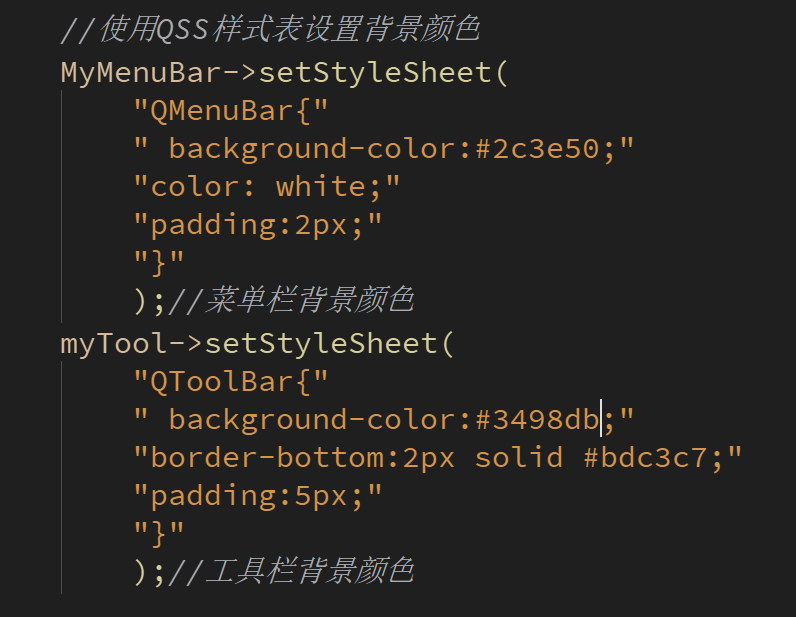
结果如下:

2.3其他部件的介绍
状态栏:QStatus,使用方法同理,QStatusBar * stBar1 = statusBar();


以上是这期的分享内容,感谢观看!






