


PiKVM音频捕获功能:远程监听服务器声音
PiKVM音频捕获功能:远程监听服务器声音
【免费下载链接】pikvm Open and inexpensive DIY IP-KVM based on Raspberry Pi  项目地址: https://gitcode.com/gh_mirrors/pi/pikvm
你是否遇到过远程管理服务器时无法听到异常提示音的困扰?PiKVM的音频捕获功能让你无需物理接触设备,即可实时监听服务器声音,及时发现硬件告警、系统提示等关键音频信息。本文将详细介绍如何配置和使用这一实用功能,让你的远程管理体验更加完整。
功能概述
PiKVM的官方设备如V3和V4 Mini/Plus提供了双向音频传输能力,包括通过浏览器直接进行麦克风通话。音频输入流通过HDMI从目标主机捕获,输出流则通过模拟USB麦克风传输到目标主机,让远程操作体验更接近本地操作。
扬声器设置(音频输入)
设备兼容性与前置条件
- V4 Mini/Plus:默认启用音频功能,除非自定义EDID时禁用了该选项
- V3:出于历史兼容性原因默认禁用,需手动启用
V3设备启用步骤
-
确保V3 HAT板上的音频跳线(4)未被移除,且
/boot/config.txt中未注释dtoverlay=tc358743-audio行 -
更新系统并重启:
[root@pikvm ~]# rw [root@pikvm ~]# pacman -Syu [root@pikvm ~]# reboot -
启用EDID中的基本音频支持:
[root@pikvm ~]# rw
[root@pikvm ~]# kvmd-edidconf --set-audio=yes
[root@pikvm ~]# reboot
目标主机音频配置
不同操作系统需要正确设置HDMI音频输出:
- Mac OS:通常会自动优先选择HDMI音频输出,也可在系统设置中手动指定
- Windows:需在声音设置中明确选择HDMI音频输出设备
- Linux:通过Pipewire或Pulseaudio将HDMI设为音频输出设备
使用方法
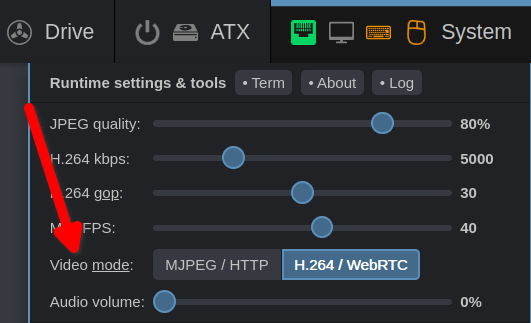
- 在PiKVM Web UI中进入System菜单
- 将视频模式切换为
WebRTC - 调整音量滑块至合适位置(非零值)
注意:页面刷新后音量滑块会重置为零,这是浏览器为防止自动播放广告而设置的限制,需要用户手动重新调整。
麦克风设置(音频输出)
PiKVM能够模拟USB麦克风,将浏览器捕获的音频传输到目标主机。此功能默认禁用,需手动开启。
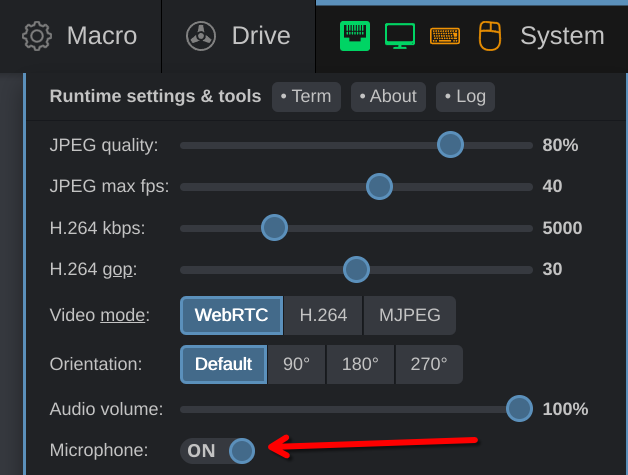
启用步骤
-
确保已完成扬声器设置并更新系统
-
切换文件系统为可写模式:
[root@pikvm ~]# rw -
编辑配置文件
/etc/kvmd/override.yaml:otg: devices: audio: enabled: true -
重启设备:
[root@pikvm ~]# reboot
使用注意事项
- 麦克风功能依赖扬声器支持,需先完成前述扬声器配置
- 启用后会占用一个USB设备接口,受USB设备数量限制
- 部分旧系统可能存在兼容性问题,可通过动态USB设备控制临时关闭麦克风
故障排除
如果遇到音频问题,可尝试以下解决方案:
- 浏览器兼容性:尝试使用不同浏览器或无痕模式(推荐Google Chrome)
- 日志检查:查看音频服务日志:
journalctl -u kvmd-janus - 跳线检查:确认V3设备上的音频跳线是否正确连接
- 系统更新:确保系统为最新版本,执行系统更新流程
总结
通过配置PiKVM的音频捕获功能,管理员可以远程监听服务器声音,及时获取硬件告警、系统错误提示等重要音频信息,进一步完善远程管理能力。无论是服务器机房的无人值守管理,还是远程办公中的设备监控,这一功能都能为你提供更全面的远程操作体验。
更多详细信息请参考官方文档:音频功能完整指南
【免费下载链接】pikvm Open and inexpensive DIY IP-KVM based on Raspberry Pi 项目地址: https://gitcode.com/gh_mirrors/pi/pikvm






