


本地连接Linux服务器跑实验:XSHELL远程连接服务器,XFTP传输文件,上传代码,Pycharm同步代码
目录
一、前提条件
二、XSHELL远程连接服务器
2.1 新建会话
2.2 连接会话框
2.3 Linux服务器查询IP
2.4 用户身份验证会话框
2.5 连接成功
三、XFTP远程传输文件
3.1 打开XFTP
3.2 传输文件
四、Pycharm远程连接服务器
4.1 打开
4.2 连接
4.3 选择虚拟环境
一、前提条件
下载XSHELL和XFTP,软件进行用户注册之后,即可使用。
XSHELL - NetSarang Website https://www.xshell.com/zh/xshell/XFTP - NetSarang Websitehttps://www.xshell.com/zh/xftp/
二、XSHELL远程连接服务器
2.1 新建会话
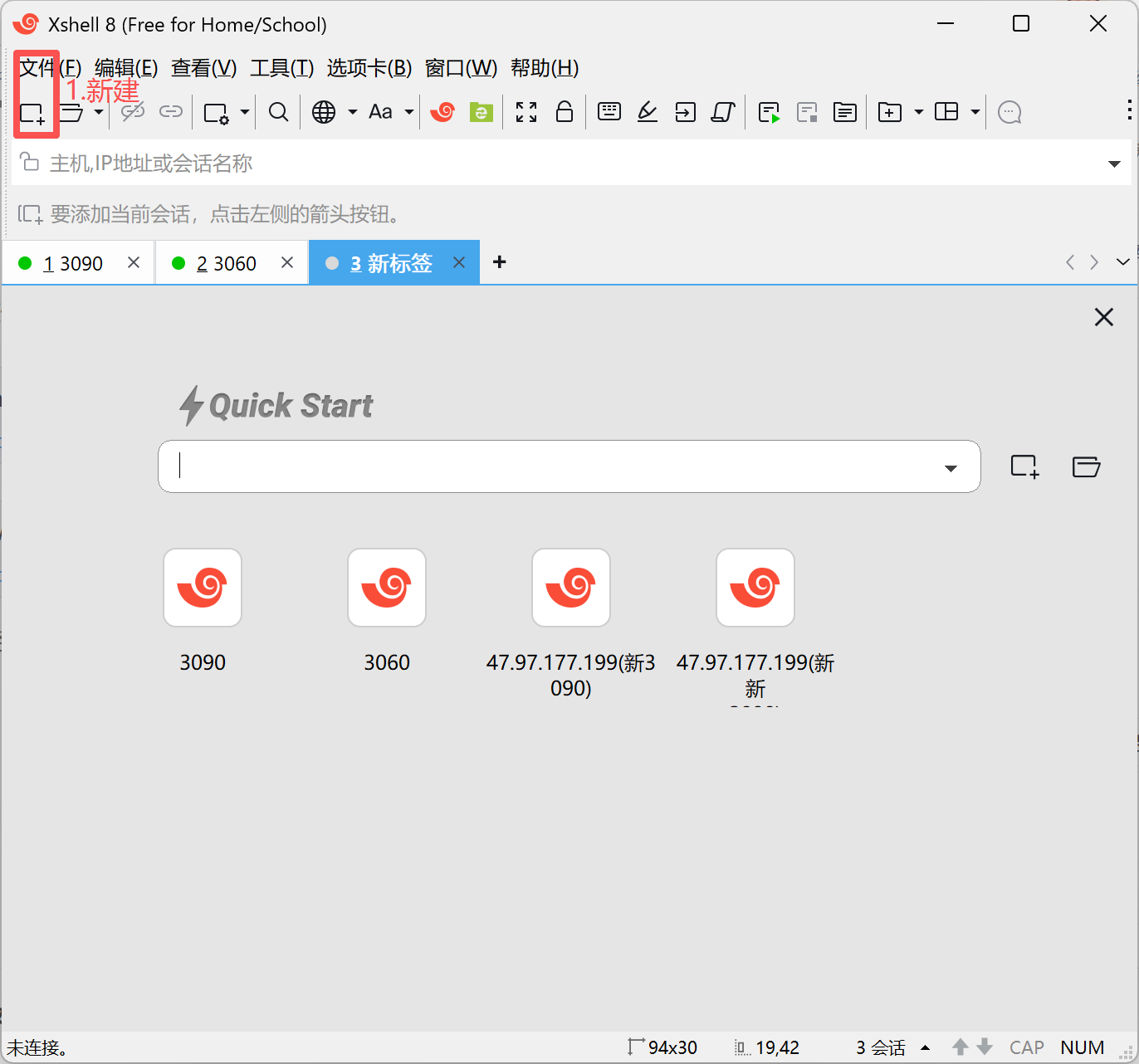
2.2 连接会话框

2.3 Linux服务器查询IP
这时候就有小伙伴要问了,Linux服务器的IP地址我如何获取呢?这就需要打开Linux服务器,当然需要给服务器连接显示屏和键鼠哈。
由于只需要输入Linux命令,在此用XSHELL远程连接Linux服务器为读者演示。
输入命令,ifconfig,即可查询。

2.4 用户身份验证会话框

2.5 连接成功

三、XFTP远程传输文件
3.1 打开XFTP
在XSHELL已经连接好服务器的前提下,在XSHELL界面点击XFTP即可打开。

3.2 传输文件
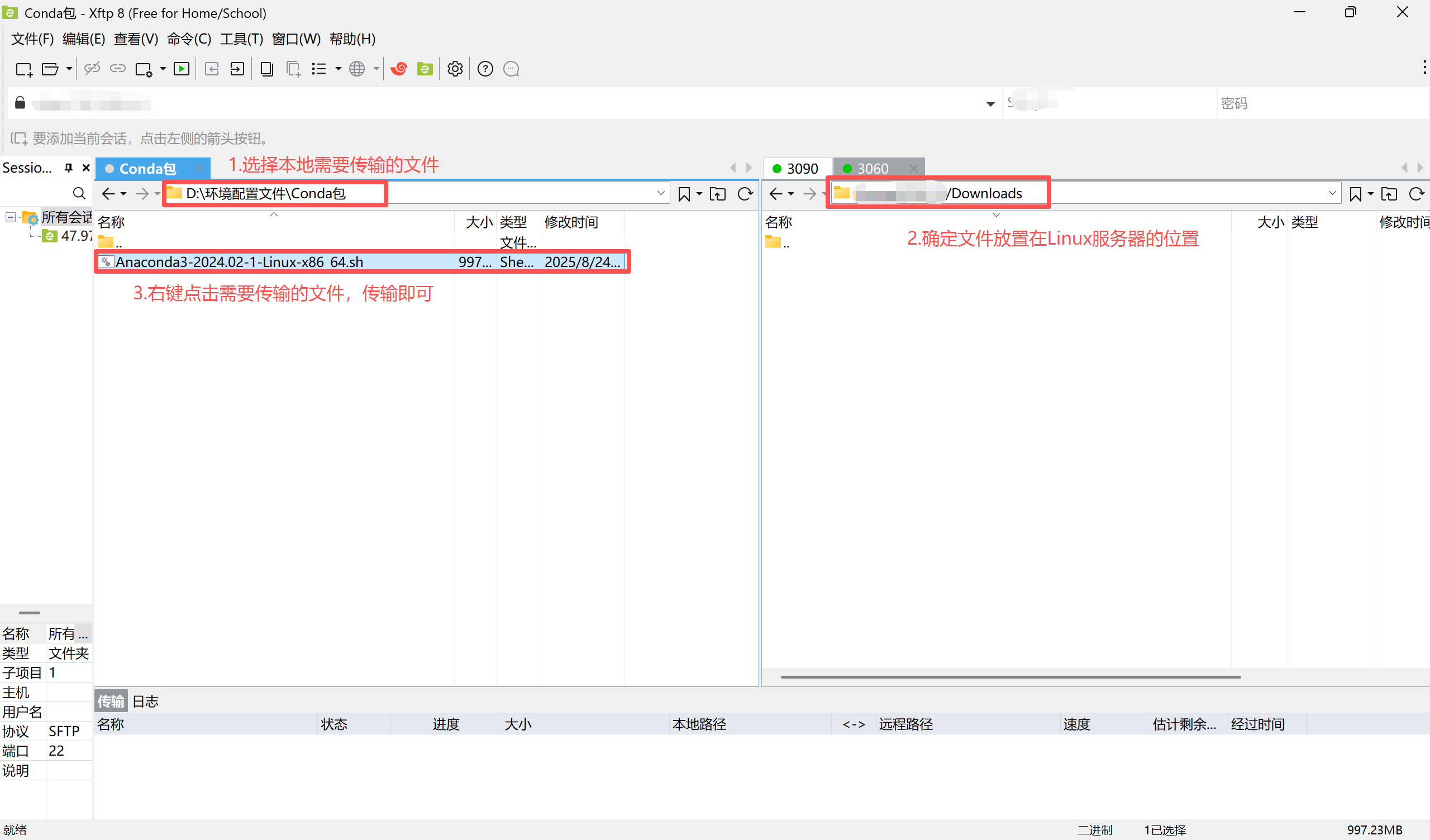
四、Pycharm远程连接服务器
4.1 打开


4.2 连接
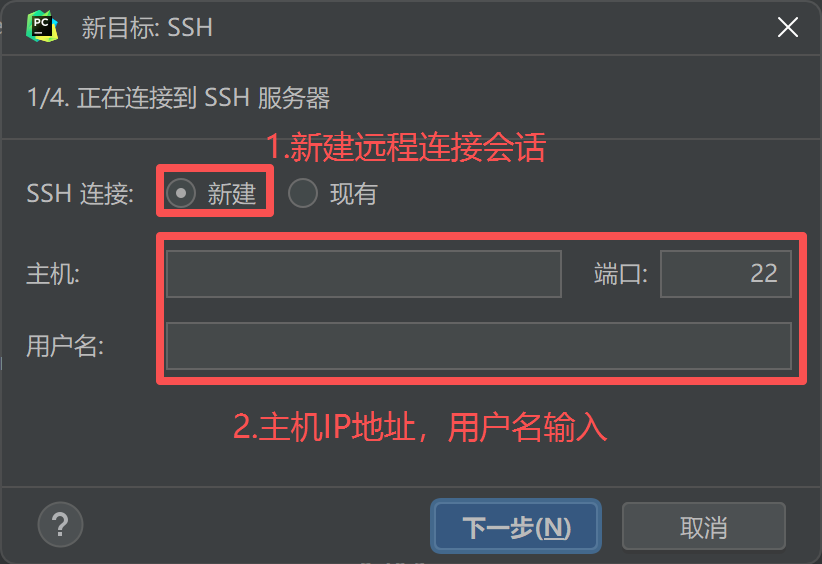

连接成功!!

4.3 选择虚拟环境
这一步的前提是Linux服务器上,读者早已经配置好了虚拟环境。

下面同步文件的前提是已经将项目代码传输到Linux服务器上。
注意:勾选自动上传项目文件到服务器。
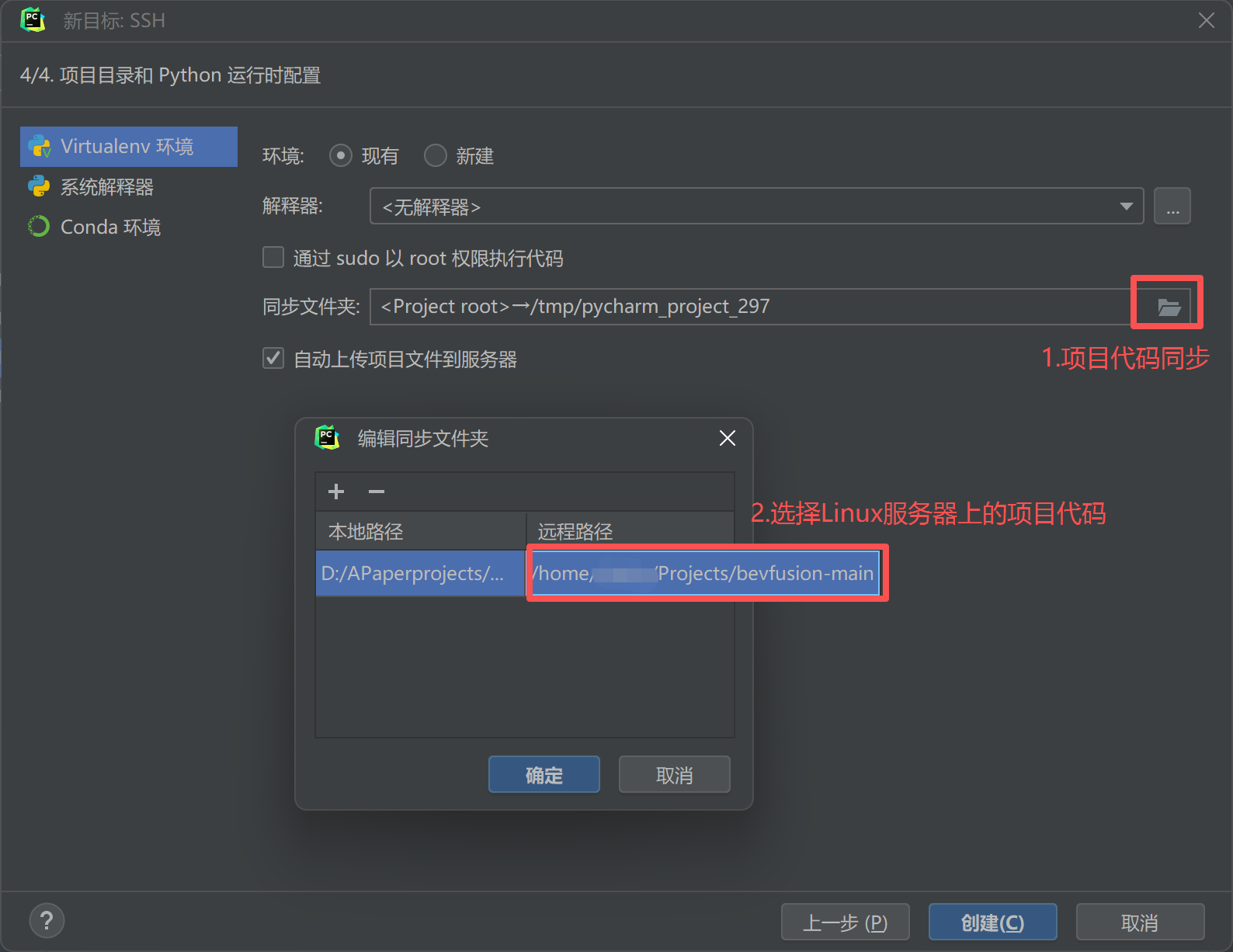
应用并创建即可。

在工具栏打开远程连接服务器会话。


至此,成功远程连接服务器,可以开始修改代码,跑项目了。






