


【Ubuntu使用技巧】(一)解决安装完双系统后系统时间不一致

安装完双系统后,即使Ubuntu安装时的时区选择时正确的,但是重新开机进入到windows系统后会发现,系统时间还是与东八区的时间是不一样的,在程序编译时,可能会带来更为严重的影响。
下面解决它,解决方案有很多,这里只提供一种,(因为这一种简单、有效、够用、满足大多熟悉windows操作系统的白白们!)
一、导致时差的原因(不感兴趣可以不看这部分,因为看了也没用)
在Windows下,系统时间=BIOS时间。Linux/macOS系统下,系统时间=UTC+8,BIOS存储UTC时间。一旦启动Linux/macOS,开机时会自动与网络同步时间,BIOS时间就是当前的8小时前。随后重启后进入Windows系统,系统不会联网更新时间,并直接把BIOS中的UTC时间当做当前时间。Windows也就慢了8个小时。GMT时间、UTC时间、BIOS时间、当地时间联系和区别示意图:

二、解决思路
将Windows与Linux/macOS配置为相同的时间标准就行了。
三、操作方式:两种操作
操作1、Windows管理员执行如下命令,将硬件时钟设置为UTC时间。
step1:搜索栏搜索“CMD”,找到Windows自带的命令提示复,并右键“以管理员身份运行”。

step2:输入下方指令并回车
reg add "HKEY_LOCAL_MACHINESystemCurrentControlSetControlTimeZoneInformation" /v RealTimeIsUniversal /d 1 /t REG_DWORD /f

step3:重启电脑生效
如果重启电脑时间还是有差异,自行在Windows系统下设置一次时间同步就可解决。
操作2、使用注册表编辑器(Registry Editor):
step1:打开注册表编辑器:按下 Win + R 键,键入 regedit,然后按 Enter 键。


step2:转到以下注册表路径:
HKEY_LOCAL_MACHINESYSTEMCurrentControlSetControlTimeZoneInformation

step3:在右侧窗格中,右键单击空白处,选择新建-> DWORD (32位) 值,创建一个名为 RealTimeIsUniversal 的新值。
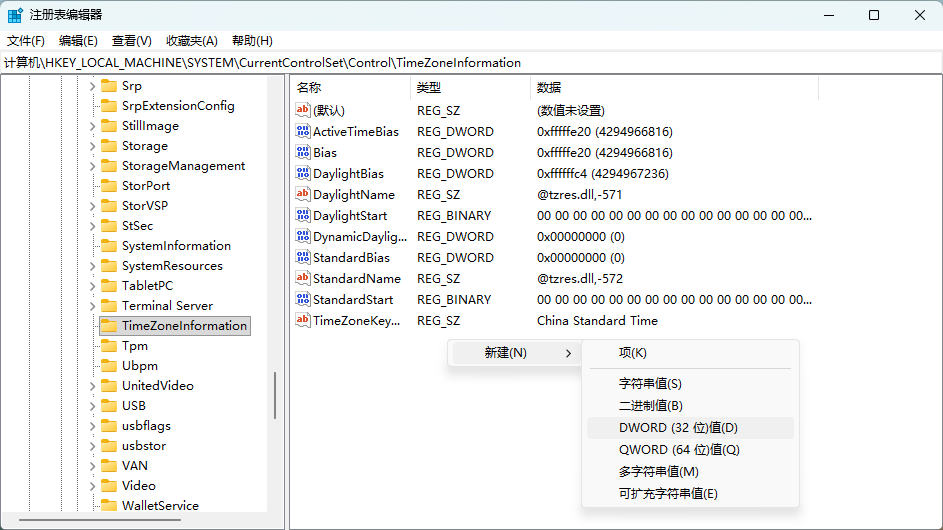
step4:双击 RealTimeIsUniversal 值,并将数值数据设置为 1。


step5:重新启动计算机使更改生效。
如果重启电脑时间还是有差异,自行在Windows系统下设置一次时间同步就可解决。
欢迎在这里评论、沟通、指正。
创作不易,引用请附原文链接。。。。。。





