创维E900V22D刷机全攻略:从安卓盒子到Armbian服务器的完美蜕变
创维E900V22D刷机全攻略:从安卓盒子到Armbian服务器的完美蜕变
【免费下载链接】amlogic-s9xxx-armbian amlogic-s9xxx-armbian: 该项目提供了为Amlogic、Rockchip和Allwinner盒子构建的Armbian系统镜像,支持多种设备,允许用户将安卓TV系统更换为功能强大的Armbian服务器系统。  项目地址: https://gitcode.com/GitHub_Trending/am/amlogic-s9xxx-armbian
还在为创维E900V22D电视盒子刷机失败而烦恼吗?🤔 作为一款性价比超高的Amlogic S905L3芯片设备,它完全有能力变身为功能强大的Linux服务器!今天我就来分享一套经过实战验证的刷机方案,帮你避开所有坑点。
🚨 刷机前必看:这些雷区千万别踩!
设备识别要精准
创维E900V22D虽然采用S905L3芯片,但不同批次可能存在硬件差异。刷机前请确认:
- 芯片型号:S905L3或S905L3-B
- 内存容量:1GB或2GB版本
- 生产日期:影响设备树兼容性
启动失败的三大元凶
- 引导顺序错乱 - 安卓系统干扰U盘引导
- 设备树不匹配 - 硬件参数配置错误
- 存储设备问题 - U盘质量或文件系统损坏
🔧 实战操作:一步一步带你成功刷机
准备工作清单
- 8GB以上U盘(建议USB 2.0)
- 网络连接稳定的路由器
- 耐心和细心!✨
刷机步骤详解
第一步:制作启动盘 使用Rufus工具写入Armbian镜像时,务必选择:
- 分区类型:MBR
- 目标系统:BIOS或UEFI-CSM
- 文件系统:FAT32
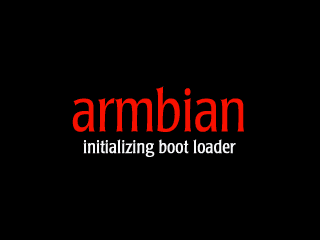
第二步:正确引导 这是最关键的一步!很多朋友在这里翻车:
- 完全断电状态下插入U盘
- 选择靠近电源按钮的USB接口
- 上电后等待2-3分钟
- 检查路由器中是否出现新设备IP
第三步:设备树调整 如果启动失败,尝试修改设备树:
- 降低运行频率至50
- 检查存储节点配置
- 测试不同版本的DTB文件
常见问题快速解决表
| 问题现象 | 可能原因 | 解决方案 |
|---|---|---|
| 黑屏无显示 | 引导失败 | 更换U盘接口,检查镜像完整性 |
| 文件系统只读 | U盘损坏 | 重新制作启动盘,使用高质量U盘 |
| 网络连接失败 | 设备树不兼容 | 尝试不同的DTB文件 |
💡 进阶技巧:让Armbian运行更稳定
性能优化建议
- 启用SWAP分区提升内存使用效率
- 配置定时任务清理系统缓存
- 关闭不必要的系统服务
实用功能拓展
Armbian系统刷入成功后,你可以:
- 搭建个人网站服务器
- 运行Docker容器
- 作为家庭NAS使用
- 部署各种网络服务
🎯 成功标志与验证
刷机成功的明确信号:
- 系统正常启动并显示登录界面
- 网络连接稳定可用
- 能够通过SSH远程访问
记住,刷机是个技术活,遇到问题不要慌!按照上面的步骤操作,你的创维E900V22D就能华丽变身为功能强大的Armbian服务器。如果在操作过程中遇到任何问题,欢迎在评论区交流讨论!
最后提醒:刷机有风险,操作需谨慎!建议在操作前备份重要数据。
【免费下载链接】amlogic-s9xxx-armbian amlogic-s9xxx-armbian: 该项目提供了为Amlogic、Rockchip和Allwinner盒子构建的Armbian系统镜像,支持多种设备,允许用户将安卓TV系统更换为功能强大的Armbian服务器系统。 项目地址: https://gitcode.com/GitHub_Trending/am/amlogic-s9xxx-armbian