


一个工具干翻八个软件!截屏录屏转换我直接一键搞定
上周帮实习生调电脑,看他一会儿开截图工具一会儿切翻译软件,手忙脚乱差点误删文件。这场景太熟悉了——咱们打工人谁没被五花八门的小工具折磨过?今天安利个救命稻草,亲测用一周直接戒掉其他软件。
本文工具:JamTools;适用平台:Windows 7/8/10/11、MacOS、Ubuntu。
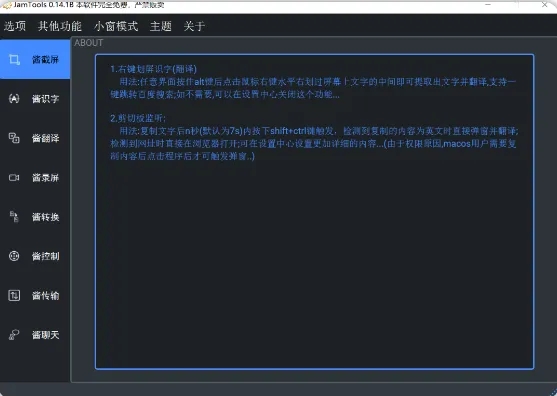
这工具就是让你像点外卖一样简单搞定截屏/录屏/OCR这些零碎活,再也不用在八个软件之间反复横跳。
1. 适合谁 / 不适合谁
-
适合:被重复操作折磨的办公族、经常处理图片文档的打工人,尤其适合电脑装满小工具的强迫症患者。
-
不适合:需要专业级视频剪辑的影视工作者,或者死活只认单一工具的老顽固。
2. 上手步骤(保姆级)
好了,别被""八合一""吓到,这玩意儿比点奶茶还简单。先去官网下个安装包(认准蓝色图标就行),双击运行连安装路径都不用改——对,它直接扔到桌面当绿色软件用,连注册表都不碰。
打开就看到五个大按钮,新手直接从""酱截屏""开整。 按F1默认快捷键咔嚓一截,神奇的是截图框自动弹出来,这时候别慌!看到右上角那个小铅笔图标没?点它就能随手画箭头标重点,想加文字直接点""T""字按钮,比PPT还顺手。最绝的是截完图不用手动复制——底部""识字""按钮一点,图片里的字唰唰变成可粘贴文本,我上周报发票全靠它。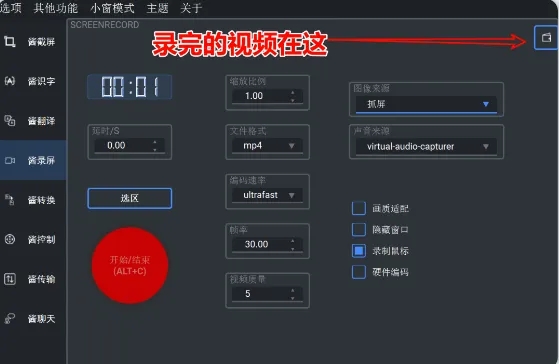
想录屏也超傻瓜,点""酱录屏""前先看右下角设置。 别被""帧率""""延时""这些词唬住,新手就记住两件事:输出格式选MP4(兼容性最好),帧率拉到15就够(省硬盘)。点录制后屏幕会变暗,这时候操作你的PPT或Excel就行,结束时按ESC——文件自动存到桌面""JamTools""文件夹,连命名都给你想好了。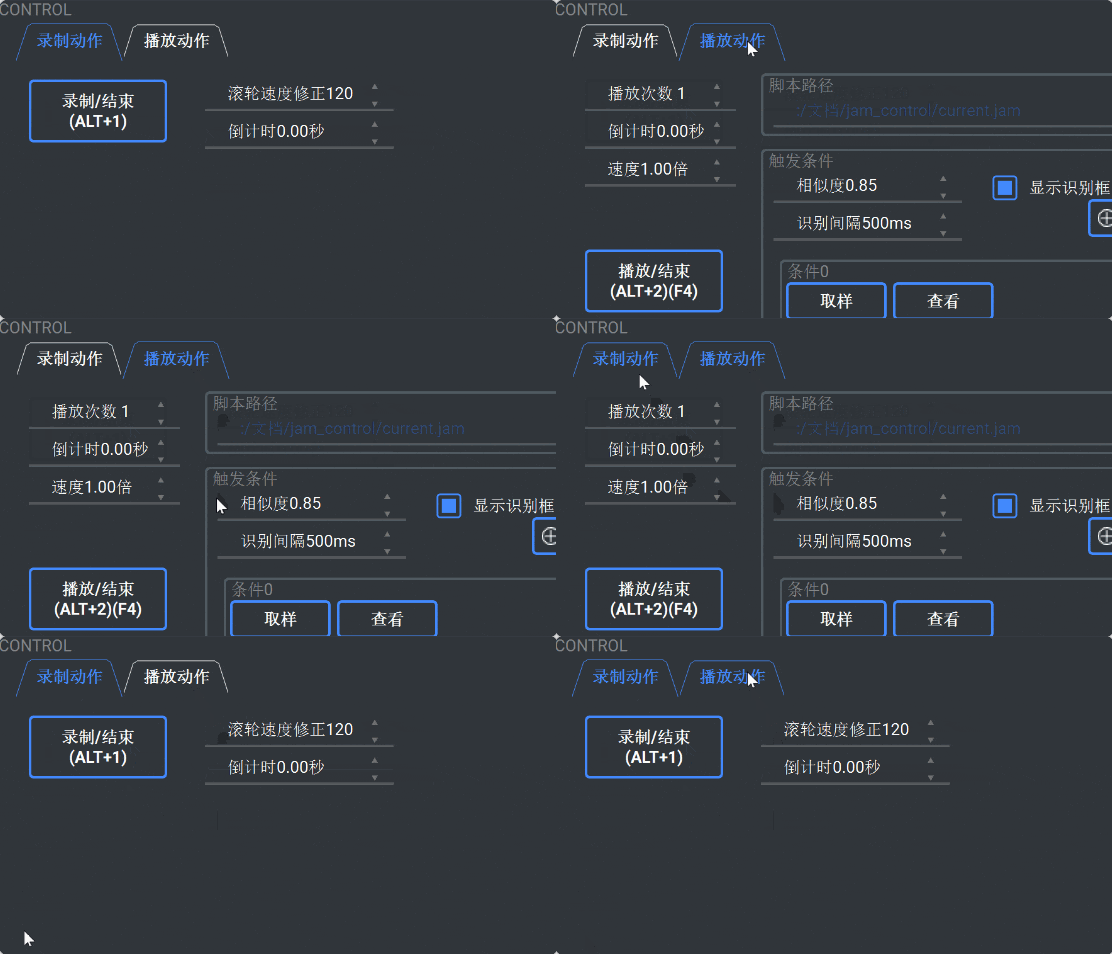
重点来了!那个""酱控制""简直是摸鱼神器。 比如每天要重复填10次表格:先点""录制"",手动操作一遍(比如点A1单元格→输数据→点保存),它会忠实记录每一步。下次点""回放"",键盘鼠标自己动起来,你就能去泡咖啡了。但注意!第一次回放时把速度调慢点(默认50%),等确认没点错按钮再加速,我上次手滑把回放速度拉满,结果它三秒就把Excel关了...血泪教训啊。
3. 我最推荐的用法/场景
-
场景一:日报救星。截图→标重点→OCR转文字,三步搞定工作汇报,比手打快3倍。
-
场景二:远程教学。用酱录屏录操作步骤发给同事,比微信语音讲十遍都清楚。
【下载地址】https://pan.quark.cn/s/b98264822817
#效率神器 #办公技巧 #JamTools #自动化工具 #Windows技巧 #MacOS应用 #打工人必备
这工具我塞进U盘随身带,公司电脑装不上时直接解压就能用。要是帮你省下时间刷短视频,记得回来点个赞呀!
本文地址:https://www.yitenyun.com/4588.html




