


一篇文章搞定linux操作系统
一、操作系统概述
操作系统(Operating System,简称OS)是管理和控制计算机硬件与软件资源的计算机程序,是直接运行在“裸机”上的最基本的系统软件,任何其他软件都必须在操作系统的支持下才能运行。
操作系统分类

由于Linux是开源免费的,而且相比Windows/Mac更加安全、稳定。所以大数据组件都是基于Linux系统安装的,所以,Linux操作系统是大数据学习的必备技能。
Windows操作系统:收费、闭源操作系统
Unix操作系统:目前常用于Mac苹果电脑或者少量服务器,收费、闭源操作系统
Linux操作系统:开源、免费的操作系统
Linux操作系统介绍
Linux创始人——林纳斯 · 托瓦兹 => Linus => Linux
Linux 诞生于1991年,作者上大学期间实现的 => 发布学校FTP => Linux
Linux的特点:开源、免费、拥有最为庞大的源码贡献者 =》 GNU/Linux
Linux的吉祥物是企鹅(因为林纳斯小时候被企鹅咬过,印象深刻)=》Git
Linux 的含义
狭义:由Linus 编写的一段内核代码。
广义:广义上的Linux 是指由Linux内核衍生的各种Linux发行版本。
Linux发行版本

二、虚拟机与Linux系统安装
虚拟机概念
什么是虚拟机?
虚拟机,有些时候想模拟出一个真实的电脑环境,碍于使用真机安装代价太大,因此而诞生的一款可以模拟操作系统运行的软件。
虚拟机目前有2 个比较有名的产品:vmware 出品的vmware workstation、oracle 出品的virtual Box。

虚拟机的安装
软件没有什么过多的注意事项,直接双击软件包进行安装即可。但是需要特别注意:当VMware软件安装完毕后,在计算机的网络中会出现两张虚拟网卡(VMnet1和VMnet8),这个软件安装完成后,尽量不要卸载,因为会有残留!!!
Linux系统安装
小编这里是在VMware中安装了两种Linux操作系统的虚拟机,Ubuntu_linux和CentOs7_linux,安装过程没什么要说的,从官网或者国内镜像网站拉下来镜像包后在VMware中按部就班安装就好了
常见问题
1.输入密码总是提示验证不正确?
答:由于Vmware虚拟机会自动关闭NumLock键,所以在输入密码时,建议采用字母上面的数字键盘,不要使用小键盘。
2.如何在Windows与Linux系统之间切换呢?
答:如果想从Windows中进入Linux系统,使用鼠标在Linux界面按一下就可以自动进入Linux操作系统了;如果想从Linux系统切换回Windows系统,则可以使用快捷键Ctrl + Alt。

Linux的远程连接工具
问题1-为什么要使用远程连接工具?
因为一般的大数据的服务器都是放在机房的,我们不可能每天都跑到机房里去操作这些机器。所以,我们需要使用远程工具,通过网络连接到机房里的机器。
问题2-是不是有了IP地址,我们可以连接Linux操作系统了?
IP只能保障两台计算机互相通信,如果想进行连接,除了有Linux的IP地址以外,还需要一个Linux的账号与密码。
账号一般分为两大类:① 普通账号(如xiaoming账号) ② 超级管理员(如root账号)
① 普通账号作用:一般可以用于登录操作系统,可以对自己的家目录(文件夹)进行管理
② 超级管理员作用:包括系统管理、所有用户的管理、软件的安装卸载、包括网络的配置等等,都可以通过root超级管理员进行实现。
问题3-如何使用命令从xiaoming普通账号切换到root管理员账号?
可以使用快捷命令 su - 命令来切换到root,切换回来的命令是 su - username (这里指的就是xiaoming了)
小编这里使用的是FinalShell,只需要将FinalShell中新建连接的ip与虚拟机中Linux操作系统的ip做关联,输入账号密码后就可以成功建立连接了.
远程连接成功测试
可以选择在命令窗口中输入ping baidu.com 看能否收包正常来测试.

三、聊一聊Linux的目录结构
Linux目录与Windows目录区别
Linux的目录结构是一个树型结构
Windows 系统 可以拥有多个盘符, 如 C盘、D盘、E盘
Linux 没有盘符 这个概念, 只有一个根目录 /, 所有文件都在它下面
常见目录介绍
/bin 二进制命令所在的目录(普通命令 => 普通用户和超级管理员root)
/boot 系统引导程序所需要的文件目录,相当于Windows中的C盘
/dev /device缩写,设备文件目录,磁盘,光驱 => /dev/sr0
/etc 系统配置文件目录,启动程序,几乎所有的软件都会把自己的配置文件安装在/etc中
/home 普通用户的家目录,默认用户数据存放目录
/lib 共享库文件和内核模块存放目录,软件安装、运行依赖库文件.a、.so文件
/mnt 临时挂载储存设备的挂载点,插入u盘、移动硬盘 => 先挂载 => /mnt中访问
/opt 额外的应用软件包, 安装qq、游戏、wps办公软件
/proc process进程目录,操作系统运行时,进程信息和内核信息存放在这里
/root Linux超级权限用户root的家目录,超级管理员root => /root
/sbin 和管理系统相关的命令,【超级管理员用】,s = super超级
/tmp 临时文件目录,这个目录被当作回收站使用
/usr 用户或系统软件应用程序目录,类似Windows中的Program files, Linux系统中的程序目录,安装软件、程序默认都会自动安装到此目录
四、聊一聊Linux的常见命令
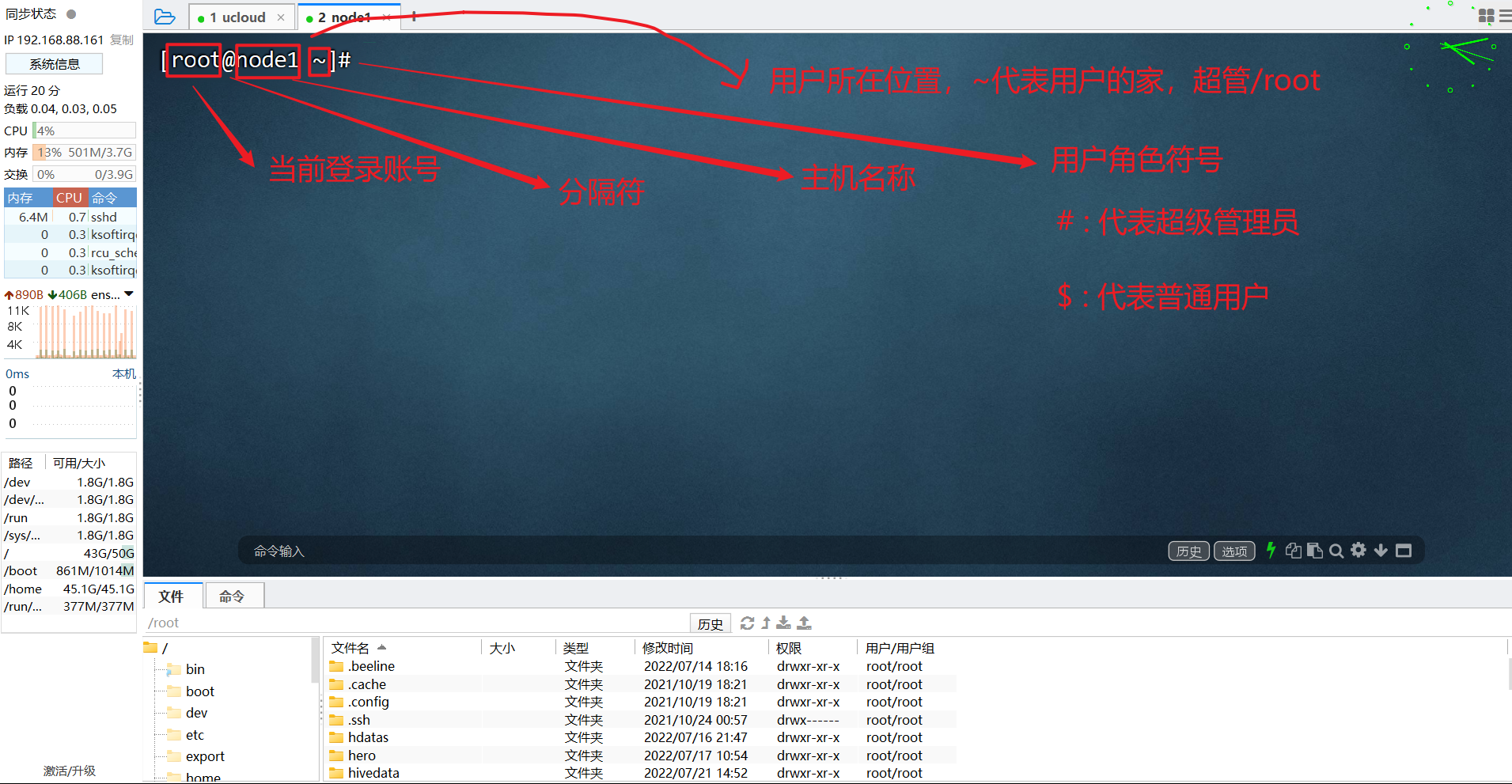
命令结构
command [-options] [parameter]
说明:
command : 命令名, 相应功能的英文单词或单词的缩写
[-options] : 选项, 可用来对命令进行控制, 也可以省略
parameter : 传给命令的参数, 可以是 零个、一个 或者 多个
命令有三种情况:
① 只有命令,没有选项也没有参数
② 除了命令以外,还有选项,但是没有参数
③ 除了命令以外,还要有选项和参数
ls命令
作用 :ls 是英文单词list show的简写, 其功能为列出目录的内容,是用户最常用的命令之一
ls [选项] [参数=>路径]
ls #查看当前目录内容 (缺点: 隐藏文件看不到,以 .开头的文件) !
ls -a #查看当前目录内容 ,包括隐藏文件
ls –al #查看目录内容的详细信息(查看文件类型、权限、大小等)
ls -lh #查看目录内容的详细信息,以K,M,G方式显示文件大小
ls /root #查看/root目录下内容
快捷键 ll 等价于ls -l
cd命令 => pwd命令 => cd ~
作用:cd 是英文单词 change directory 的缩写, 其功能为 更改当前的工作目录, 也是用户最常用的命令之一。
执行 pwd 指令可立刻得知您目前所在的工作目录的绝对路径名称。
cd #回到用户主目录
cd test #切换到当前目录下的test目录(相对路径)
cd /usr/share #切换到指定目录(绝对路径)
cd … #回到上一级目录
cd …/…/ #回到上上一级目录
cd …/dir #回到上一级的dir目录
绝对路径
从根目录一级一级向下移动,不能越级。如/home/xiaoming
例如:访问根目录下的usr目录下local目录下的hadoop文件夹
cd /usr/local/hadoop => 路径不需要记忆,用到的时候,直接按Tab键(自动补全)
相对路径
顾名思义,有一个参考点 => 以当前位置作为参考
① 同级关系 => cd ./home或cd home
② 上一级关系 => cd …/ => 上两级 => cd …/…/
③ 同级的下一级关系 => cd 同级目录/
mkdir命令
作用:mkdir命令用于创建目录
mkdir bigdata #创建单级目录
mkdir -p aaa/bbb/ccc #创建多级目录
touch命令
作用:touch命令创建文件
touch a.txt #在当前目录创建a.txt文件
touch /root/a.txt #在/root目录创建a.txt文件
rm命令
作用:rm(remove)命令用于删除文件或者目录
rm [参数] 文件或者目录名
rm命令在使用时一定要慎重,慎重,在慎重!
网上经常流传这样一个故事 => rm -rf /*
rm -rf 强制删除不提示
/根目录
*所有
强制删除根目录下的所有文件 => 跑路
cp命令(复制)
copy缩写,作用:cp命令用来实现文件或者目录的复制
cp 源文件位置 目标路径
注:如果复制文件可以不需要添加任何参数,但是如果要复制一个文件夹则必须添加一个-r选项代表递归复制
touch readme.txt # 创建一个文件
cp readme.txt /tmp/ # 把readme.txt文件拷贝到/tmp目录一份
mdkir bigdata # 创建一个文件夹,也可以放置一些文件在里面
cp -r bigdata /tmp/ # 把bigdata整个文件夹拷贝到/tmp目录
mv命令(剪切或重命名)
move缩写,作用:mv命令用于文件、目录的移动和重命名
mv 源文件路径 目标路径
注意:mv没有任何选项,移动文件和文件夹都可以
移动案例演示:
touch python.txt
mv python.txt /tmp/ #将python.txt移动到/tmp目录
mkdir bigdata
mv bigdata /tmp/ #将bigdata文件夹移动到/tmp目录
重命名案例演示:
mv a.txt b.txt #将a.txt重命名为b.txt
mv dir2 dir22 #将dir2目录重命名为dir22
cat命令
扩展:在Shell脚本中,有两个符号(> 和 >>),重定向 => 就是把前面命令的执行结果重定向到某个文件中
echo 111 > linux.txt # 把echo的执行结果输入到linux.txt
echo 222 >> linux.txt # 把echo的执行结果追加到linux.txt
覆盖输出重定向,先清空文件内容,然后把前面的结果输入到文件中
>>追加输出重定向,不清空文件内容,然后把前面的结果追加到文件的尾部
cat命令主要用于查看小文件中的文件内容!
作用:用于显示文件内容
echo 111 > linux.txt
echo 222 >> linux.txt
cat linux.txt
注:如果不小心,只输入了cat就回车了,系统就会处于等待状态,等待文件的输入,但是由于没有文件,则会导致一直卡在某个位置,如何解决?
答:在Linux操作系统中有一个快捷键 => Ctrl + C,在Linux中代表中止当前正在执行的进程。
more命令主要用于查看大文件中文件内容!(超过多屏)
作用: 用于显示文件内容,可以按页或者按行显示文件内容
more 文件名称
快捷键
Enter: 向下n行, 需要定义, 默认为1行
空格键: 向下滚动一屏 或 Ctrl + F
b键: 返回上一屏 或 Ctrl+B
q: 退出more
案例:more /etc/sysctl.conf
ps命令
process缩写 => 进程
作用:ps命令用来列出系统中当前运行的进程
案例:ps -ef #查看正在运行的所有进程
UID :启动这个进程的UID(用户)编号
PID :关键,代表进程的ID => 每个进程的ID编号都是唯一的
PPID :父进程,如果这个值不为0,则代表当前这个进程的父进程编号
C :CPU占有率
STIME :启动时间
TTY :在哪个终端打开的
TIME :运行时间
CMD :进程的名称或者进程的位置
kill命令
os.kill(进程PID,发送的信号)
-9:强制杀死进程
-15:正常结束进程
作用:kill命令用于终止执行中的程序
格式:kill [选项] [进程号]
kill -9 12345 #强制杀死pid为12345的进程
kill -15 12345 #正常结束pid为12345的进程(默认)
ifconfig命令
在Windows中,我们可以通过ipconfig获取计算机的IP地址;但是在Linux操作系统中,我们可以使用:
ip a 或 ifconfig
作用:ifconfig命令用来查看ip地址
clear命令
作用:clear命令用来清屏,可以使用Ctrl + L来替换
重启与关机命令(超管)
重启:reboot
关机:
shutdown -h 0 : 立刻关机(断电关机)
halt : 立刻关机 (不断电关机)
which命令
作用:which显示执行命令的绝对位置
在Linux操作系统中,一切皆文件,命令也是一个文件,如果想查看其具体位置,可以通过which语句。
which pwd
find命令
作用:根据文件名称或大小搜索文件
find / -name “test”
查找小于10KB的文件: find / -size -10k
查找大于100MB的文件:find / -size +100M
查找大于1GB的文件:find / -size +1G
grep命令
作用:对文件内容进行检索
grep lang anaconda-ks.cfg #在文件中查找lang
grep -n lang anaconda-ks.cfg #在文件中查找lang并显示行号信息
|管道命令(Shift + )
管道作用:就是把|管道前面命令的执行结果作为后面命令的参数
ps -ef | grep crond
主要作用就是把当前系统中的所有正在运行的进程查询出来,然后传递给grep命令作为参数
grep mysql (正在运行的进程),又由于grep代表关键词筛选,所以以上完整功能代表在所有正在运行的进程中查找mysql进程!
ps -ef| grep mysql : 在所有进程中快速找到包含mysql内容的进程
软硬连接
ln 1.txt 3.txt 3是1的硬链接
ln -s 1.txt 3.txt 3是1的软链接,效果类似于快捷方式
tar命令
作用:压缩文件与解压缩文件
-c创建一个新tar文件,就是把多个文件放在一起,但是没有压缩 => 10M + 10M + 10M
-v显示运行过程的信息,显示压缩或者解压缩进度 => 显示进度信息
-f指定文件名,代表指定压缩后的文件名称 => 指定文件名称(必选选项)
-z调用gzip压缩命令进行解、压缩,就是把文件压缩为.gz格式 => .gz格式 => xxx.tar.gz
-x解包
注意:-c和-x正好相反,只能出现一个。-c负责打包,-x负责解压缩
解压:解压缩其实非常简单,只需要把压缩选项中的-c换成-x就可以实现解压缩
tar -zxvf redis-3.2.8.tar.gz #将文件解压到当前目录
tar -zxvf redis-3.2.8.tar.gz -C /root/dir #将文件解压到指定目录
简写形式
tar -xf redis-3.2.8.tar.gz
压缩:
tar -zcvf test.tar.gz /root/test #打包并压缩
简写形式
tar -zcf test.tar.gz /root/test
多文件压缩
tar -zcvf python.tar.gz linux.txt readme.txt #把多个文件压缩到同一个压缩包中
查看压缩包中的文件:
tar -tf redis-3.2.8.tar.gz # 查看压缩包中的内容
useradd命令(超级命令)
作用:创建账号
useradd xiaoming # 创建账号
passwd xiaoming # 设置密码
扩展:id命令,可以用于查看某个账号是否存在
id xiaoming
userdel命令(超级命令)
作用:删除账号
-r选项:删除用户的同时,删除用户的家目录 => /home/用户名文件夹
userdel -r xiaoming
passwd命令
作用:为Linux用户添加密码,因为默认创建的Linux账号没有密码,Linux出于安全考虑,不允许没有密码的用户登录Linux操作系统。
passwd 用户名称 + 回车
su命令
作用:切换(用户)账号
su - xiaoming
-:代表切换用户的同时,把当前的目录切换到用户的家目录
chmod命令
作用:更改文件权限
文件权限概述
Linux操作系统是多任务多用户操作系统,每当我们使用用户名登录操作系统时,Linux都会对该用户进行认证、授权审计等操作。操作系统为了识别每个用户,会给每个用户定义一个ID,就是UID。为了方便用户管理,Linux允许把多个用户放入一个用户组;在Linux系统中,用户组也有一个ID,GID。
在Linux操作系统中,root的权限是最高的,相当于windows的administrator,拥有最高权限,能执行任何命令和操作,而其他用户都是普通用户。
Linux对文件创建者(所属用户),所属用户组,其他用户都赋予不同的权限。
查看文件权限:ls -l
文件权限解读
r/w/x
r:只读权限
w:只写权限
x:主要针对脚本文件,如.sh脚本文件,代表可以对其进行运行 => 类似Windows中的.exe
chmod命令:chmod命令用来变更文件或目录的权限。
chmod命令可以通过字母修改文件权限
chmod u=rwx,g=rx,o=rx 文件名称或chmod -R u=rwx,g=rx,o=rx 文件夹
-R:递归修改,不仅可以修改文件夹本身的权限,还可以修改文件夹内部的所有文件权限
还可以使用+或-修改权限:
chmod u-x 文件名称
如果针对u、g、o三者设置相同权限,我们还可以使用a来替代ugo
chmod a=rwx 文件名称

Linux快捷键Ctrl + C
Windows中:Ctrl + C代表复制
Linux中:Ctrl + C不代表复制,而代表中止当前正在运行的程序
用户组与用户操作
用户组创建:
groupadd 用户组名称
tail -1 /etc/group # 代表查看一个文件的最后10行,如果指定了选项,则代表显示最后的指定行
用户组删除:groupdel 用户组名称
把某个用户添加到某个用户组: useradd 用户名称 -g 组名称
history命令
作用:查看当前终端中,之前输入的指令信息
man命令
manual缩写,代表手册、文档
man tar,退出,按q
好用的快捷键
Tab键:针对命令或路径,具有提示功能(按1次或按2次)
方向键上和下,查看上一个输入的或者下一个输入的Linux指令
五、Linux的vi/vim编辑器
vi/vim编辑器介绍
vi是visual interface的简称, 是Linux中最经典的文本编辑器(Windows中的记事本)
vi的核心设计思想:让程序员的手指始终保持在键盘的核心区域, 就能完成所有编辑操作
vi的特点:
-只能是编辑文本内容, 不能对字体段落进行排版
-不支持鼠标操作
-没有菜单
-只有命令
vim 是从vi发展出来的文本编辑器, 支持代码补全、编译及显示效果等方面编程的功能提别丰富, 在程序员中被广泛使用, 被称为编辑器之神。
打开文件
vi a.txt #直接打开文件
vim a.txt #vim是vi的增强版
vim +10 a.txt #直接打开文件,并定位到第10行VIM编辑器的三种模式
在Vi/Vim编辑器中,一共有3种工作模式:命令模式、插入模式(编辑模式)、末行模式(底行模式)
命令模式:复制、粘贴、移动光标、撤销与恢复
插入模式(编辑模式):只能编辑文件内容(写字) => i => insert
底行模式(末行模式):保存文件、退出文件、显示行号、搜索关键词
vim编辑器我们这里不作过多的赘述
进入编辑器:vim a.txt
进入vim编辑器,先查看左下角有没有提示信息,如果没有任何信息,代表你当前位于命令模式!
如何进入编辑模式呢?>> 直接按 i 键位
如何从编辑模式回到命令模式 >> 按Esc键
如何进入底行模式
重点记住3个字母即可,:w、:q、!
在Linux操作系统中,文件必须先保存后退出!
!叹号代表强制,强制保存、强制退出、强制保存并退出!
一般操作为 :wq 或者 Shift+zz(快捷键位) 表示保存并退出
vim命令模式下的快捷键我们这里就不做总结了

Vim常见错误 E325处理流程
如果在打开某个文件时,弹出以上提示,那代表你这个文件之前没有保存就强制退出了,触发了Vim的备份机制,产生了一个xxx.swp交换文件。
以后每次打开之前的文件就会产生上面的提示,解决方案:
① 之前的修改不重要,可以直接删除的情况
直接回车,切换到错误的底部,然后按q,直接退出,然后执行删除操作
rm .源文件名称.swp
② 之前的修改很重要,需要先恢复内容,然后再解决报错问题
第一步:直接回车,切换到错误的底部,找到回复菜单,一般是r,恢复文件内容
第二步:针对找回的内容进行:wq保存并退出
第三步:删除刚才产生的交换文件
rm .源文件名称.swp
六、Linux系统下如何安装软件
Linux下软件安装方式
rpm包管理
yum在线安装(常用)
我们着重讲一下yum的使用方法
安装腾讯的yum源:
官方地址:https://mirrors.cloud.tencent.com/
扩展:国内做的比较好的镜像站
① 阿里云 ② 腾讯云 ③ 清华镜像站 ④ 七牛云 ⑤ 豆瓣镜像站
更新缓存:
yum clean all
yum makecache
yum实现软件安装、更新与卸载
搜索与卸载软件
rpm -qa |grep vim
rpm -e vim-common-7.4.629-8.el7_9.x86_64 --nodeps
rpm -e vim-enhanced-7.4.629-8.el7_9.x86_64 --nodeps
注:
rpm -qa,-q查询,-a所有,查询所有已安装软件
rpm -e 软件包完整名称,正常卸载软件,添加–nodeps就代表强制卸载操作
rpm最大问题,安装或卸载软件时存在依赖关系 => A软件 => B软件 => C软件 => D软件
搜索软件
yum search 软件包名称
yum search vim
安装软件
基本语法:
yum install 软件名称(只写名字不需要写版本) -y
如果不写-y,默认会提示,是否需要安装,必须回y,才能继续安装
yum install vim -y
选项:
-y:确认,直接安装不提示
yum install tree -y
tree /tmp
卸载软件
yum remove 软件包名称 -y
选项:
-y:确认,直接卸载不提示
yum remove tree -y
七、重要事项:
最后备上小编自己在使用linux命令常用的一份菜单
# linux命令记录
# su - # 切换到root用户
# su - username # 切换到指定用户
# ls # 列出当前目录下的所有文件
# ls -a # 列出当前目录下的所有文件, 包括隐藏文件
# ls -l # 列出当前目录下的所有文件, 显示文件详细信息
# ll # 列出当前目录下的所有文件, 显示文件详细信息
# pwd # 显示当前目录
# cd # 返回根目录
# cd .. # 返回上一级目录
# cd /home/user/Desktop # 进入指定目录
# mkdir # 创建目录
# mkdir -p aa/bb/cc # 创建多级目录
# rm -rf aa/bb # 删除目录(强制递归删除)
# rm -rf aa/*.txt # 删除指定目录下的所有.txt文件
# touch aa/demo.txt # 在aa目录下创建文件
# cat aa/demo.txt # 显示文件内容(内容较少)
# tail -100f demo.txt # 动态显示文件最后一百行内容(内容较多)
# more demo.txt # 分页显示文件内容(内容较多) 空格(下翻页),字母b(上翻页),字母q(退出),回车(一行)
# ifconfig # 显示网卡信息
# cp aa/demo.txt bb/demo.txt # 复制文件
# cp -R aa/ bb/ # # 把整个文件夹拷贝到目标目录(递归)
# mv aa/demo.txt bb/demo.txt # 重命名文件
# mv aa/demo.txt bb/ # 移动文件
# echo 111 > linux.txt    # 把echo的执行结果输入到linux.txt
# echo 222 >> linux.txt   # 把echo的执行结果追加到linux.txt
# ps -ef > process.txt #查看正在运行的所有进程,并写入process.txt文件中
# ps -ef | grep mysql #查看mysql的进程





