


Cesium + Vue3 三维几何实体开发入门教程
一、前言
1.1 适用人群
本教程面向有 Vue 基础(Vue2/Vue3 均可)、刚接触 Cesium 的开发者,聚焦「Cesium 实体(Entity)」核心用法,常见实体(点、线、面、立方体)的创建、样式配置、交互控制,全程手把手教学,解决新手入门的核心痛点。
1.2 核心目标
掌握 Cesium 实体的基础概念,能独立在 Vue 项目中创建点、线、面、立方体等常用地理实体,理解实体的坐标系统、样式配置、视角适配逻辑。
app.vue
以下实例可以放到onUnmounted函数中执行。
二、点实体(Point)
功能说明
标记三维空间中的兴趣点(POI),如城市地标、设备位置等,支持自定义大小、颜色、描边,且可配置距离缩放效果(近大远小)。
// 在 onMounted 初始化后添加
// 1. 定义点位置(经纬度+高度)
const pointPos = Cesium.Cartesian3.fromDegrees(116.4074, 39.9042, 500);

// 2. 添加点实体,viewer已经创建
const pointEntity = viewer.entities.add({
  id: 'point-beijing', // 实体唯一标识(可选,用于后续操作)
  position: pointPos,
  point: {
    pixelSize: 15,                // 点像素大小(不随距离缩放)
    color: Cesium.Color.RED,      // 填充色
    outlineColor: Cesium.Color.WHITE, // 描边色
    outlineWidth: 3,              // 描边宽度
    // 距离缩放:1000米内1:1显示,50万米外缩至0.1倍
    scaleByDistance: new Cesium.NearFarScalar(1000, 1, 500000, 0.1)
  }
});


// 3. 相机定位到点实体(可选,方便查看)
viewer.camera.flyTo({
   destination: Cesium.Cartesian3.fromDegrees(116.4074, 39.9042, 2000),
   // 相机在点上方2000米

  orientation: {
    heading: Cesium.Math.toRadians(0), // 朝向正北
    pitch: Cesium.Math.toRadians(-90), // 向下90度视角(看向点)
    roll: 0
  },
  duration: 2, // 飞行时长2秒
  complete: function() {
    // 飞行完成后强制刷新渲染(确保点实体立即显示)
    viewer.scene.requestRender();
  }
});
参数解析
表格
| 参数 | 类型 | 说明 |
|---|---|---|
pixelSize | Number | 点的屏幕像素大小,不随相机距离变化 |
color | Cesium.Color | 点的填充颜色,支持 RGB、透明度配置 |
scaleByDistance | NearFarScalar | 距离缩放规则,优化远距离视觉效果 |

三、线实体(Polyline)
功能说明
绘制线性要素,如道路、航线、边界等,支持贴地 / 空间两种绘制模式,可自定义线宽、颜色、透明度。
// 1. 定义美国横向线路坐标(西海岸洛杉矶 → 东海岸纽约)
const linePos = Cesium.Cartesian3.fromDegreesArray([
  -118.2437, 34.0522, // 起点:加利福尼亚州洛杉矶(Los Angeles)
  -74.0060,  40.7128  // 终点:纽约州纽约市(New York)
]);

// 2. 添加横向线实体(保留你原有的贴地/样式配置,适配横向线路)
viewer.entities.add({
  id: 'line-la-nyc',
  polyline: {
    positions: linePos,
    width: 8,                    // 横向线路跨度大,适度加宽确保可见
    arcType: Cesium.ArcType.RHUMB, // 等角航线贴地,适配美国本土地形
    material: Cesium.Color.BLUE.withAlpha(0.8), // 保留蓝色半透明
    clampToGround: true,         // 强制贴地
    widthScaleByDistance: new Cesium.NearFarScalar(500000, 1, 2000000, 0.5), // 适配横向大跨度的缩放规则
    disableDepthTestDistance: Number.POSITIVE_INFINITY, // 始终最上层显示
    zIndex: 1000
  }
});
参数解析
表格
| 参数 | 类型 | 说明 |
|---|---|---|
positions | Cartesian3[] | 线顶点坐标数组,通过 fromDegreesArray 转换 |
arcType | ArcType | 绘制模式:RHUMB(贴地)、NONE(空间) |
clampToGround | Boolean | 是否强制贴地,仅 RHUMB 模 |

四、广告牌实体(Billboard)
功能说明
添加图片标记,如图标、Logo、设备标识等,始终面向相机显示,支持本地 / 网络 / Base64 图片。
// 1. 定义广告牌位置
const billboardPos = Cesium.Cartesian3.fromDegrees(-98.5855, 39.8333, 300);

// 2. 添加广告牌实体
viewer.entities.add({
  id: 'billboard',
  position: billboardPos,
  billboard: {
      image:"Assets/Textures/logo.png",
    width: 60,                   // 图片宽度(像素)
    height: 60,                  // 图片高度(像素)
    horizontalOrigin: Cesium.HorizontalOrigin.CENTER, // 水平居中
    verticalOrigin: Cesium.VerticalOrigin.BOTTOM     // 垂直底部对齐
  }
});

// 3. 相机定位到广告牌(可选)
viewer.camera.flyTo({
  //  高度120万米
  destination: Cesium.Cartesian3.fromDegrees(-98.5855, 39.8333, 1200000),
  orientation: {
    heading: Cesium.Math.toRadians(0),   // 朝向正北,横向线路居中显示
    pitch: Cesium.Math.toRadians(-50),   // 向下50度,兼顾整条横向线路的可见性
    roll: 0
  },
  duration: 4, // 横向跨度大,飞行时长稍延长(4秒)
  complete: function() {
    viewer.scene.requestRender();
    // 聚焦到横向线路实体,确保初始化显示
    viewer.trackedEntity = viewer.entities.getById('billboard');
    setTimeout(() => {
      viewer.trackedEntity = undefined;
    }, 500);
  }
});
参数解析
表格
| 参数 | 类型 | 说明 |
|---|---|---|
image | String | 图片路径(本地路径需放在 public 目录) |
width/height | Number | 图片显示尺寸,单位为像素 |
horizontalOrigin | HorizontalOrigin | 水平对齐方式:LEFT/CENTER/RIGHT |
五、标签实体(Label)
功能说明
添加文字标注,如地名、数值说明等,始终面向相机,支持自定义字体、颜色、描边、偏移量,避免与其他实体重叠。
// 1. 定义广告牌位置
const billboardPos = Cesium.Cartesian3.fromDegrees(-98.5855, 39.8333, 300);

// 2. 添加广告牌实体
viewer.entities.add({
  id: 'id',
  position: billboardPos,
  billboard: {
      image:"Assets/Textures/logo.png",
    width: 60,                   // 图片宽度(像素)
    height: 60,                  // 图片高度(像素)
    horizontalOrigin: Cesium.HorizontalOrigin.CENTER, // 水平居中
    verticalOrigin: Cesium.VerticalOrigin.BOTTOM     // 垂直底部对齐
  }
});
核心参数解析
表格
| 参数 | 类型 | 说明 |
|---|---|---|
text | String | 标注文字内容,支持多行( 换行) |
font | String | 字体配置(字号 + 字体族),支持 CSS 格式 |
pixelOffset | Cartesian2 | 像素偏移,调整标签位置避免重叠 |

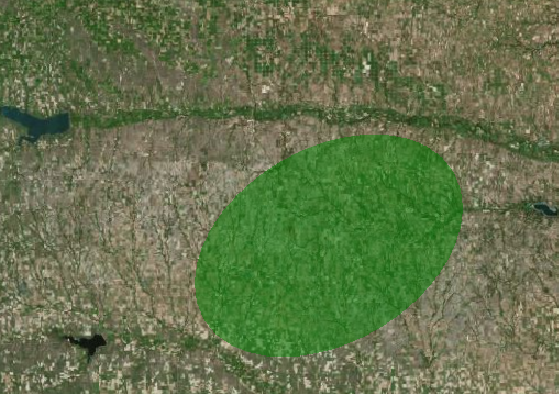
六、椭圆实体(Ellipse)
功能说明
绘制圆形 / 椭圆形区域,如影响范围、搜索半径等,支持贴地显示、自定义旋转角度、填充色和描边。
//1. 定义位置
const ellipsePos = Cesium.Cartesian3.fromDegrees(-98.5855, 39.8333);

// 2. 添加椭圆实体
 viewer.entities.add({
  id: 'ellipse-guangzhou',
  position: ellipsePos,
  ellipse: {
    semiMinorAxis: 20000,       // 短半轴(20公里)
    semiMajorAxis: 30000,       // 长半轴(30公里)
    material: Cesium.Color.GREEN.withAlpha(0.5), // 填充材质
    outline: true,              // 显示描边
    outlineColor: Cesium.Color.BLACK, // 描边色
    rotation: Cesium.Math.toRadians(30), // 旋转30°(弧度)
    clampToGround: true         // 强制贴地
  }
});

// 3. 相机定位到广告牌(可选)
viewer.camera.flyTo({
  destination: Cesium.Cartesian3.fromDegrees(-98.5855, 39.8333, 50000),
  duration: 2
});
参数解析
表格
| 参数 | 类型 | 说明 |
|---|---|---|
semiMinorAxis | Number | 短半轴长度,单位为米 |
semiMajorAxis | Number | 长半轴长度,单位为米(与短半轴相等为圆形) |
rotation | Number | 旋转角度(需转弧度) |
七、锥体实体(Cone)
功能说明
绘制圆锥 / 圆台实体,如雷达覆盖范围、塔状建筑简化模型等,通过调整上下底半径实现不同形状。
//1. 定义位置
const pos = Cesium.Cartesian3.fromDegrees(-98.5855, 39.8333);

// 2. 添加锥体实体
  viewer.entities.add({
  id: 'cone-guangzhou',
  position: pos,
  cylinder: {
    length: 600,                // 锥体高度(600米)
    topRadius: 0,               // 上底半径(0=圆锥,非0=圆台)
    bottomRadius: 300,          // 下底半径(300米)
    material: Cesium.Color.ORANGE.withAlpha(0.6), // 填充材质
    outline: true,              // 显示描边
    outlineColor: Cesium.Color.WHITE // 描边色
  }
});

// 3. 相机定位到广告牌(可选)
viewer.camera.flyTo({
  destination: Cesium.Cartesian3.fromDegrees(-98.5855, 39.8333, 5000),
  duration: 2
});
参数解析
表格
| 参数 | 类型 | 说明 |
|---|---|---|
length | Number | 锥体高度,单位为米 |
topRadius | Number | 上底半径,0 时为圆锥 |
bottomRadius | Number | 下底半径,与上底相等时为圆柱 |

八、球体实体(Sphere)
功能说明
绘制球体 / 椭球体实体,如地球卫星、圆形覆盖区域等,支持自定义半径、材质、描边,可调整分段数提升渲染精度。
//在 onMounted 初始化后添加
//1. 定义位置
const pos = Cesium.Cartesian3.fromDegrees(-98.5855, 39.8333);


// 2. 添加球体实体(Cesium 用 ellipsoid 实现球体)
 viewer.entities.add({
  id: 'id',
  position: pos,
  ellipsoid: {
    radii: new Cesium.Cartesian3(500, 500, 500), // x/y/z 半径(均为500米=正球体)
    material: Cesium.Color.PURPLE.withAlpha(0.6), // 填充材质
    outline: true,              // 显示描边
    outlineColor: Cesium.Color.WHITE, // 描边色
    stackPartitions: 32,        // 垂直分段数(精度)
    slicePartitions: 32         // 水平分段数(精度)
  }
});

// 3. 相机定位到广告牌(可选)
viewer.camera.flyTo({
  destination: Cesium.Cartesian3.fromDegrees(-98.5855, 39.8333, 5000),
  duration: 2
});
参数解析
表格
| 参数 | 类型 | 说明 |
|---|---|---|
radii | Cartesian3 | x/y/z 轴半径,三值相等为正球体 |
stackPartitions | Number | 垂直分段数,值越大精度越高 |
slicePartitions | Number | 水平分段数,值越大精度越高 |

九、正方体实体(Box)
功能说明
绘制立方体 / 长方体实体,如建筑、设备模型等,支持自定义长宽高、朝向、材质,可用于三维场景中的实体建模。
//在 onMounted 初始化后添加
//1. 定义位置
const pos = Cesium.Cartesian3.fromDegrees(-98.5855, 39.8333);

 viewer.entities.add({

  position: pos,
  // 正方体朝向(无旋转)
  orientation: Cesium.Transforms.headingPitchRollQuaternion(
    pos,
    new Cesium.HeadingPitchRoll(0, 0, 0)
  ),
  box: {
    dimensions: new Cesium.Cartesian3(400, 400, 400), // 长宽高(400米=正方体)
    material: Cesium.Color.YELLOW.withAlpha(0.7), // 填充材质
    outline: true,              // 显示描边
    outlineColor: Cesium.Color.BLACK // 描边色
  }
});
// 3. 相机定位到广告牌(可选)
viewer.camera.flyTo({
  destination: Cesium.Cartesian3.fromDegrees(-98.5855, 39.8333, 5000),
  duration: 2
});
参数解析
| 参数层级 | 参数名 | 类型 / 取值示例 | 功能说明 | 默认值 / 注意事项 |
|---|---|---|---|---|
| 根层级 | position | Cesium.Cartesian3 | 正方体的中心点坐标(经纬度转笛卡尔坐标) | 无(必填);需通过 Cesium.Cartesian3.fromDegrees(经度, 纬度, 高度) 生成 |
| 根层级 | orientation | Cesium.Quaternion | 正方体的朝向(航向 / 俯仰 / 翻滚) | 无(可选);通常通过 Transforms.headingPitchRollQuaternion 生成朝向四元数 |
orientation 生成参数 | HeadingPitchRoll | new Cesium.HeadingPitchRoll(h, p, r) | 定义朝向的三个角度(弧度):h:航向(绕 Z 轴旋转)p:俯仰(绕 X 轴旋转)r:翻滚(绕 Y 轴旋转) | 示例 (0,0,0) 表示无旋转;角度需用 Cesium.Math.toRadians(角度值) 转弧度 |
box 核心配置 | dimensions | Cesium.Cartesian3(x, y, z) | 正方体的长宽高(单位:米) | 无(必填);示例 (400,400,400) 表示长宽高均为 400 米的正立方体 |
box 样式 | material | Cesium.Color/ 材质对象 | 正方体填充材质 / 颜色 | 默认为白色;支持半透明(.withAlpha(0-1))、渐变 / 图片材质(如 PolylineGlowMaterial) |
box 样式 | outline | Boolean(true/false) | 是否显示正方体的描边(边框) | false(不显示);开启后需配合 outlineColor 使用 |
box 样式 | outlineColor | Cesium.Color | 描边的颜色 | 默认为黑色;支持 Cesium.Color.RED/fromCssColorString('#ff0000') 等写法 |
box 样式(扩展) | outlineWidth | Number | 描边的宽度(像素) | 1.0;注意:WebGL 限制,部分浏览器下宽度只能为 1 |
box 显示控制(扩展) | show | Boolean(true/false) | 是否显示整个正方体实体 | true(显示);可动态修改隐藏 / 显示实体 |
box 高度参考(扩展) | heightReference | Cesium.HeightReference | 高度参考模式:NONE(绝对高度)RELATIVE_TO_GROUND(相对地面)CLAMP_TO_GROUND(贴地) | NONE;贴地时正方体底部贴合地形 / 地表 |
box 深度检测(扩展) | disableDepthTestDistance | Number(如 Number.POSITIVE_INFINITY) | 禁用深度检测的距离(超过该距离后正方体始终显示在最上层) | 0.0;设置为 Number.POSITIVE_INFINITY 可强制正方体不被遮挡 |
box 距离缩放(扩展) | scaleByDistance | Cesium.NearFarScalar(近距, 近距缩放, 远距, 远距缩放) | 正 |

十、三维模型实体(GLB/GLTF)
功能说明
加载外部三维模型(支持 GLB/GLTF 格式,推荐 GLB 格式,体积更小、加载更快),适用于建筑建模、设备可视化、车辆 / 人物模型展示等场景,支持自定义缩放、朝向、材质等配置。
// 在 onMounted 初始化后添加
// 1. 定义模型位置(经纬度+高度,北京天安门附近)
const pos = Cesium.Cartesian3.fromDegrees(-98.5855, 39.8333, 10);

// 2. 添加三维模型实体
  viewer.entities.add({
  id: 'model-truck-beijing', // 实体唯一标识(可选)
  position: pos,
  // 模型朝向配置(默认朝向正北,可通过 HeadingPitchRoll 调整旋转)
  orientation: Cesium.Transforms.headingPitchRollQuaternion(
    pos,
    new Cesium.HeadingPitchRoll(
      Cesium.Math.toRadians(0), // 航向角(0=正北,90=正东,单位:弧度)
      0, // 俯仰角(0=水平,单位:弧度)
      0  // 翻滚角(0=无倾斜,单位:弧度)
    )
  ),
  model: {
    uri: 'Assets/SampleData/models/CesiumMilkTruck/CesiumMilkTruck.glb',
    scale: 5.0, // 模型缩放倍数(根据模型实际大小调整,默认1.0)
    minimumPixelSize: 32, // 最小像素尺寸(保证相机远距离时模型仍可见)
    maximumScale: 1000, // 最大缩放倍数(防止模型过度放大)
    show: true, // 是否显示模型
    // 可选:替换模型材质颜色(覆盖原有材质)
    color: Cesium.Color.WHITE.withAlpha(0.9),
    // 可选:开启模型阴影(提升真实感)
    shadows: Cesium.ShadowMode.ENABLED
  }
});

// 3. 相机定位到模型位置(俯角45°,方便查看模型细节)
viewer.camera.flyTo({
  destination: Cesium.Cartesian3.fromDegrees(-98.5855, 39.8333, 200),
  orientation: {
    heading: Cesium.Math.toRadians(0),
    pitch: Cesium.Math.toRadians(-45),
    roll: 0
  },
  duration: 2
});
核心参数解析
表格
| 参数 | 类型 | 说明 |
|---|---|---|
uri | String | 模型文件路径(本地文件需放在 public 目录,路径无需加 public 前缀) |
scale | Number | 模型缩放倍数,根据模型原始大小调整(如小型设备模型用 0.1~1,大型建筑用 10~100) |
minimumPixelSize | Number | 最小像素尺寸,防止模型因相机距离过远而消失 |
orientation | Quaternion | 模型朝向,通过 HeadingPitchRoll 转换为四元数,控制模型旋转 |
color | Cesium.Color | 模型整体颜色(可选),支持透明度配置,会覆盖原有材质颜色 |
shadows | ShadowMode | 阴影模式(ENABLED = 开启阴影,DISABLED = 关闭),提升场景真实感 |

关键使用注意事项
- 模型路径配置:
- 本地模型需放在项目
public目录下,代码中路径写为Assets/SampleData/models/CesiumMilkTruck/CesiumMilkTruck.glb(无需加public); - 支持网络模型路径(如
https://xxx.com/models/car.glb),需确保跨域可访问; - 推荐使用 GLB 格式(单个文件包含模型、材质、纹理),GLTF 格式需确保材质、纹理文件路径正确。
- 本地模型需放在项目
- 缩放倍数调整:
- 不同模型的原始大小差异较大,需通过
scale参数适配场景(如示例中卡车模型缩放 5 倍后适配地球尺度); - 若模型显示过大 / 过小,可逐步调整
scale值(如 0.5、1、3、10),直到视觉协调。
- 不同模型的原始大小差异较大,需通过
- 模型加载失败排查:
- 检查
uri路径是否正确(控制台无 404 错误); - 确认模型格式是否为 GLB/GLTF(其他格式如 FBX 需先转换);
- 若模型体积过大(超过 10MB),建议压缩(使用 glTF Transform 等工具),避免加载卡顿。
- 检查
- 材质与阴影:
- 若需保留模型原有材质,删除
color参数; - 开启阴影(
shadows: Cesium.ShadowMode.ENABLED)需确保场景光照开启(Cesium 默认开启),提升模型立体感。
- 若需保留模型原有材质,删除







